Google Pixelで指紋認証と顔認証の両方が使える場合、指紋認証は認証に成功すると自動的にホーム画面などが表示されますが、顔認証は認証に成功してもロック画面のままであることが気になるかもしれません。これは、顔認証の設定によるもので【ロック画面をスキップ】をオンに切り替えれば指紋認証と同様の動作にできます。
ロック画面をスキップ“する”とき“しない”とき
同じバージョンの同じ機種を使っていても、顔認証の成功時に「ロック画面をスキップする」「ロック画面をスキップしない」は異なることがあります。
これは、顔認証の初期設定時にスキップするか否かを選択する画面が表示されており、どちらを選択しているかはユーザーによって異なるからです。
初期設定は機種ごとに1度しか行わないことが多いので「どちらを選択したか忘れた」と言う人も少なくないでしょうが、これは後から選択し直すことができます。
“ロック画面をスキップ”を設定する手順
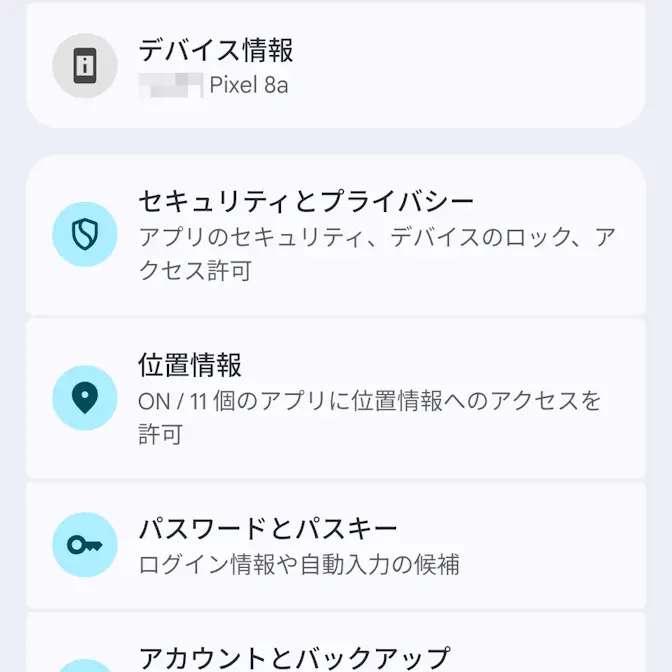
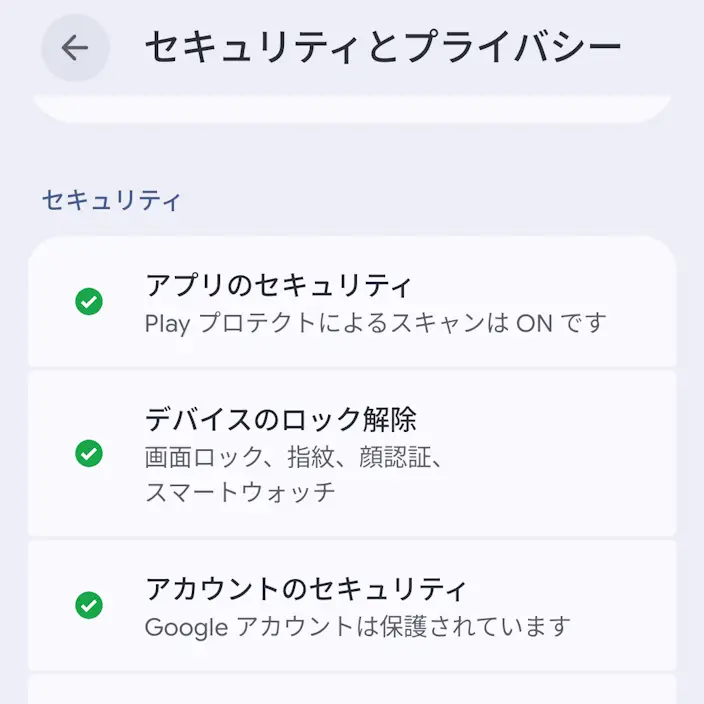
設定のセキュリティとプライバシーよりデバイスのロック解除をタップします。
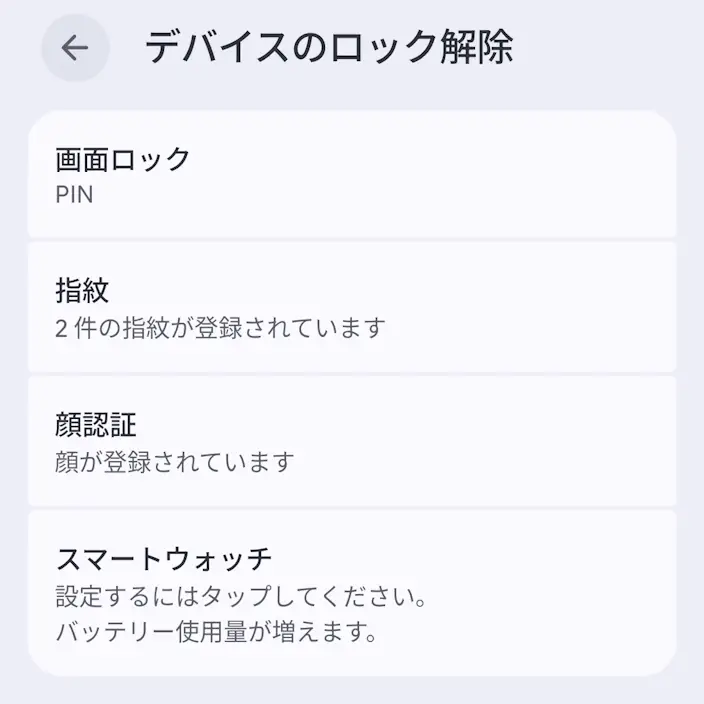
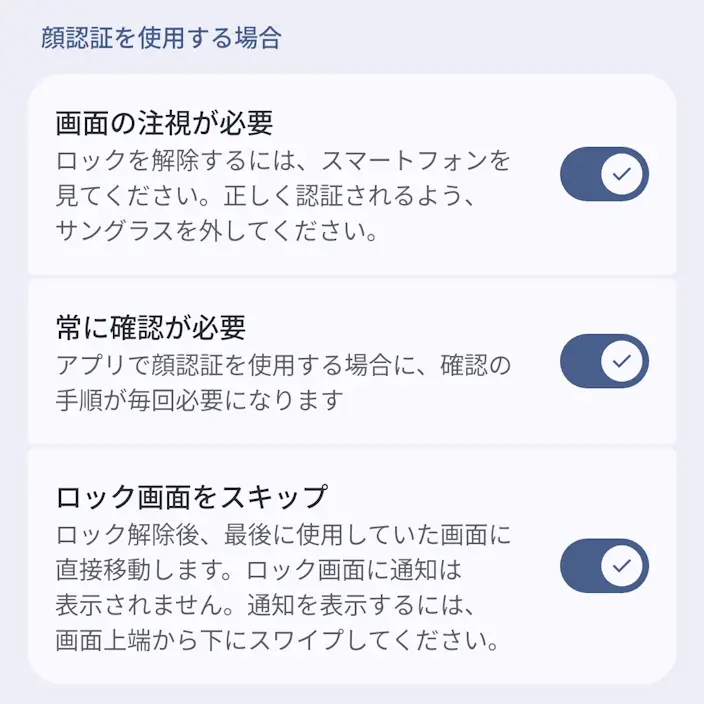
デバイスのロック解除の顔認証よりロック画面をスキップをオンに切り替えます(画像はオンの状態)。
“ロック画面をスキップ”を設定するやり方は以上です。