
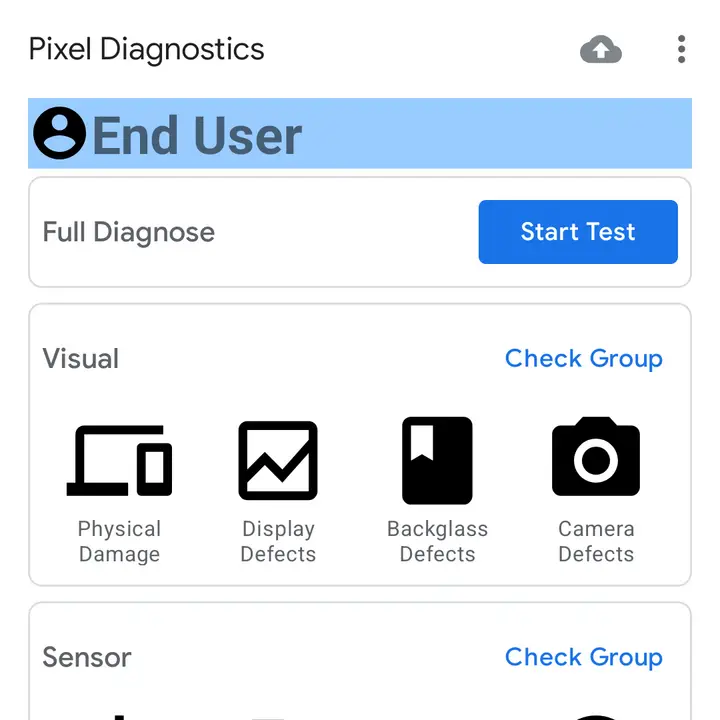
「タッチパネルの一部が反応しない」と言う場合、Google Pixelシリーズではプリインストールされている【診断アプリ】で確認できますが、それ以外の機種でも【ペイント系アプリ】で簡単に確認することができます。
“タッチ切れ”とは?
「タッチパネルの一部が反応しない」と言う状態を指します。
以前に不具合によって発生した際にはアップデートによって改善されましたが、最近では他のスマートフォンでも同じような現象に悩まされる人が居るようで「ゲームができない」「ステータスバーが下せない」などと言われています。
原因は経年劣化やバッテリーの膨張による圧力など様々言われていますが、兎にも角にも実際にタッチ切れが発生しているかを確認してみると良いでしょう。
確認する手順
Google Pixelシリーズ
診断アプリのScreenよりTouch Panelをタップし、画面に表示された指示を確認しStartをタップします。
「Please plug the charger to check. Swaipe across the entire screen.(訳:確認するには充電器を接続してください。画面全体をスワイプします。)」
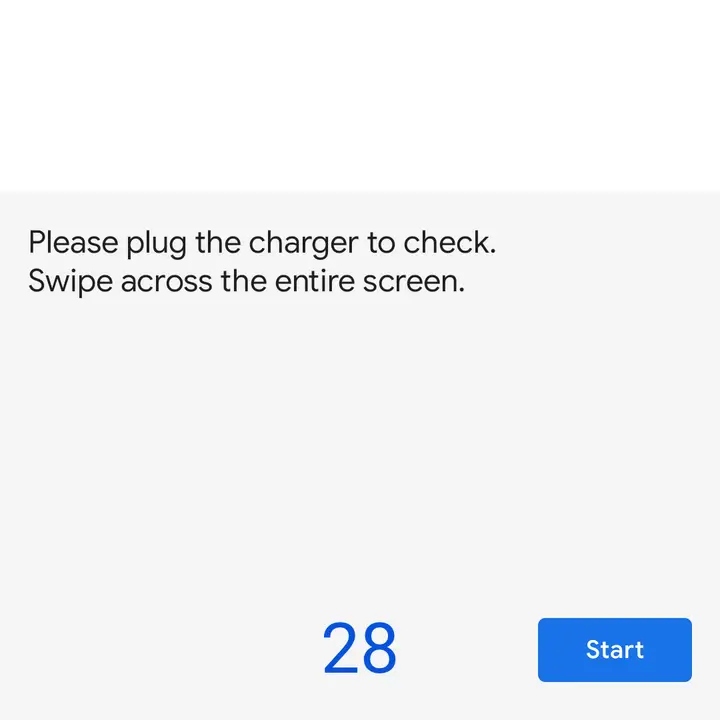
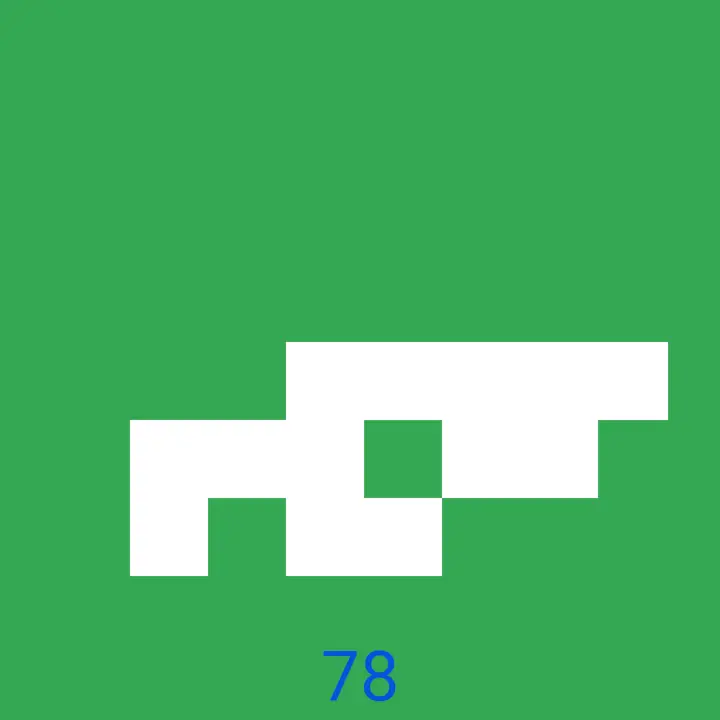
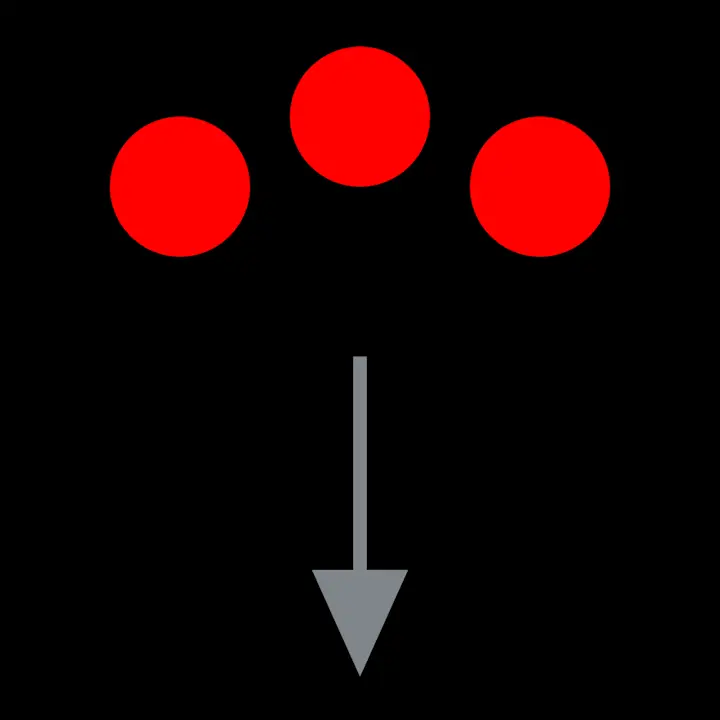
最初のテストは全ての部分を指でなぞる、次のテストは赤い丸に指三本でタッチし緑の丸までスワイプします。
どちらも操作が完了すると次に進みます。
Google Pixelシリーズでのやり方は以上です。
その他
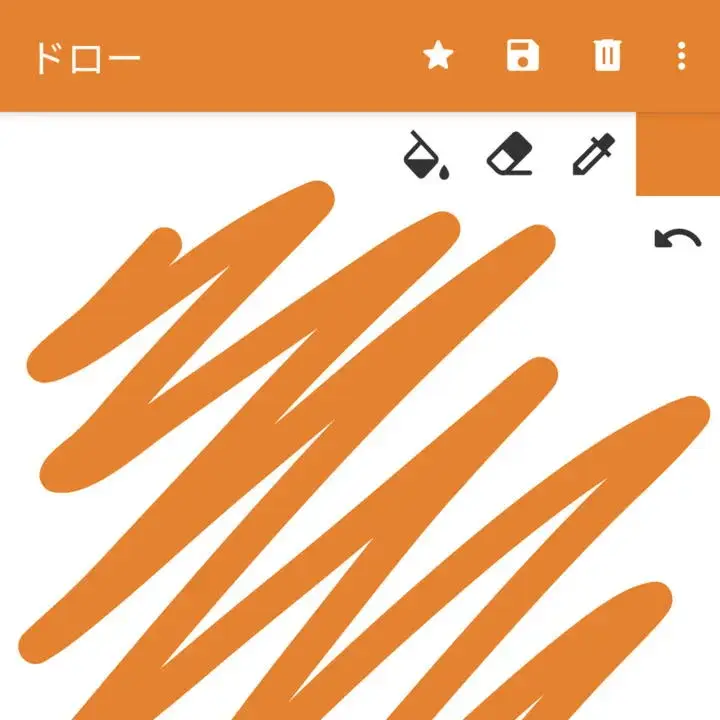
Google Playから任意のペイント系アプリをダウンロード&インストールします。
アプリを起動し指をスライドして確認します。
その他のやり方は以上です。