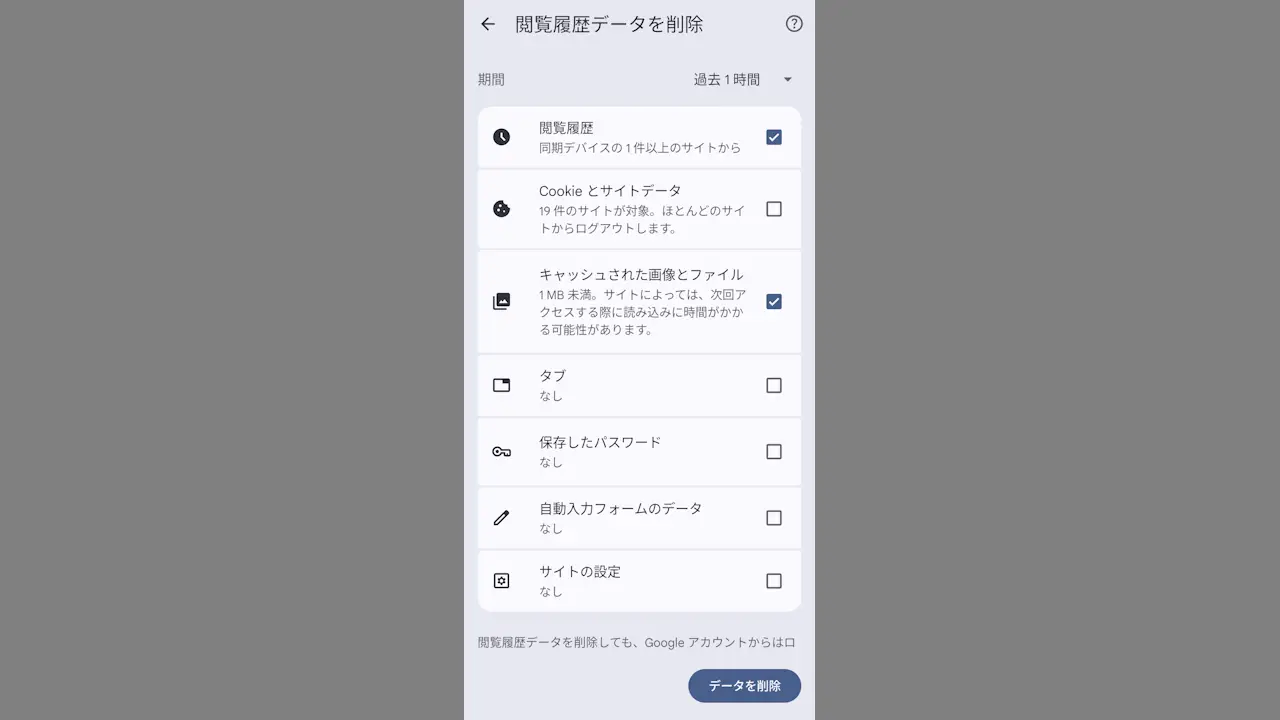
Androidスマートフォンの[Google Chrome]でWebサイトを閲覧すると【履歴】や【キャッシュ】が残るようになっていますが、これらは手動で削除することができます。手動と言っても1つ1つを選択して消すわけでは無く、[期間]をはじめ[履歴だけ][キャッシュだけ]など条件を付けて一斉に削除します。
Google Chromeの履歴のキャッシュ
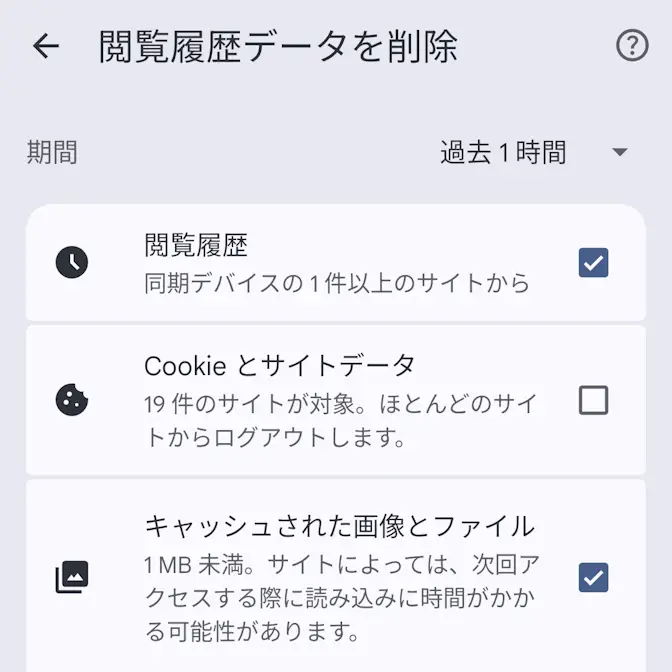
Google Chromeで削除できるのは主に閲覧履歴とキャッシュされた画像とファイルに加えCookieとサイトデータです。
- 閲覧履歴
- WebブラウザでアクセスしたWebサイトの一覧です。
- キャッシュされた画像とファイル
- Webページを表示した際の画像やファイルで、再び表示した際にいちいちダウンロードしないよう保存されています。
- Cookieとサイトデータ
- WEBサイトを表示した際にユーザーの情報を一時的に保存するための仕組みで、主にログインした状態を保存しているので削除するとログアウトされます。
削除する際には、“全期間”や“過去15分”など期間を指定したり、閲覧履歴/Cookieとサイトデータ/キャッシュされたファイルなどを指定して削除できます。
閲覧履歴データを削除する手順
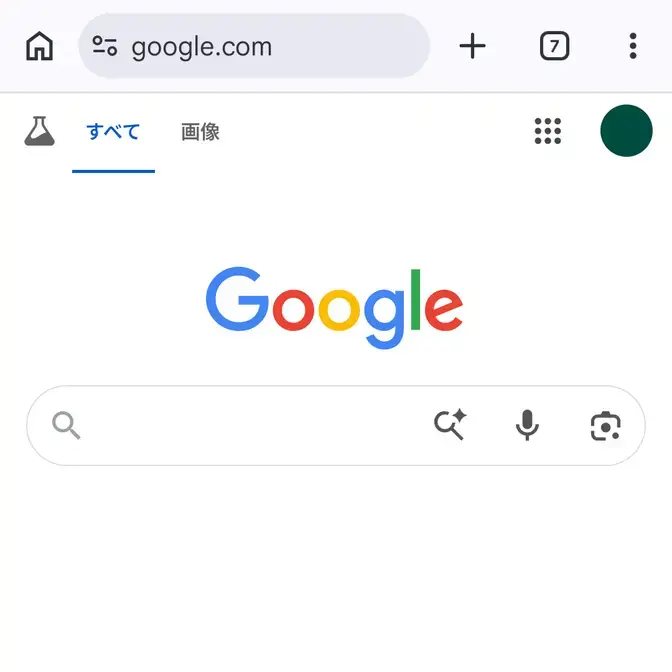
Google Chromeの︙より履歴をタップします。
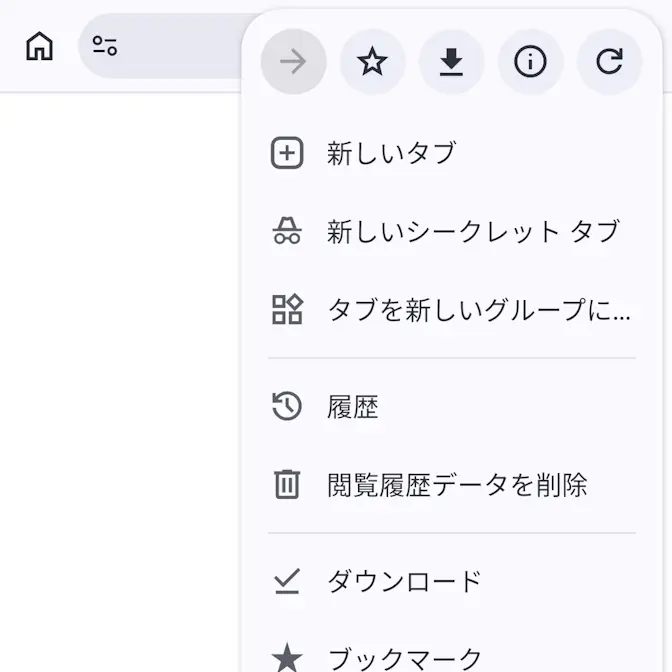
履歴の閲覧履歴データを削除より期間および閲覧履歴/キャッシュされたファイルなど対象の項目のみ
前述した通りCookieとサイトデータを✔してデータを削除すると、ログイン済みのWebサイトからログアウトされます。
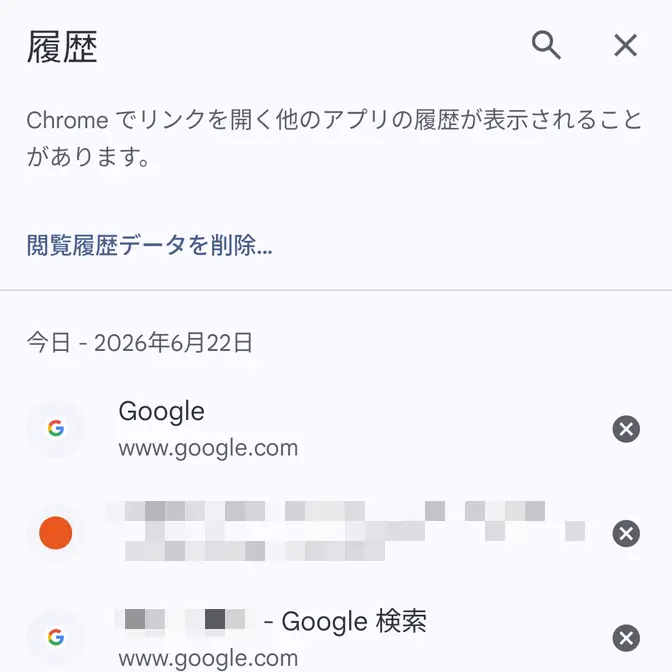
閲覧履歴データを削除するやり方は以上です。