
決まった日時に特定のアプリを起動したい場合、忘れないようにアラームやスケジュールを登録しても良いですが、どうせならアプリを自動的に起動させると早いでしょう。Androidスマートフォンでは自動化アプリを使って実現が可能です。
Androidアプリの起動を予約する
スマートフォンを使っていると「アプリを使う予定」と言うのをスケジュールやアラームに設定する人も多いのではないでしょうか?
しかし、こまごまとしたスケジュールを登録するのは、登録ミスや確認ミスにつながることもあるので、登録するのを嫌厭する人も多いかもしれません。そのため、指定した日時に指定したアプリを自動起動させれば、いちいちアプリを起動する手間すらも省略することができます。
Androidスマートフォンでは、自動化アプリでマクロを作成すれば実現することができます。自動化アプリは色々とありますが、今回はMacroDroidを例にします。
マクロを作成する手順
アプリよりマクロを追加をタップします。

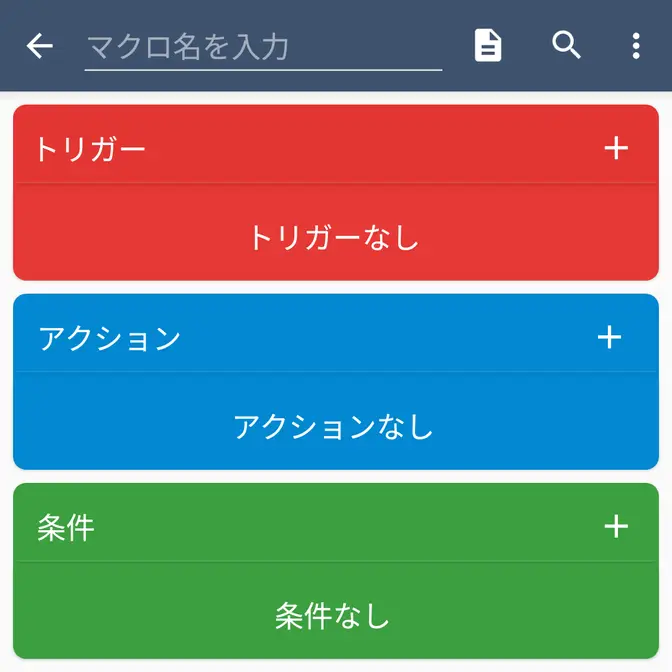
トリガーおよびアクションを追加していきます。
トリガーを追加する
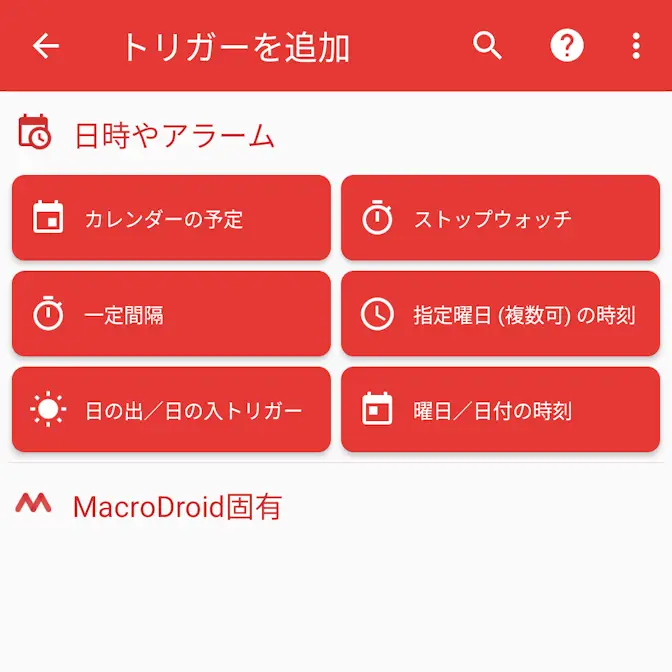
トリガーの+より日時やアラーム>任意の項目を選択します。
今回は例として曜日/日付の時刻を選択しました。
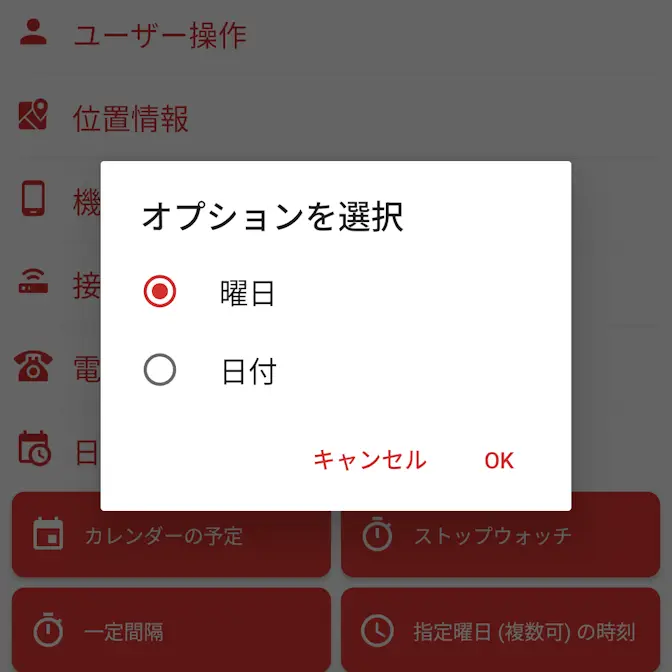
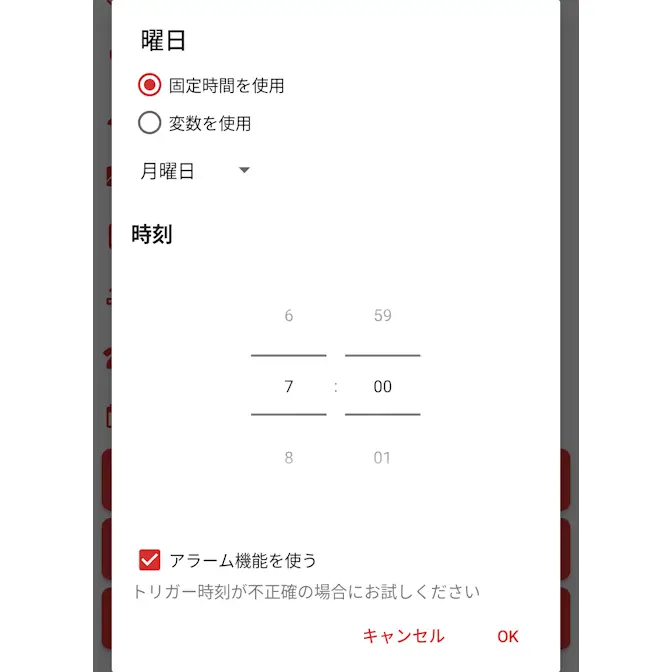
オプションを選択より任意に選択しOKをタップします。
日時やアラームで選択した項目によって異なります。
アクションを追加する
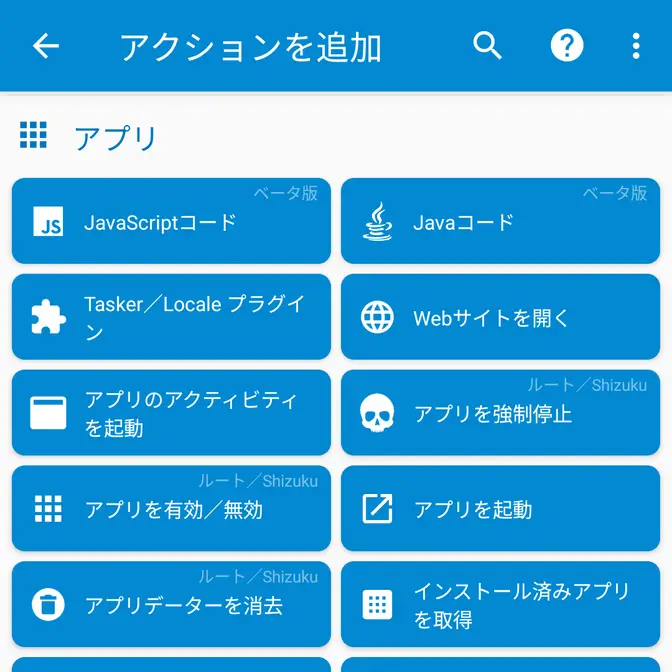
アクションの+よりアプリ>アプリを起動を選択します。
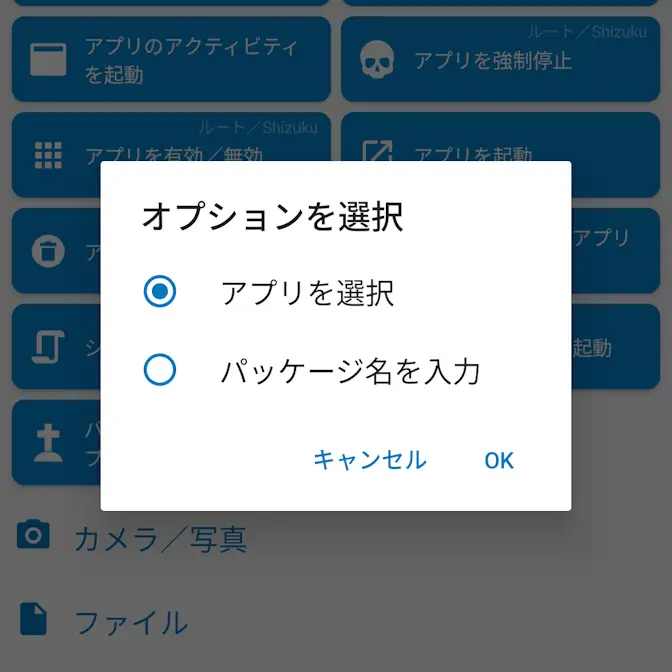
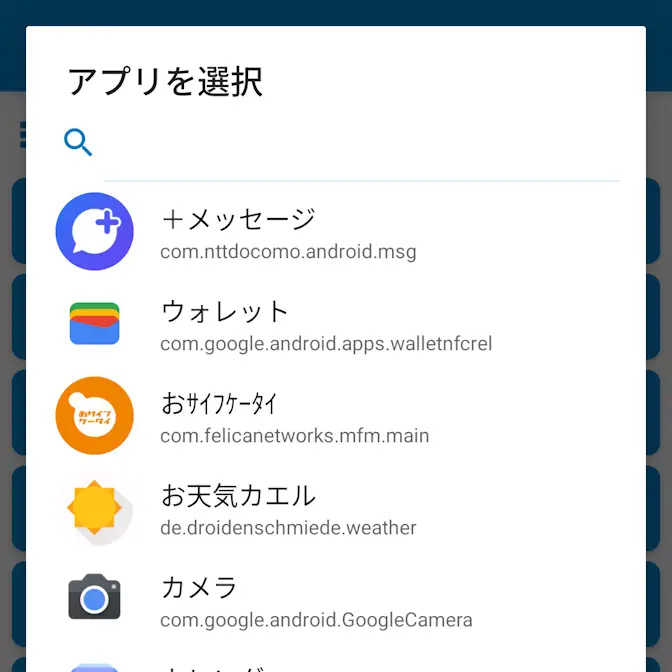
オプションを選択よりアプリを選択を選択しOKをタップし、アプリを選択より対象アプリを選択しOKをタップします。
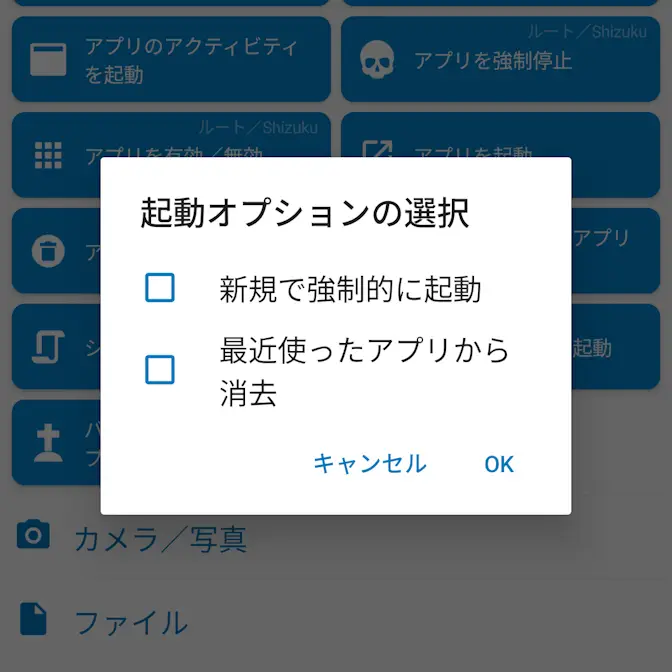
起動オプションの選択より新規で強制的に起動/最近使ったアプリから消去を任意に選択しOKをタップします。
特に問題が無ければデフォルトのままにします。「起動しない」と言ったような場合は選択すると良いでしょう。
確認する
内容を確認し問題が無ければマクロ名を入力に入力してから三+をタップします。
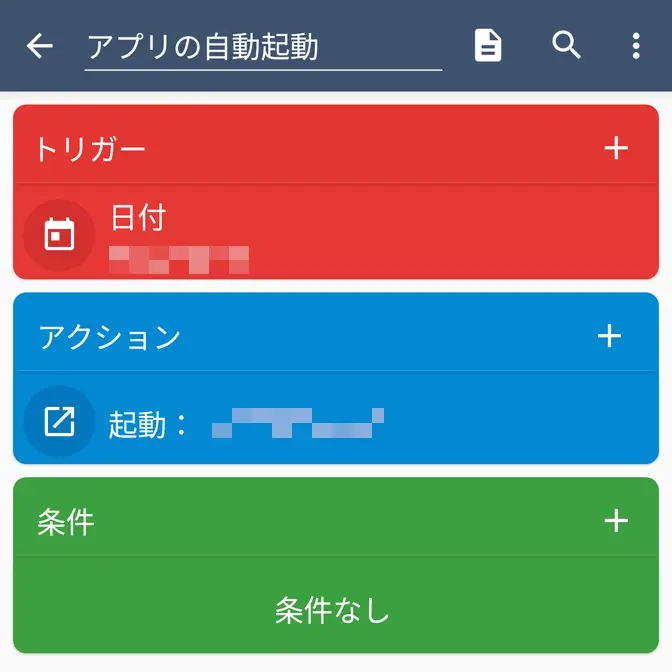
マクロを作成するやり方は以上です。