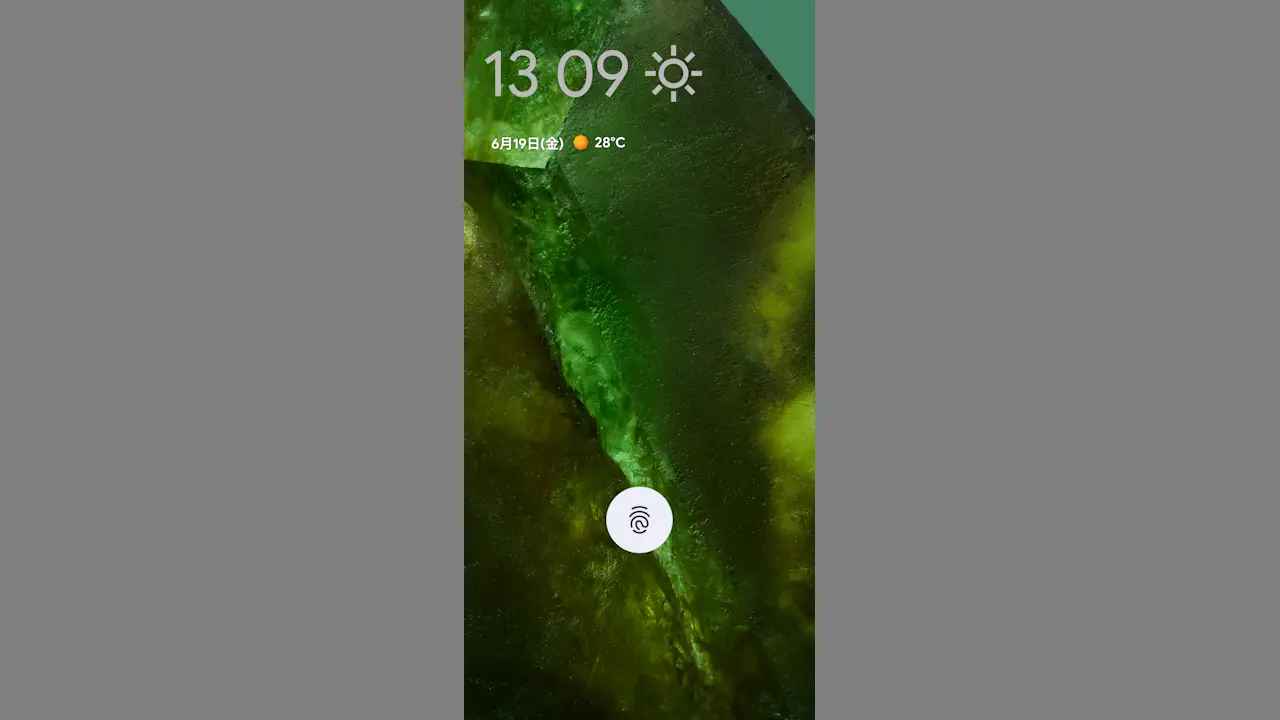
Androidスマートフォンのスリープを解除するには電源ボタンを押下するのが一般的ですが、Google Pixelには【タップして通知を確認】と言う機能があり、これがオンだとディスプレイをタップするだけでスリープを解除して画面をオンにできます。手に持たずに時刻や通知を確認したいだけのときに便利です。
机やテーブルなどに置いた状態のまま画面の見る
Androidスマートフォンを操作するには、本体を手に持って電源ボタンを押下する必要がありますが、画面をタップするだけでスリープを解除できれば、机やテーブルなどに置いた状態のまま画面の見ることができます。
ロック画面では操作が行われない時間が数秒あれば「スリープする」ようになっているので、「ちょっと時間を確認したい」「ちょっと着信やメール受信を確認したい」と言ったときに便利です。
設定のタップして通知を確認をオンに切り替えることで使えるようになります。
“タップして通知を確認”をオンにする手順
Google Pixelシリーズを例としますが、機種やバージョンによっては異なる場合があります。
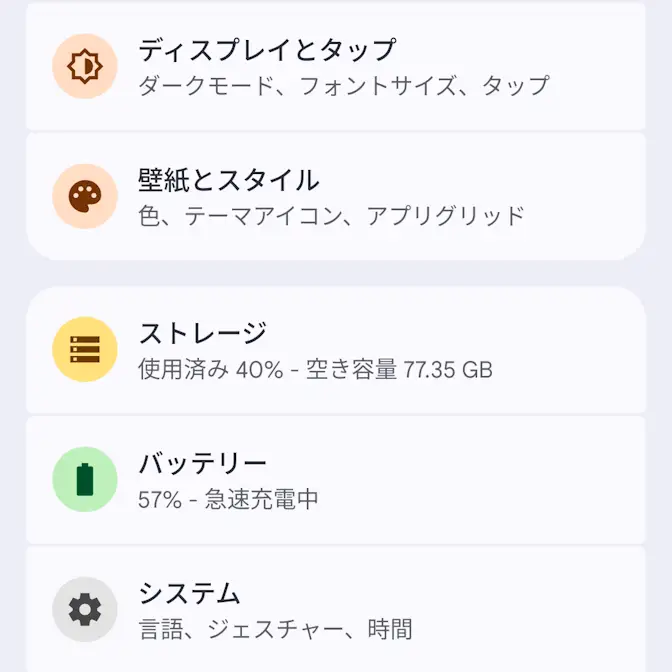
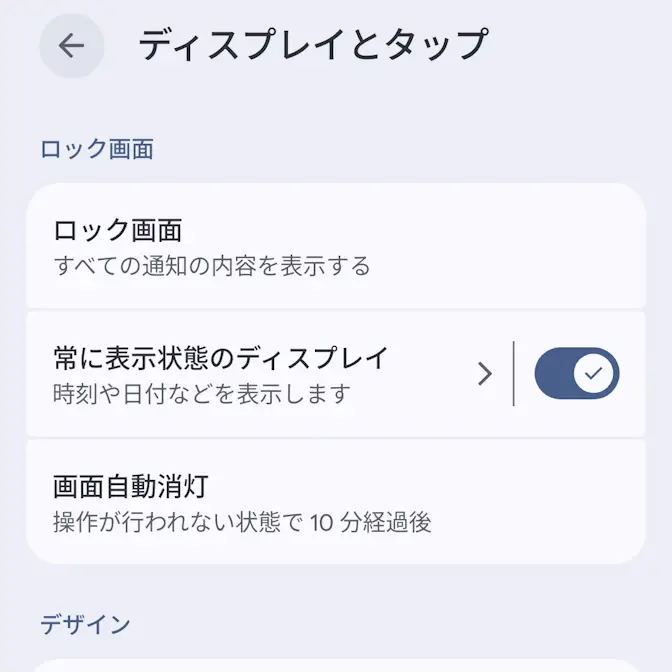
設定のディスプレイとタップよりロック画面をタップします。
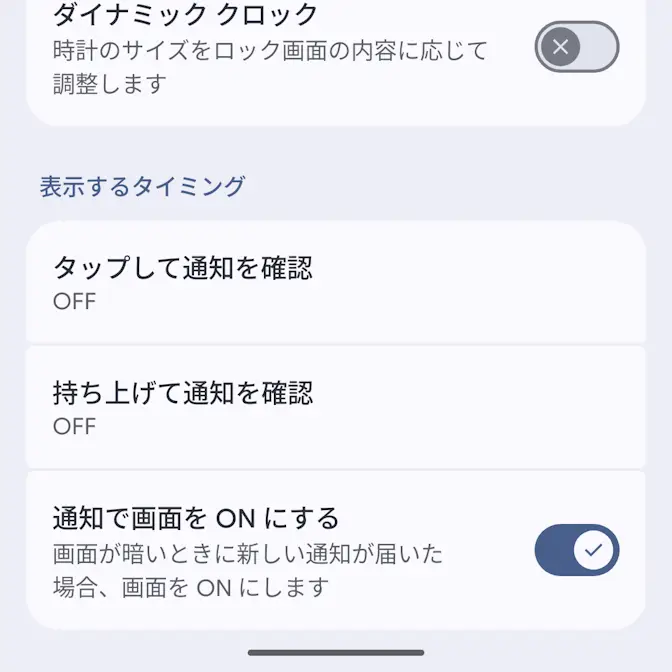
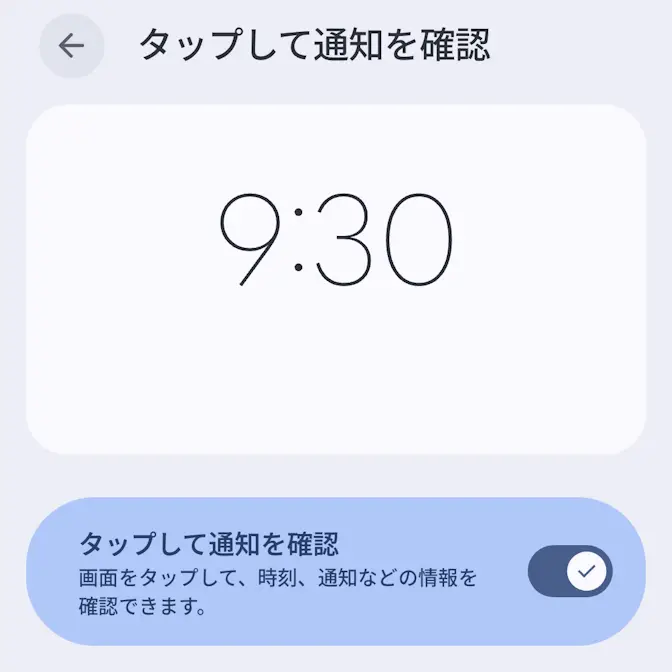
ロック画面のタップして通知を確認よりタップして通知を確認をタップしてオンに切り替えます(画像はオンの状態)。
“タップして通知を確認”をオンにするやり方は以上です。