
NFCやFelicaは非接触で[決済]や[ICカードを読み取る]ことができるので、Androidスマートフォンではロックして使えないようにすることができますが、その仕様は機種によって異なることが多く、Google Pixelシリーズでは【デバイスのロック解除を必須にする】ことで画面ロック中に使えないようにできます。
AndroidスマートフォンでNFCやFelicaをロックするには?
AndroidスマートフォンのNFCやFelicaをロックするには、設定よりNFC/おサイフケータイ ロックの設定を行いますが、機種によっては項目が大きく異なる場合があります。
これは、カードエミュレーションが採用されているか否かによって異なるようで、比較的に新しいAndroidバージョンでは設定よりデバイスのロック解除を必須にするをオンにすることで画面ロックと連動させることができるようになっています。
これをオンにすると「画面ロックが解除されている時」のみ決済ができるようになります。
もともとNFCとFelicaは別ですが、比較的に新しい機種ではカードエミュレーションによってNFCでFelicaを使っていることが多いので、NFCをオフにすると「おサイフケータイが使えない」ことになります。
“デバイスのロック解除を必須にする”をオンにする手順
Android 17を例とします。Android 16以前のバージョンでは異なります。
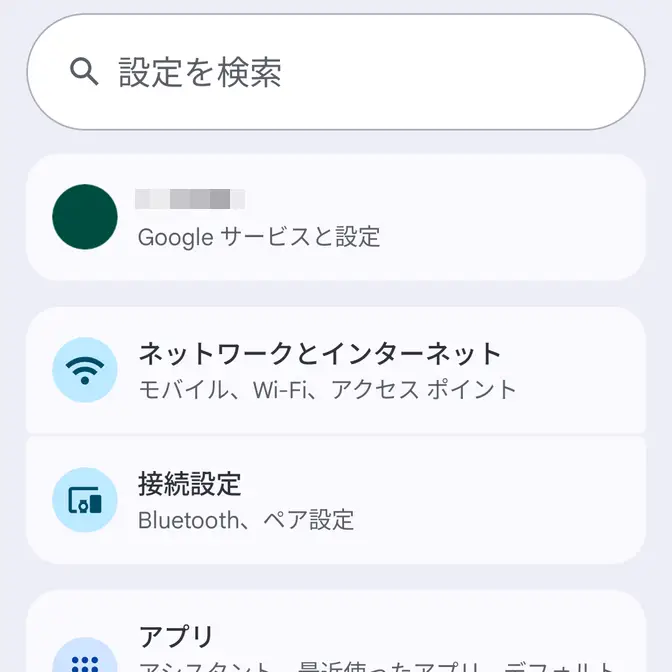
設定の接続設定より接続の詳細設定をタップします。

接続の設定のNFCよりデバイスのロック解除を必須にするをオンに切り替えます(画像はオンの状態)。


“デバイスのロック解除を必須にする”をオンにするやり方は以上です。
これにより、NFCやFelicaは画面ロックを解除してから使うようになります。