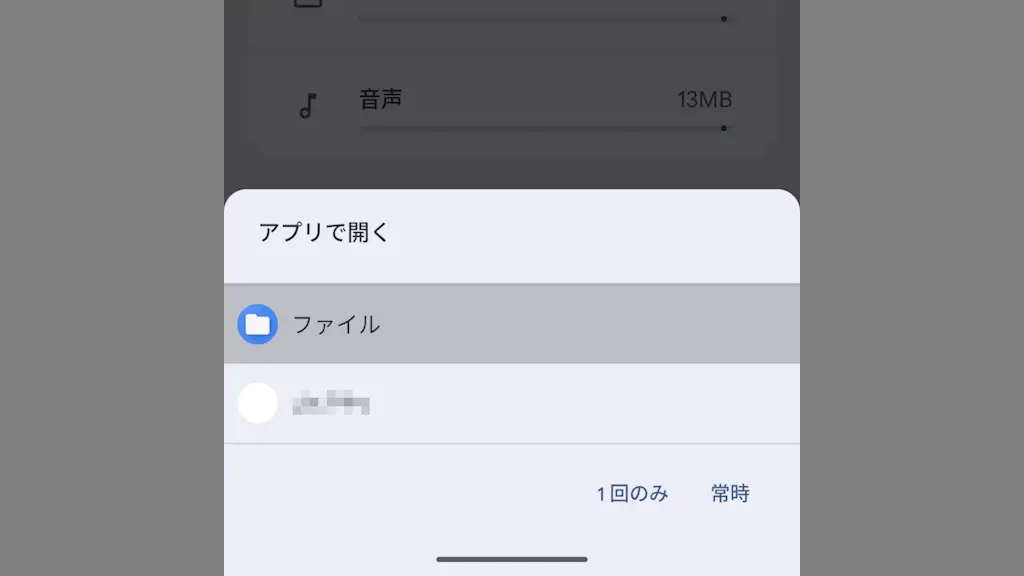
同じ機能を持つAndroidアプリを複数インストールしていると[1回のみ]や[常時]などと選択が表示されることがあります。これはデフォルトアプリに設定するかを問われており、後から変更することもできます。
デフォルトアプリ=自動で起動するアプリ
Webサイトを閲覧するWebブラウザにはGoogle Chromeを始めFirefoxなど複数のアプリが存在しています。このように同じ機能を持ったアプリでも、2つ以上をインストールすることができ使い分けることが可能です。
しかし、この場合には不都合が生じることがあり、例えば「メールに記載されたURLをタップした」際にはWebブラウザが自動で起動するようになっていますが、2つのWebブラウザがインストールされていると、自動起動するべきアプリがわかりません。
そのため、このような場合にはアプリを選択するダイアログが表示され今回のみ/一回のみや常時/常になどと標準で利用するアプリをユーザー側が決めることができるようになっており、これをデフォルトアプリと呼んでいます。
主なデフォルトアプリを変更する手順
ウォレットアプリ/デジタルアシスタントアプリ/ブラウザアプリ/ホームアプリ/電話アプリ/発信者番号/迷惑電話アプリ/SMSアプリなどが対象です。
設定のアプリよりデフォルトアプリをタップします。
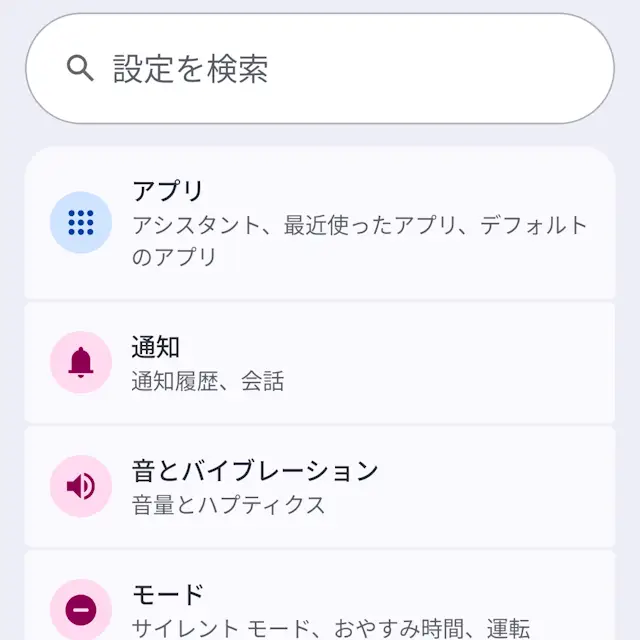
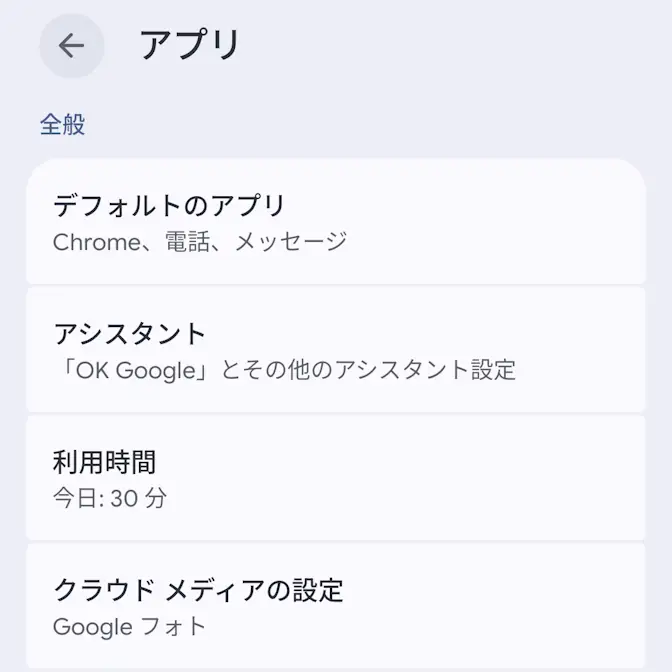
デフォルトアプリより対象のアプリをタップして変更します。
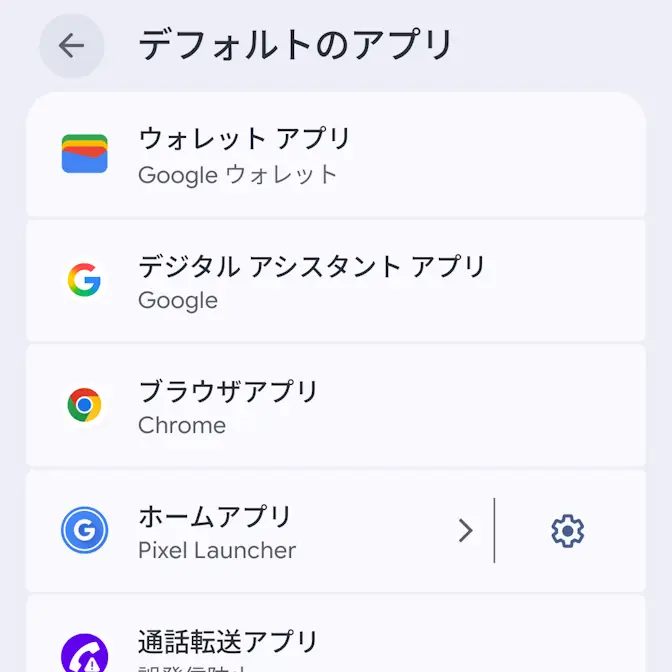

主なデフォルトアプリを変更するやり方は以上です。
その他を変更する手順
デフォルトを選択する
デフォルトアプリが設定されていない場合、ダイアログなどが表示され1回のみや常時などと選択します。
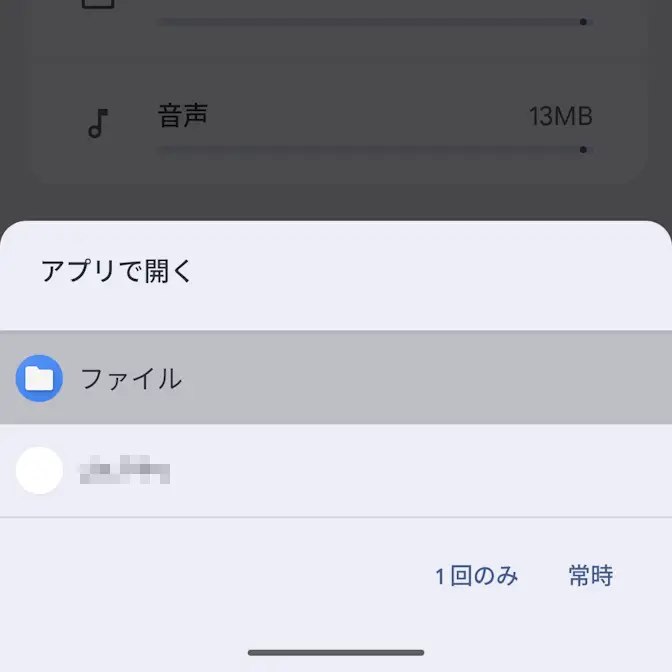
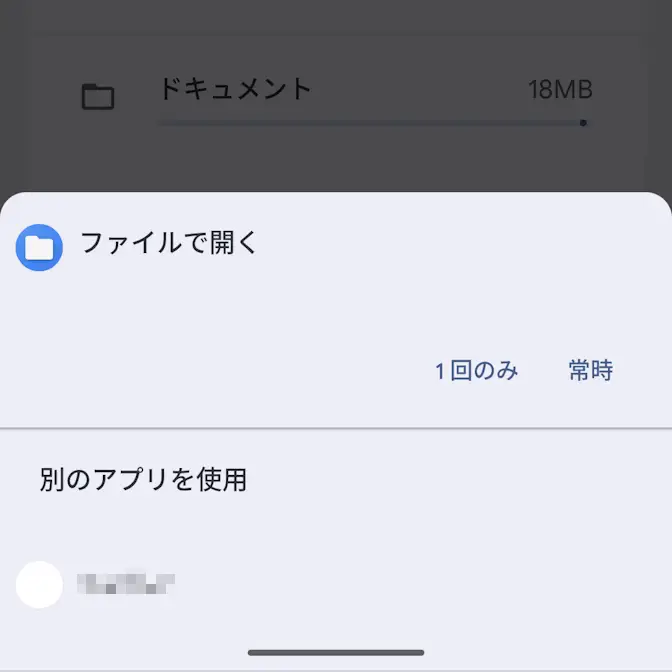
1回のみを選択すると以後も同様に表示されますが、常時を選択すると以後は表示されないようになります。
この時、アプリを変更したくなった場合には、アプリ情報よりデフォルトの設定をクリアします。
デフォルトの設定をクリア
デフォルトの設定したアプリのアイコンを長押しし、iやアプリ情報をタップします。
設定のアプリ>〇個のアプリをすべて表示>対象アプリをタップしても同様です。


アプリ情報のデフォルトで開くよりデフォルトの設定をクリアをタップします。
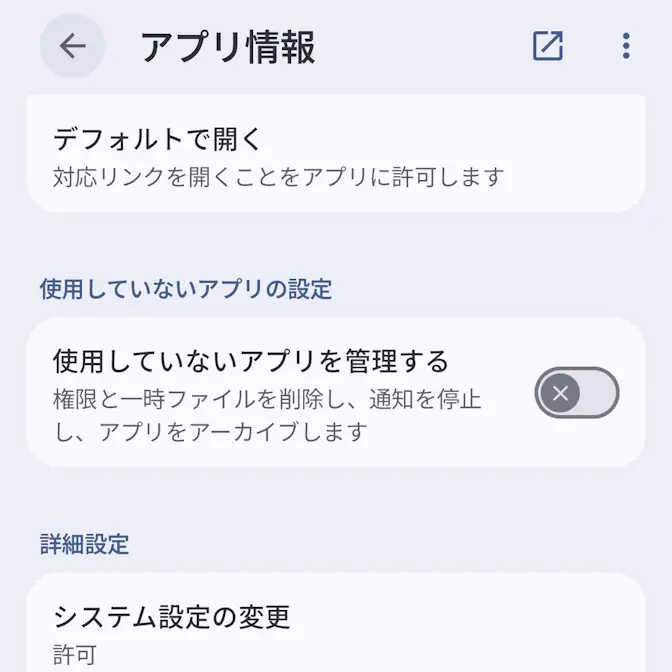
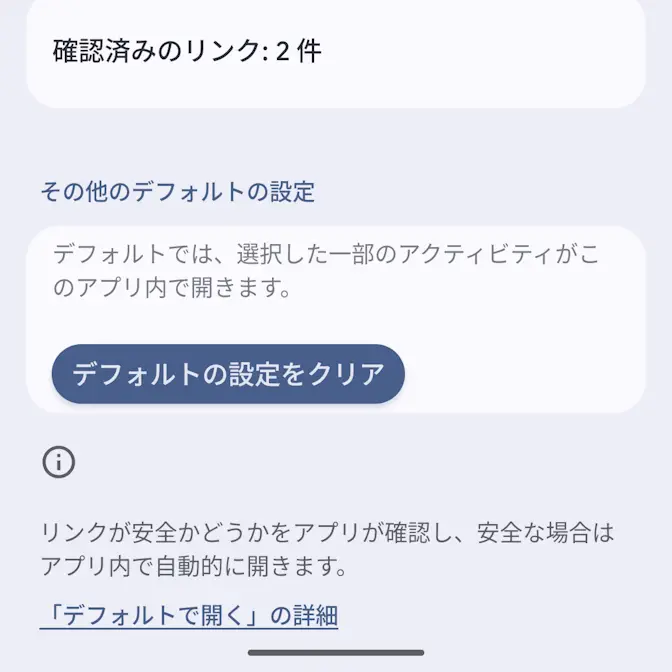
デフォルトの設定をクリアするやり方は以上です。