Androidスマートフォンが採用している“USB Type-C”は[充電する]のほか【電源を供給する】と言うことができるので、「USBケーブルで接続されたデバイスを充電する」ことができ、いわゆる【モバイルバッテリー】として使えます。
USB接続できるデバイス
AndroidスマートフォンのUSB Type-Cは、マウスやキーボードなどを接続できます。
この時、マウスやキーボードなどの電源はスマートフォン本体が供給しているので、これを流用し2台のスマートフォンをUSBケーブルで接続して「一方から他方へバッテリーを充電する」と言うことができます。
スマートフォンを何台も持ち歩いている人は少数派でしょうが、タブレットなどを使えば大容量モバイルバッテリーの代わりができるかもしれません。
ちなみに、この機能は比較的に古い機種でも可能な場合が多いですが、昨今では充電の向きを切り替えることができるようになっています。
モバイルバッテリー化する手順
Android 13~16のGoogle Pixelシリーズで動作確認しています。他の機種やバージョンでは異なる場合があります。また、操作はどちらでも可能ですが今回は供給する側(モバイルバッテリー側)を例とします。
USBケーブルで接続する
充電かつデータ転送ができるケーブルがオススメです。


一般的なAndroidスマートフォンであれば接続するだけで充電が開始されますが、スマートフォン同士で供給する側/充電する側が意図しない場合、向きを切り替えることができます。
供給/充電を切り替える
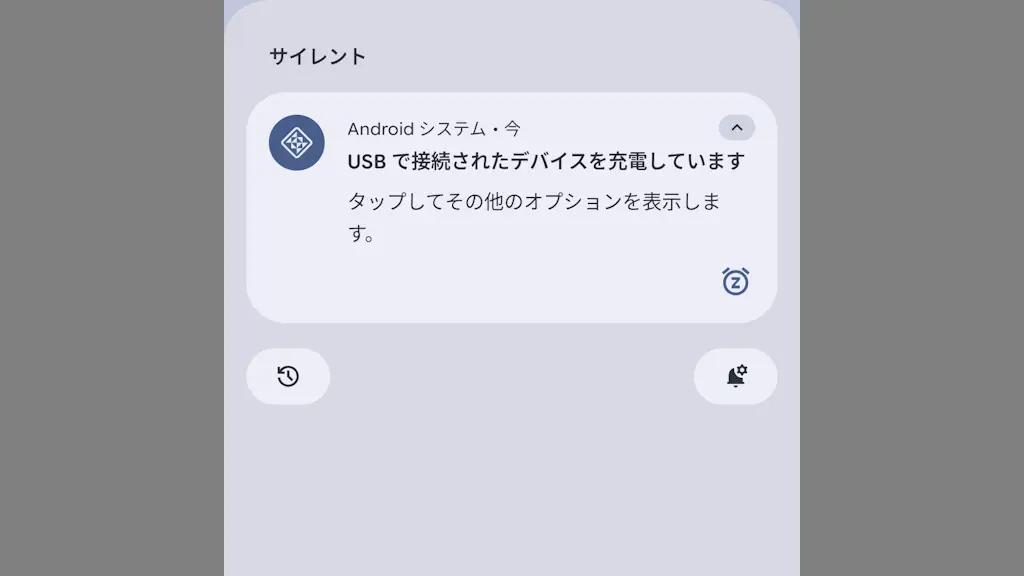
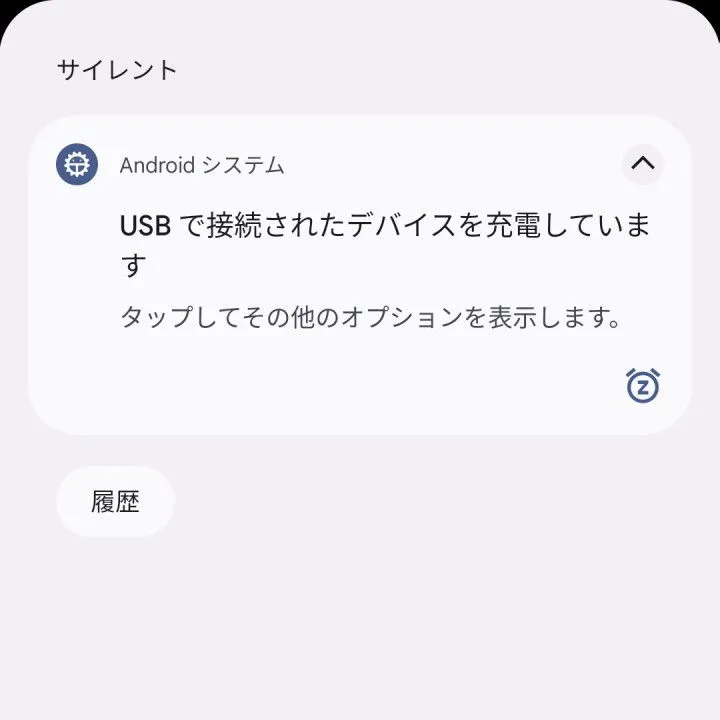
通知領域のAndroidシステムより接続デバイスの充電をオンに切り替えます。
文言は異なる場合がありますがこのデバイスをUSBで充電中/USBで接続されたデバイスを充電していますなどと表示されています。
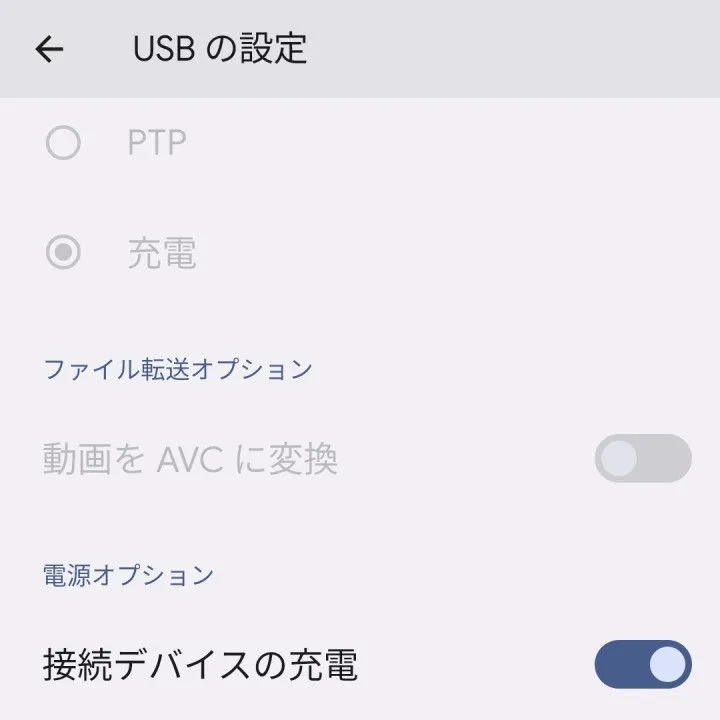
モバイルバッテリー化するやり方は以上です。
逆になった場合でも一方のスイッチを切り替えるだけなので、ステータスバーのバッテリーアイコンを見ながら切り替えるのが簡単です。