「会話やテレビなど周囲の音が小さい」と言った場合、音量を上げるのが難しければ【音声増幅】アプリを使うと、大きくした音をイヤホン/ヘッドホンで聞くことができます。ちなみに「スマートフォンで再生した動画や音楽の音」でも可能です。
音を大きくしてイヤホン/ヘッドホンに再生する
音声増幅アプリは、会話やテレビなど「周囲の音」や動画や音楽など「スマートフォンで再生した音」が小さい場合、ノイズを軽減したり増幅(大きく)・減衰(小さく)したりすることができるアプリです。
以前は、使える機種やバージョンなどに条件がありましたが、アップデートによって多くの機種で使えます。Bluetoothなどによる無線イヤホンにも対応していますが、イヤホンジャックが無い機種でもUSB Type-Cを3.5mmにする変換ケーブルを使えば有線での接続が可能です。


Googleが提供するアプリである為、Google Pixelシリーズにはプリインストールされていることが多いですが、それ以外の機種でもGoogle Playよりダウンロード&インストールすることができます。
音声増幅アプリの使いかた
アプリを使うにはイヤホンなどの接続が必要です。
アプリを起動する
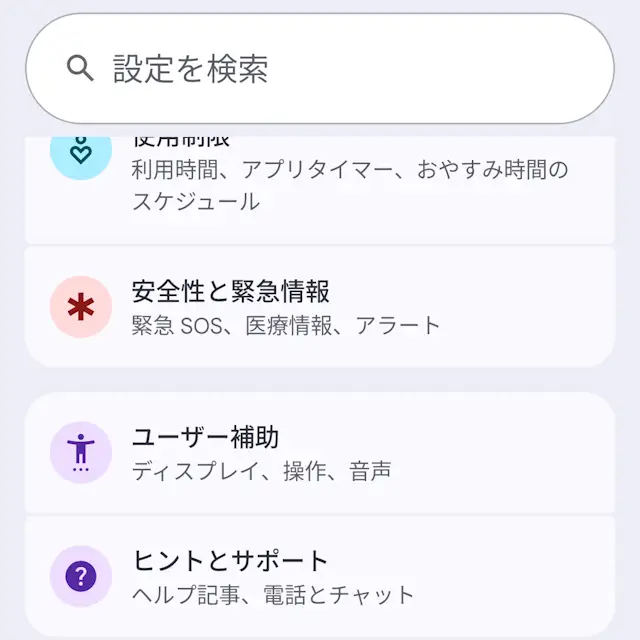
アプリスト(ドロワー)にアイコンが無ければ、設定より起動することができます。
設定のユーザー補助より音声増幅をタップします。
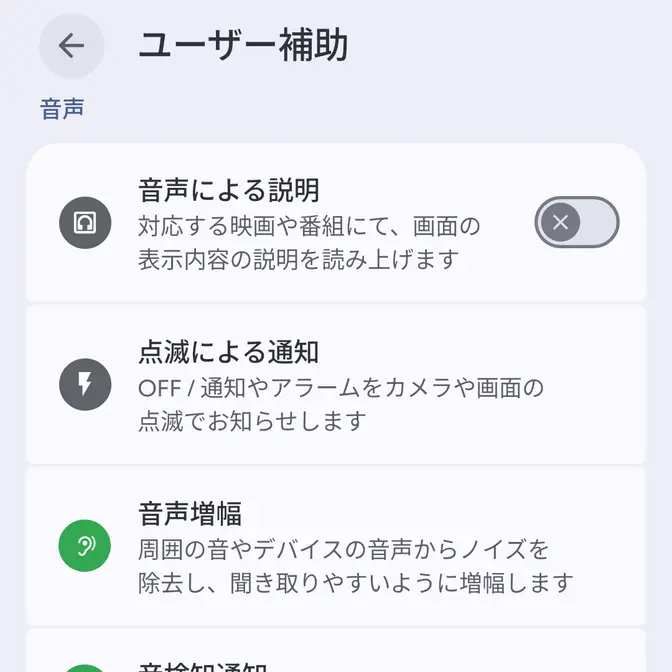
音声増幅より音声増幅を開くをタップすると起動します。
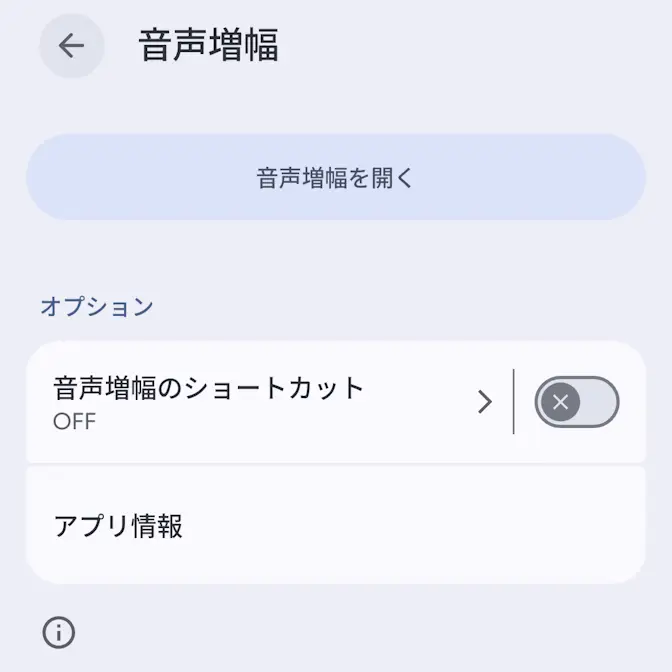
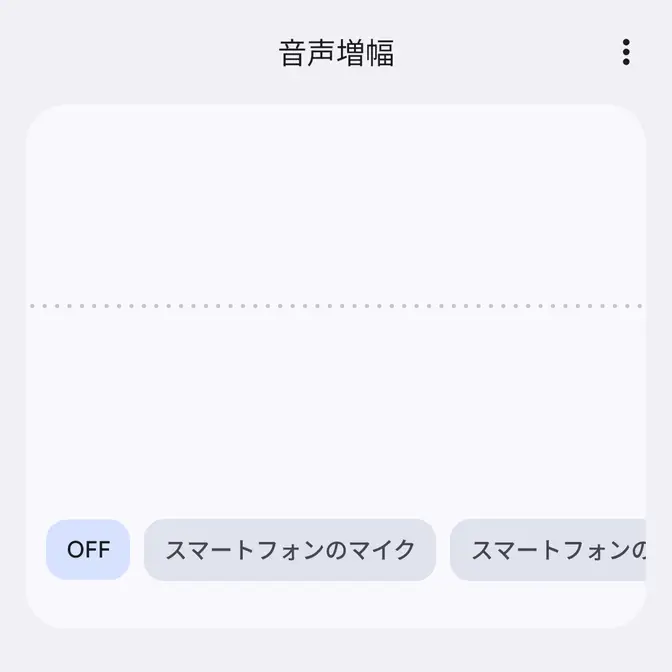
アプリを起動するやり方は以上です。
音を選択する
アプリよりOFF/スマートフォンのマイク/ヘッドフォンのマイク/スマートフォンのメディアを選択します。
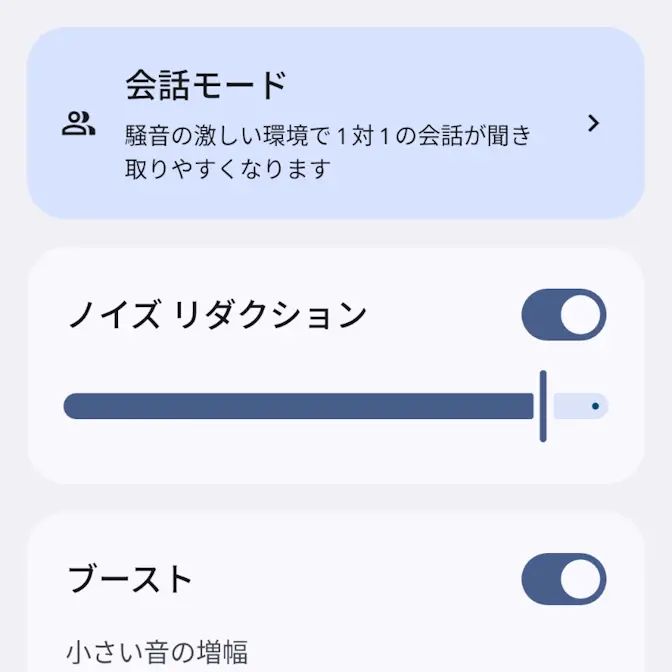
~のマイクは「周囲の音を集音して増幅」し、~のメディアとは「スマートフォンで再生している音を増幅」します。
~のマイクは、会話モード(1対1の会話を増幅)も選択できます。
~のマイクは、会話モード(1対1の会話を増幅)も選択できます。
音を選択するやり方は以上です。
音を調整する
アプリよりノイズリダクション/ブーストを調整します。
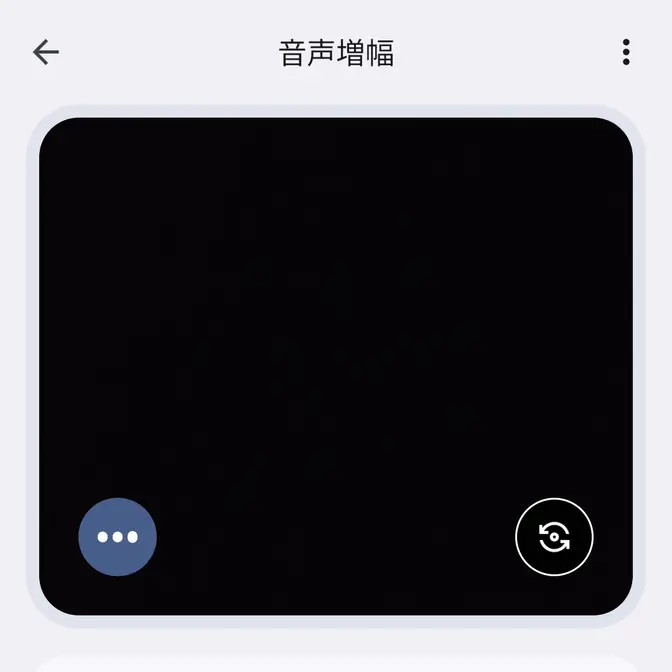
会話モードを選択した場合はカメラを相手に向けるか、カメラに向かって話してもらいます。
音を調整するやり方は以上です。