
Androidスマートフォンにプリインストールされている時計アプリで、曜日を指定し平日のみアラームを繰り返し鳴らしていると、祝日に鳴ってしまい残念な思いをすることがあります。
一般的に「祝日に鳴らさない」ことは難しいですが、Androidアプリの【スマートアラーム】をダウンロード&インストールすればできます。
初期設定する手順
Google Playよりスマートアラームをダウンロード&インストールします。
アプリの初回起動時
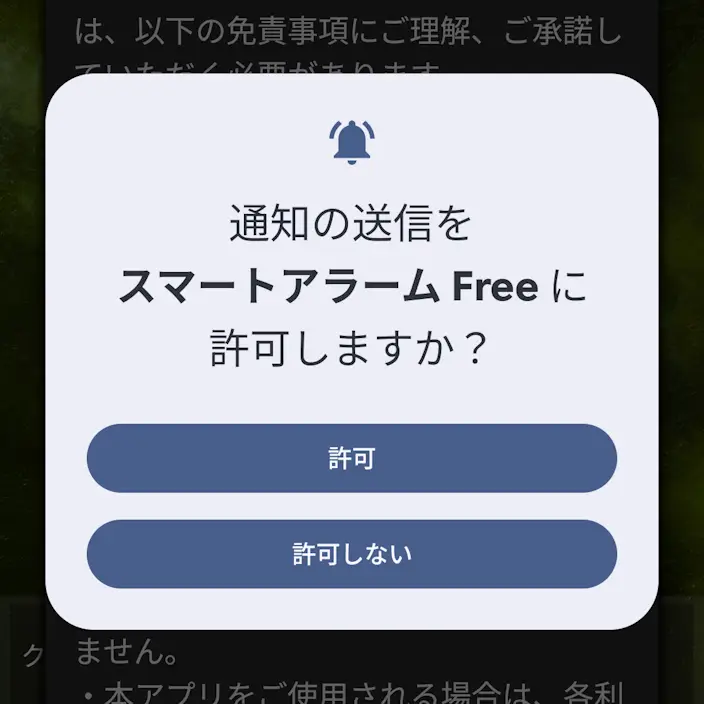
アプリを起動し〇〇を△△に許可しますか?より許可をタップします。
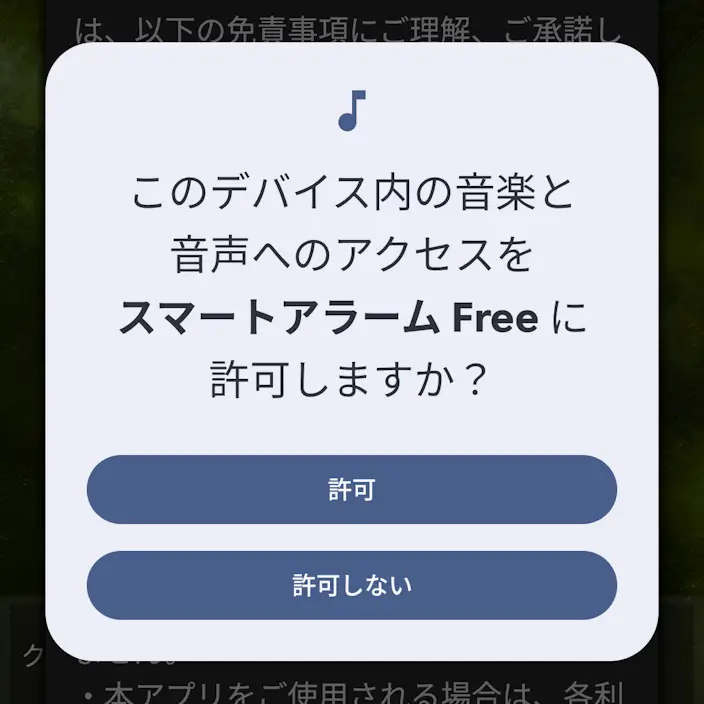
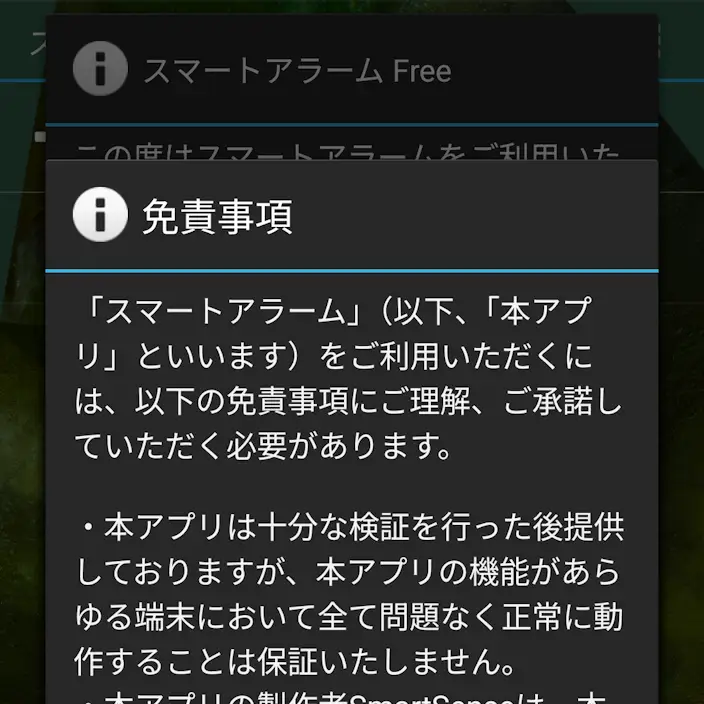
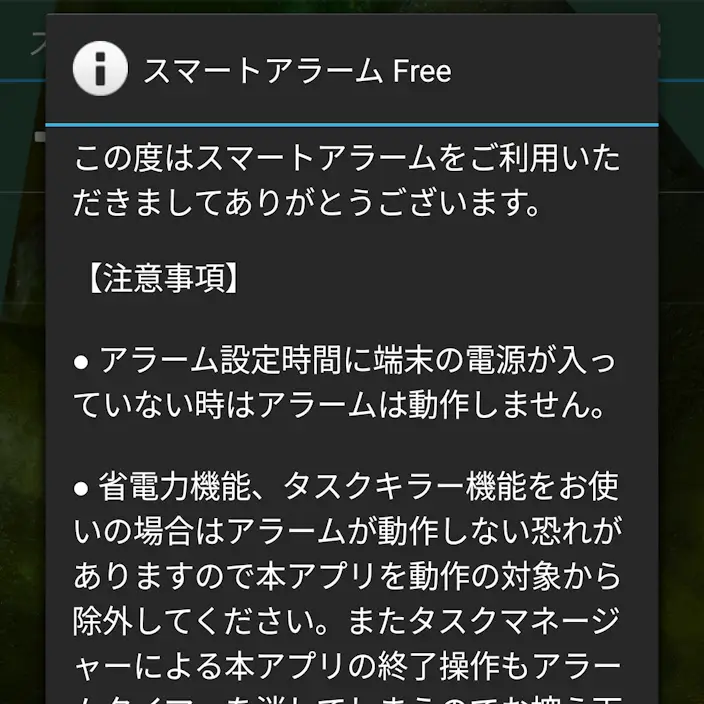
免責事項や注意事項を確認し承諾して使用する/確認をタップします。
許可が必要ですよりOKをタップし、他のアプリの上に重ねて表示>スマートアラームよりオンに切り替えます(画像はオンの状態)。
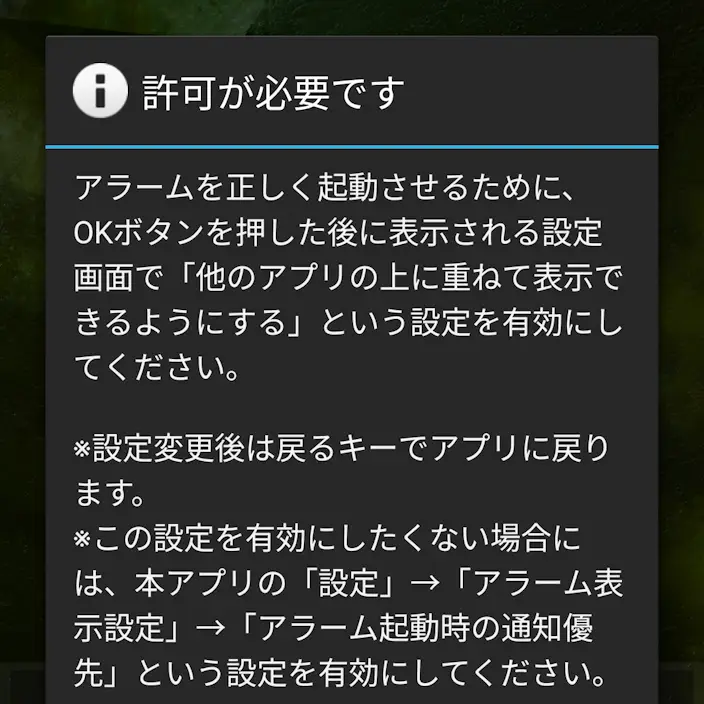
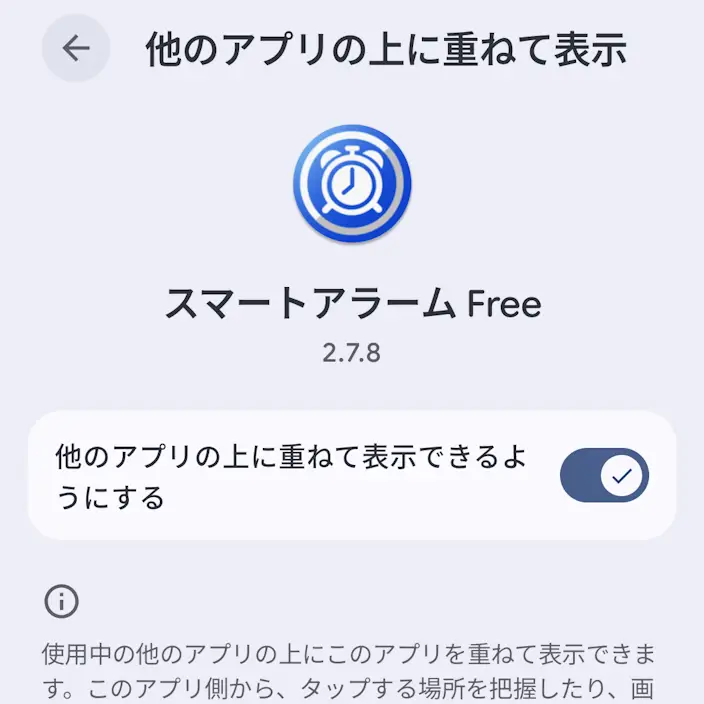
アプリの初回起動時の初期設定は以上です。
また、注意事項にあったようにAndroidスマートフォン本体の設定が必要です。
スマホ本体
機種やバージョンによって異なりますが、Android 17を搭載したGoogle Pixelシリーズを例とするとバックグラウンドでの使用を“制限なし”にする/自動調整バッテリーを“オフ”にするを設定します。
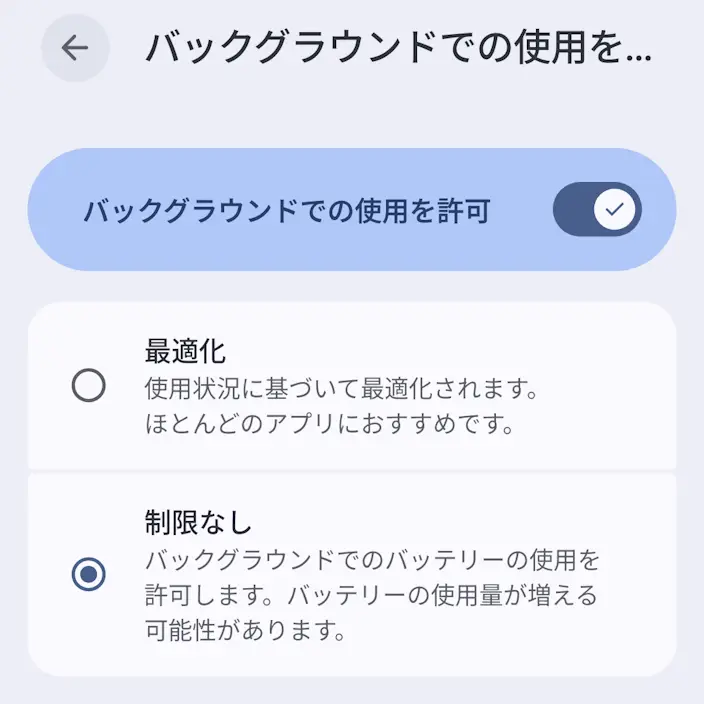
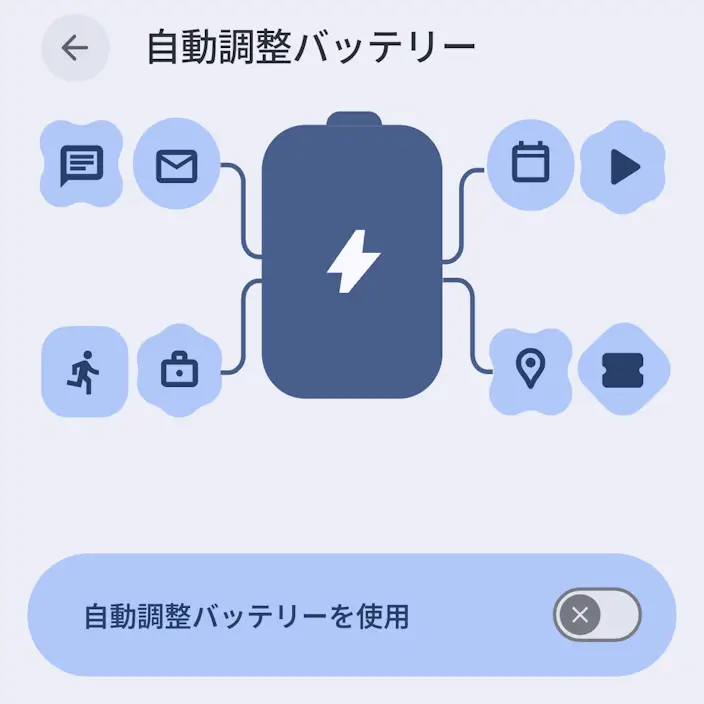
祝日を除外する手順
祝日は自動で取得することが可能ですが、念のため確認しておくと良いでしょう。
祝日を選択する
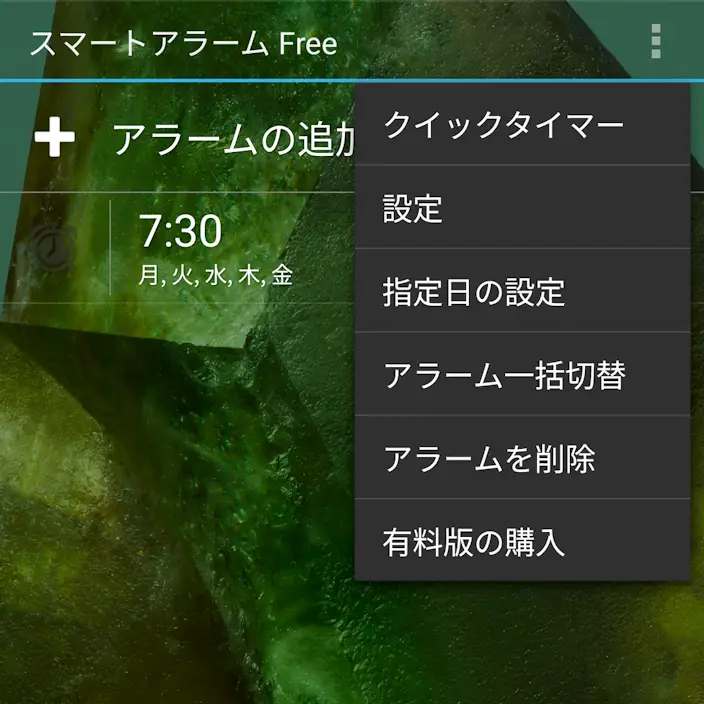
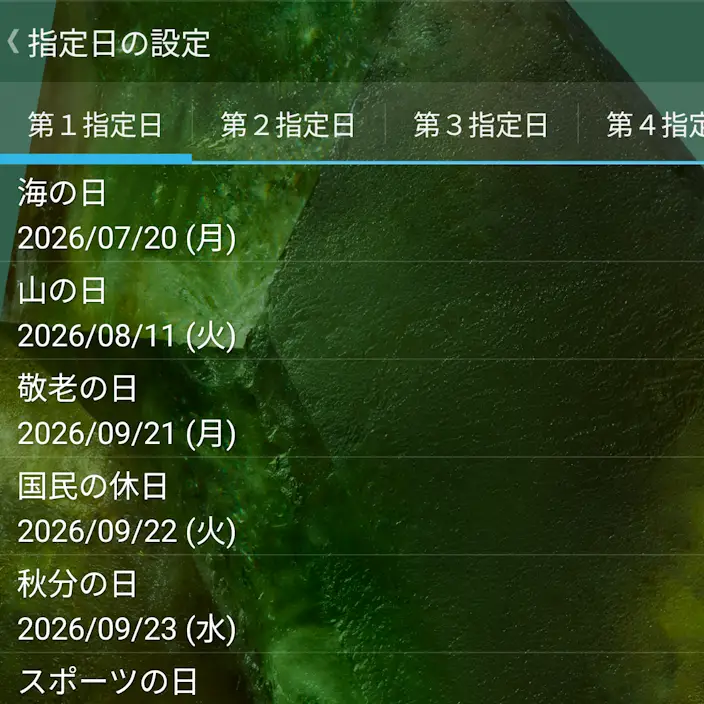
アプリの︙>指定日の設定より第1指定日を確認します。
デフォルトで第1指定日に祝日が追加されています。必要に応じて追加/変更/削除を行います。
アラームを設定する
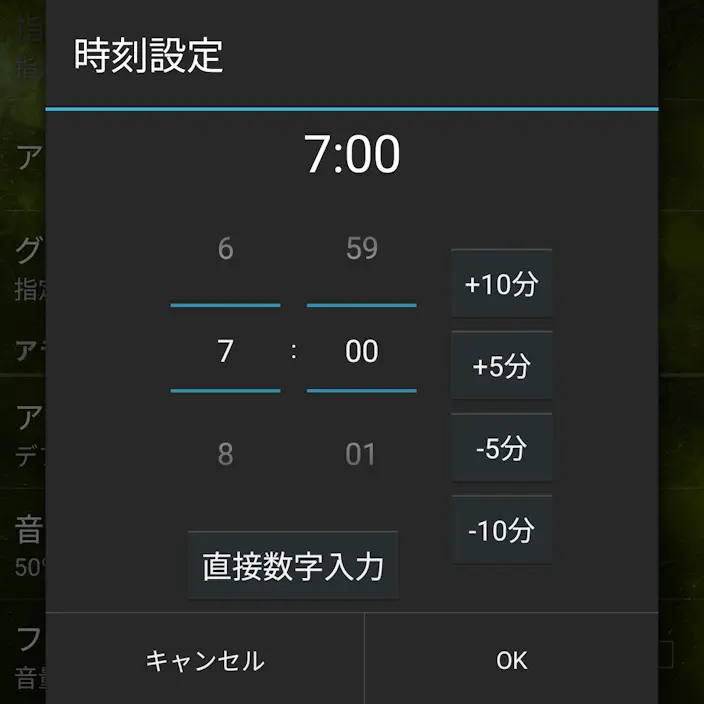
アプリの+アラームの追加より時刻設定を変更しOKをタップします。
または既存のアラームをタップします。
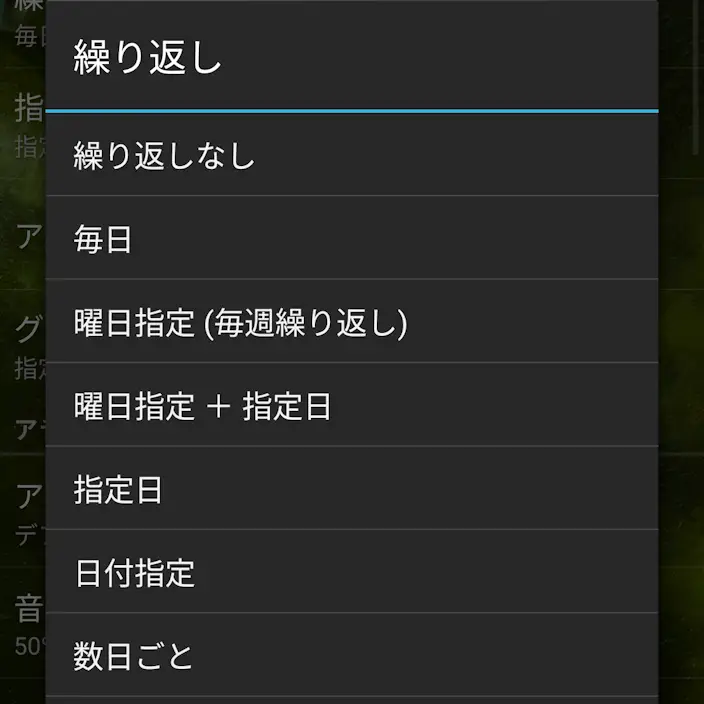
アラームの設定の繰り返しを任意に選択します。
例えば、平日のみの場合は曜日指定(毎週繰り返し)>月曜日~金曜日を選択しOKをタップします。
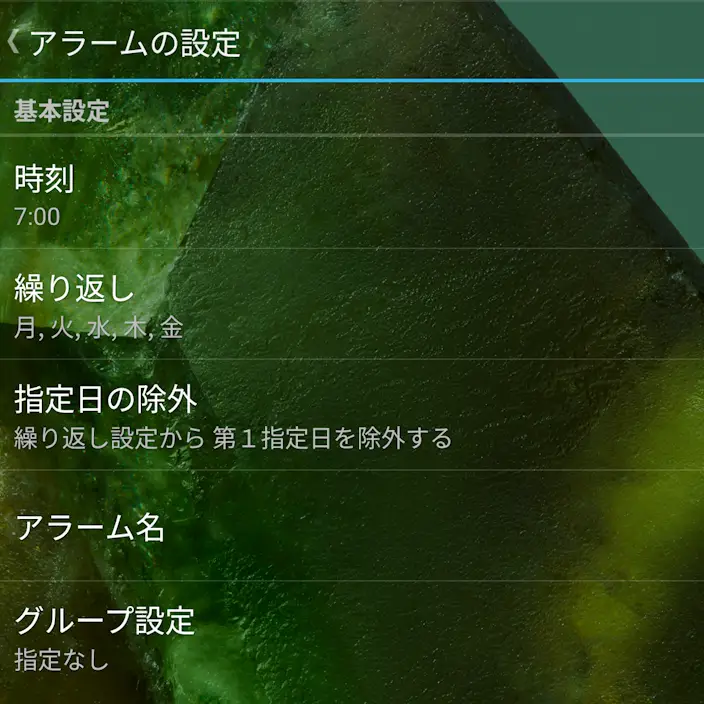
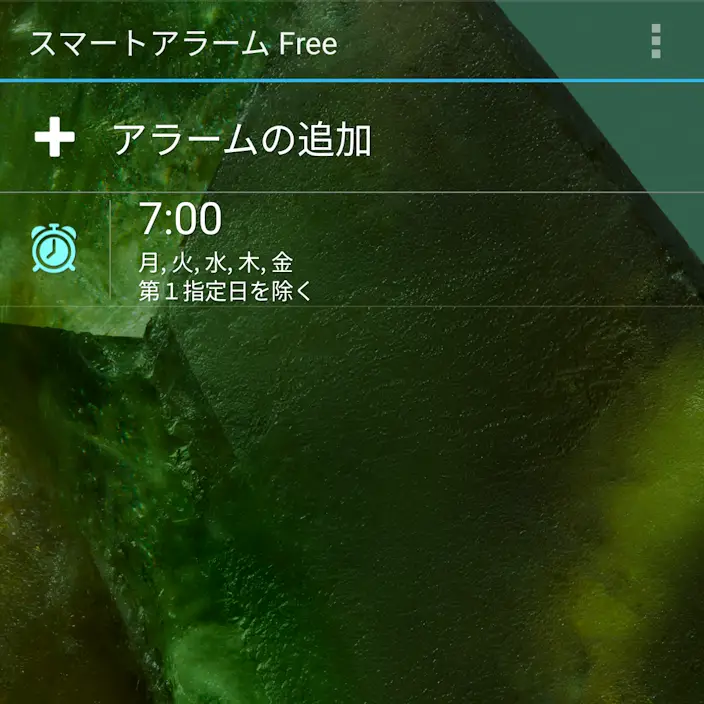
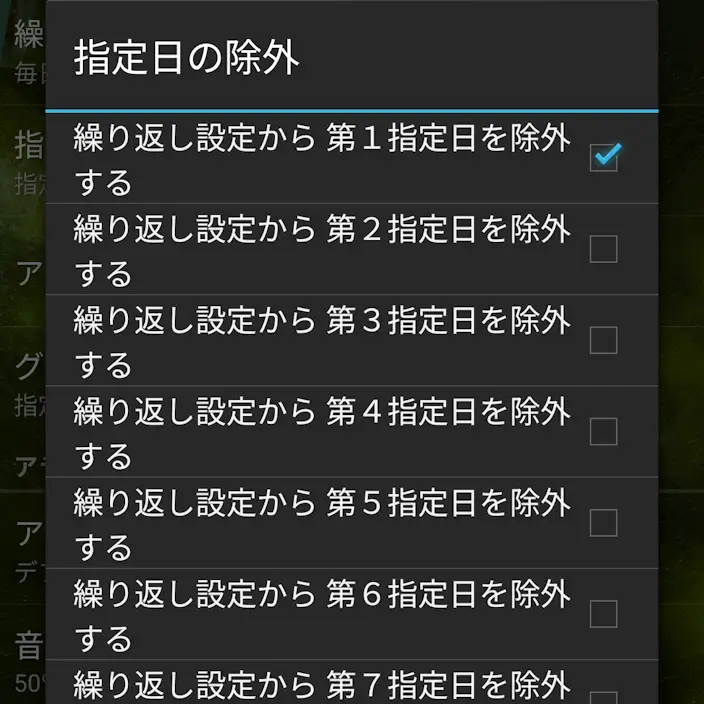
アラームの設定の指定日の除外より繰り返し設定から第一指定日を除外するを選択しOKをタップします。
アラームの設定より完了をタップし、対象のアラームがオンであることを確認します(画像はオンの状態)。
アラームをオフにするにはアイコンをタップします。削除するにはタップ/ロングタップし削除をタップします。
祝日を除外するやり方は以上です。
正常に動作するかを確認するようにしてください。