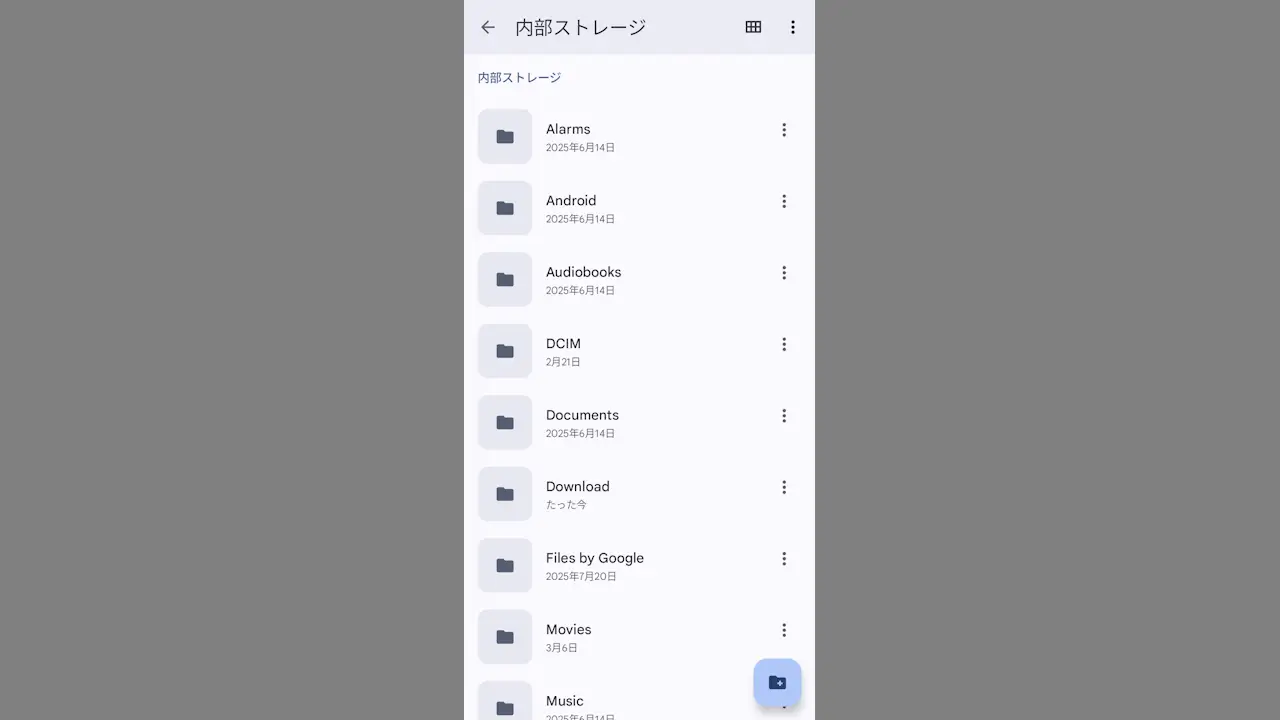
Androidスマートフォンの内部ストレージは[ファイルマネージャー]などのアプリを用いてファイルにアクセスしますが、頻繁にアクセスするようであれば【フォルダのショートカット】をホーム画面に追加しておくと便利かもしれません。
Androidスマホのストレージを開くには?
Androidスマートフォンの内部ストレージを開くには、設定のファイルマネージャーやFilesアプリなどを用います。
実際に試してみるとわかりますが、意外にも手順が多く面倒と感じる人も少なくないかもしれません。そのため、任意のフォルダーへのショートカットを作成しておくと使い勝手が良くなります。
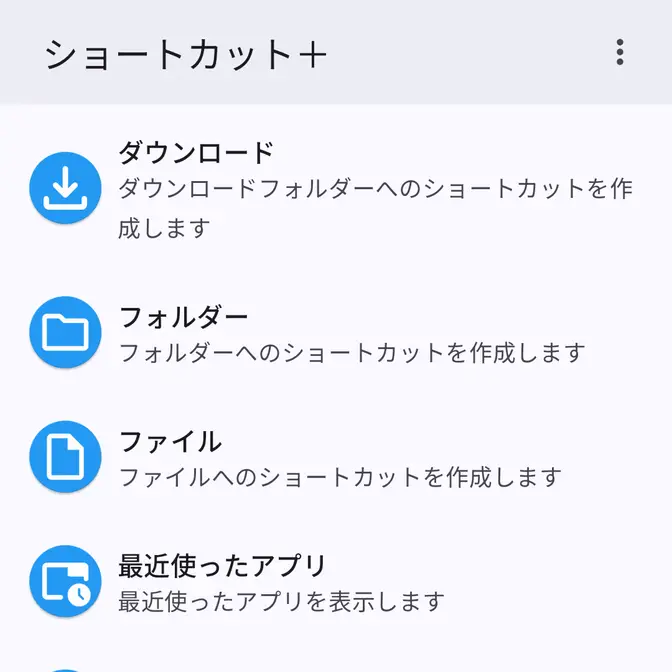
ショートカットを作成するにはアプリを用いますが、今回はショートカット+を例とします。
ショートカットを作成する手順
「利用権限について」のダイアログが表示された場合、内容を確認し問題が無ければ同意するや許可をタップします。
任意のフォルダ
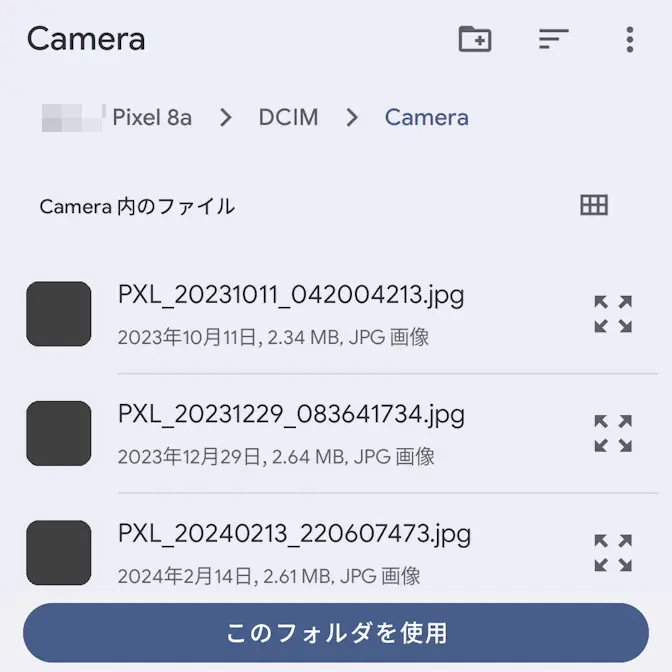
アプリのフォルダーより対象フォルダーを選択しこのフォルダを使用をタップします。
Downloadは選択できないですが、専用の操作が用意されています(後述)。
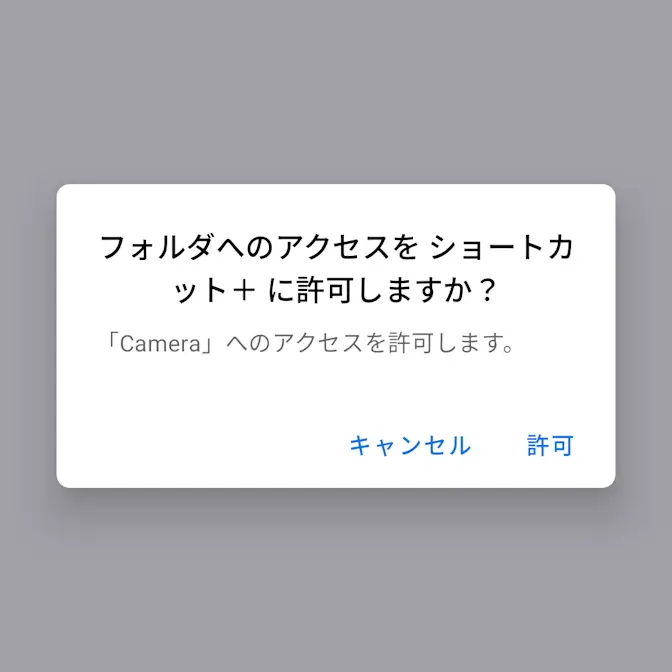
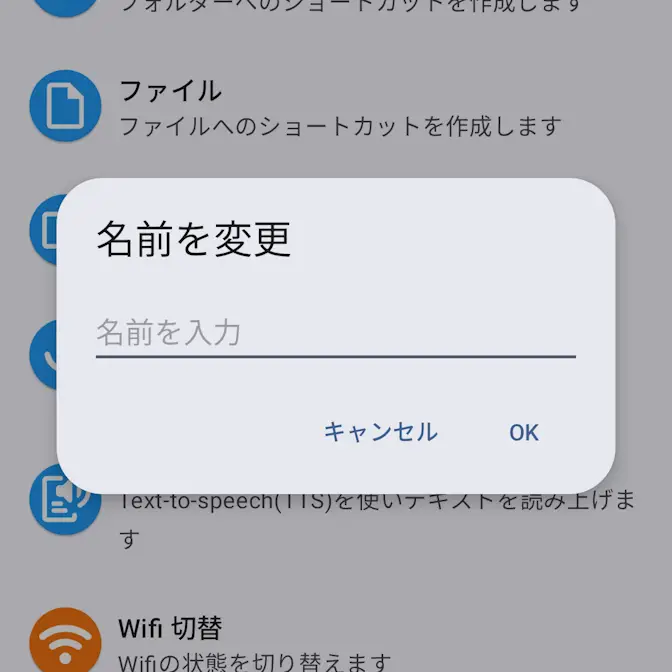
〇〇内のファイルへのアクセスをショートカット+に許可しますか?より問題が無ければ許可をタップし、名前を変更より任意の名前を入力しOKをタップします。
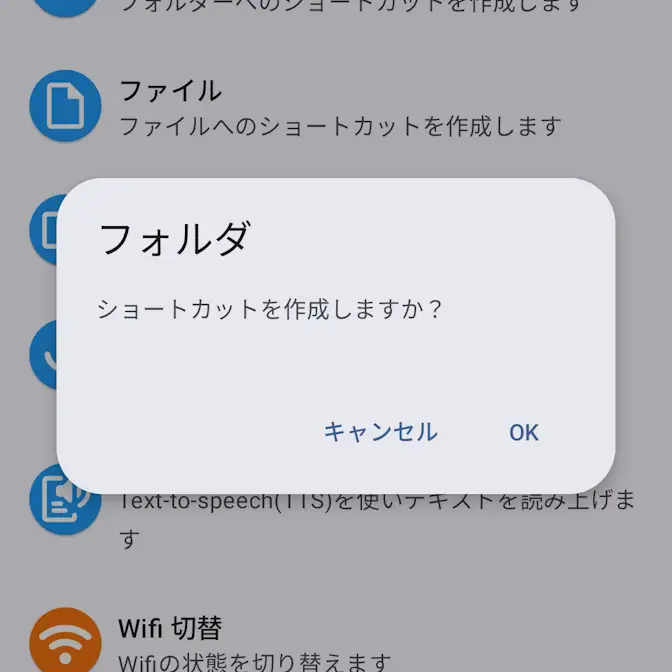
ショートカットを作成します。よろしいですか?より問題が無ければOKをタップし、ウィジェットの作成よりホーム画面に追加します。
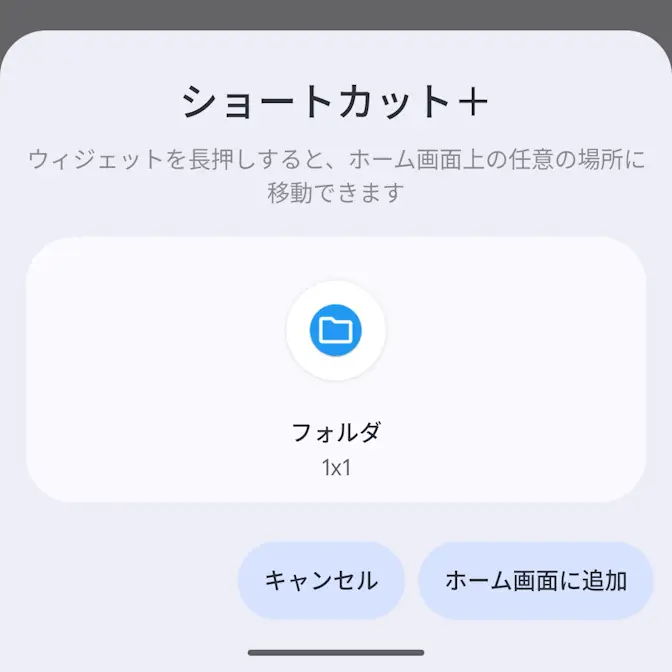
Downloadフォルダ
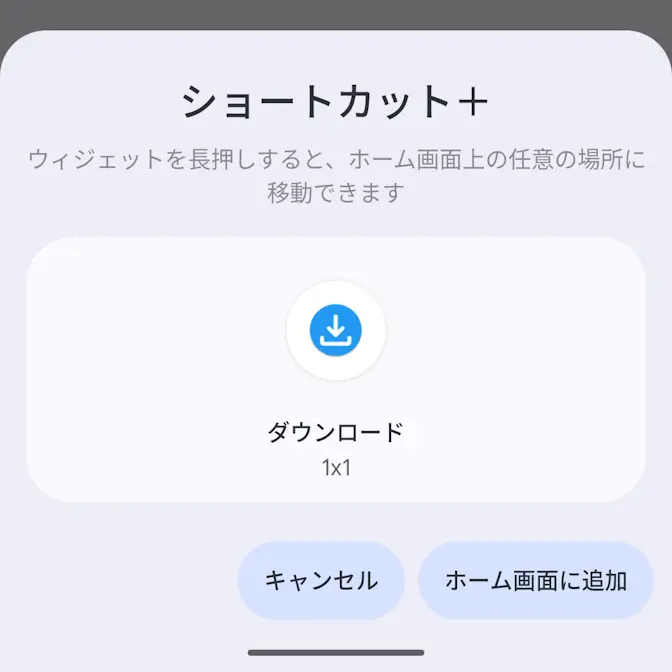
アプリよりダウンロードをタップし、ショートカットを作成します。よろしいですか?より問題が無ければOKをタップします。
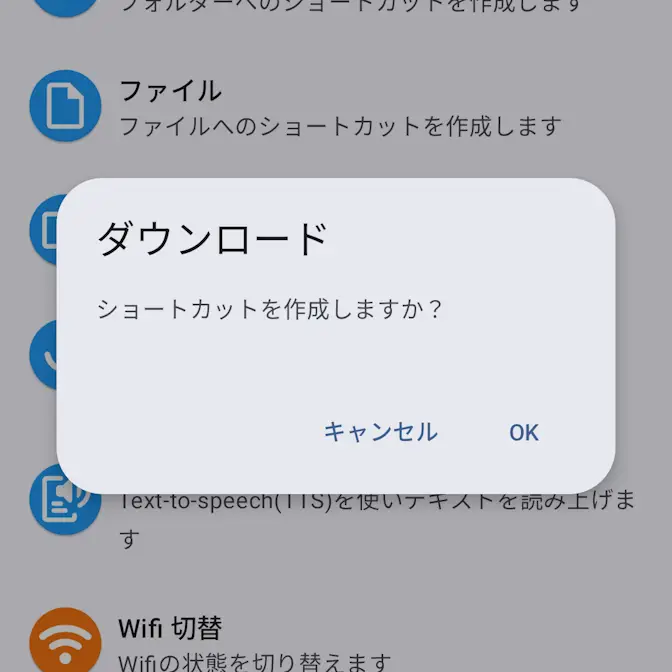
ウィジェットの作成よりホーム画面に追加します。
ショートカットを作成するやり方は以上です。