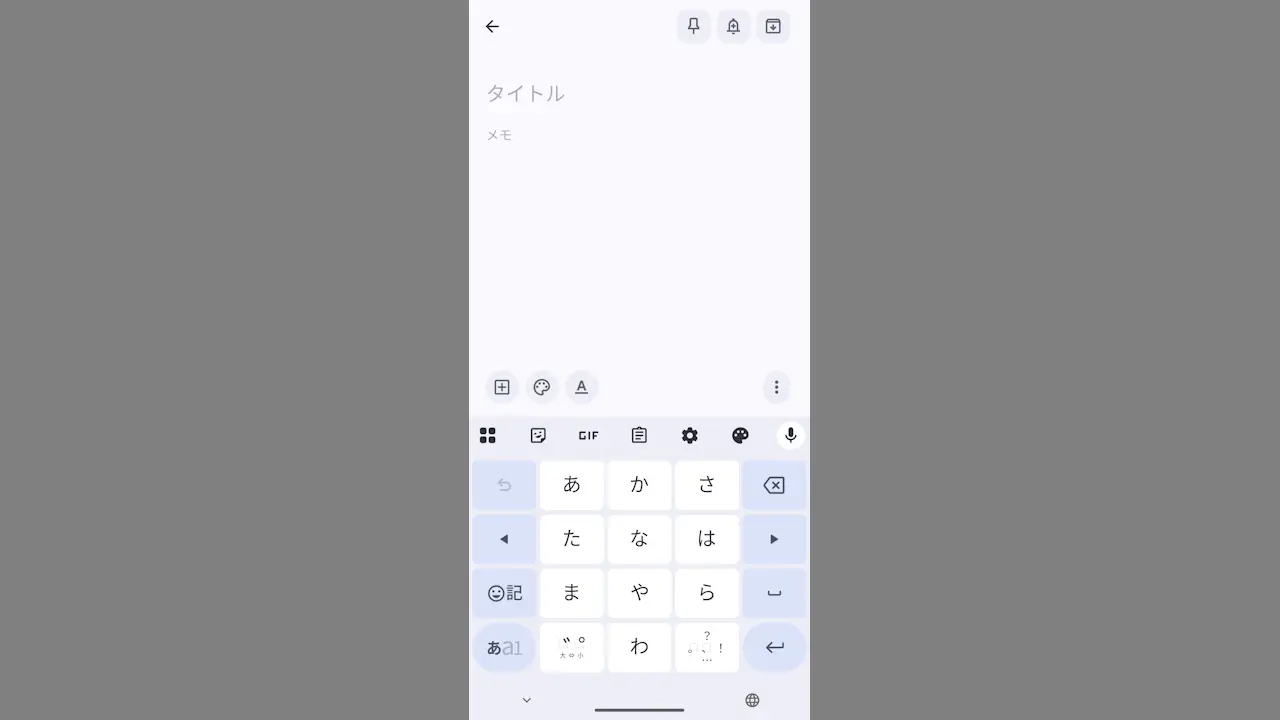
Androidスマートフォンから入力する空白の[スペース]には【全角】と【半角】の2種類があります。違いは“幅”ですが、入力フォームなどで「全角しか許可しない」「半角しか許可しない」と言った時には使い分ける必要があります。
Gboardアプリでスペースを入力する
Google PixelシリーズなどにプリインストールされGoogle Playよりダウンロード&インストールできるGboardアプリには、半角スペースの使用と言う設定がありオン/オフで動作が異なります。
- オン
- 全て半角スペース
- オフ
- 日本語入力は全角スペース/英数字は半角スペース
このため、半角スペースは英語入力に切り替えるだけですが、全角スペースは半角スペースの使用をオフにするかつ日本語で入力すると言う操作が必要です。
“全角”で入力する手順
オフにしても英数字記号の入力時に半角スペースの入力が可能です。
“半角スペースの使用”をオフにする
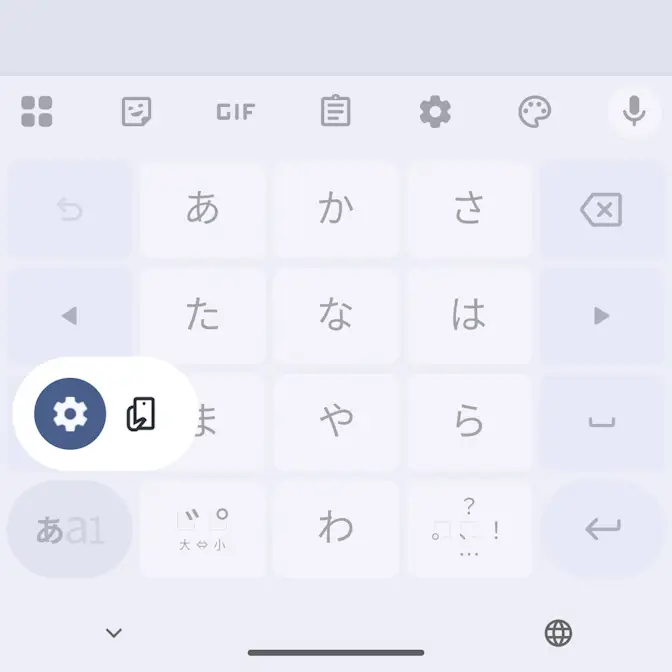
キーボードのあa1を長押ししたままに指をスライドして離し、設定より言語をタップします。
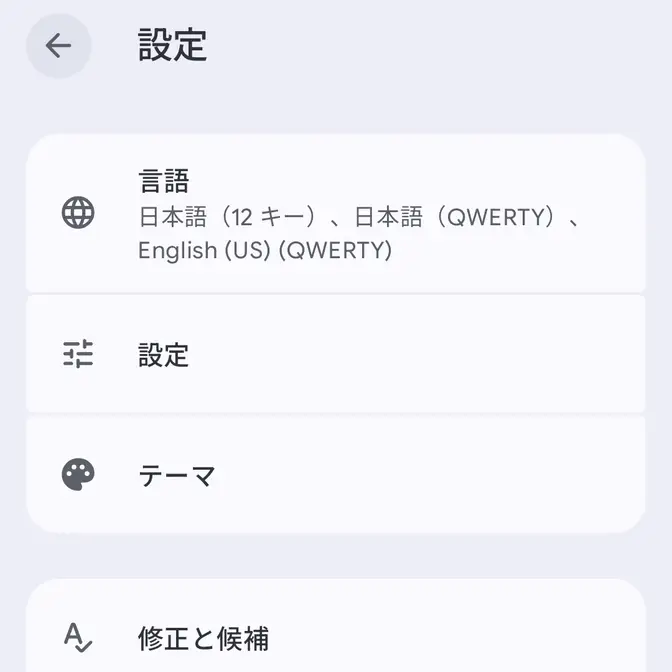
言語の日本語より半角スペースの使用をオフに切り替えます(画像はオフの状態)。
日本語が複数ある場合、どれをタップしても同じです。
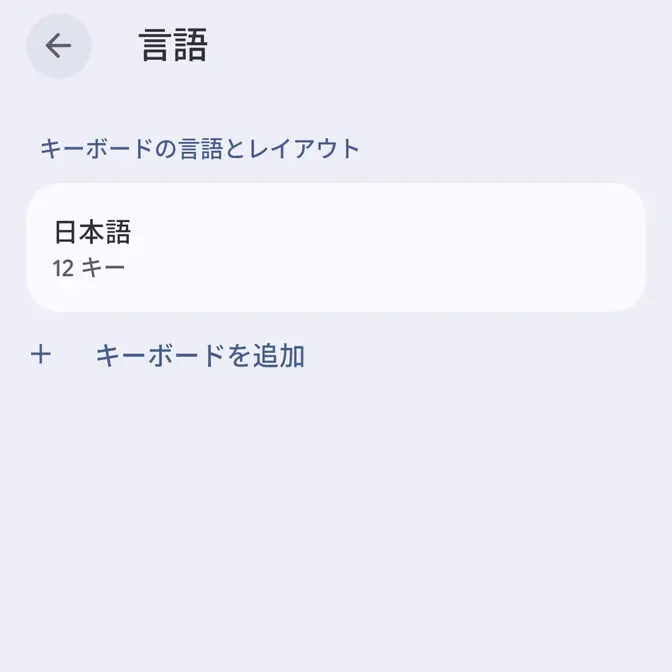
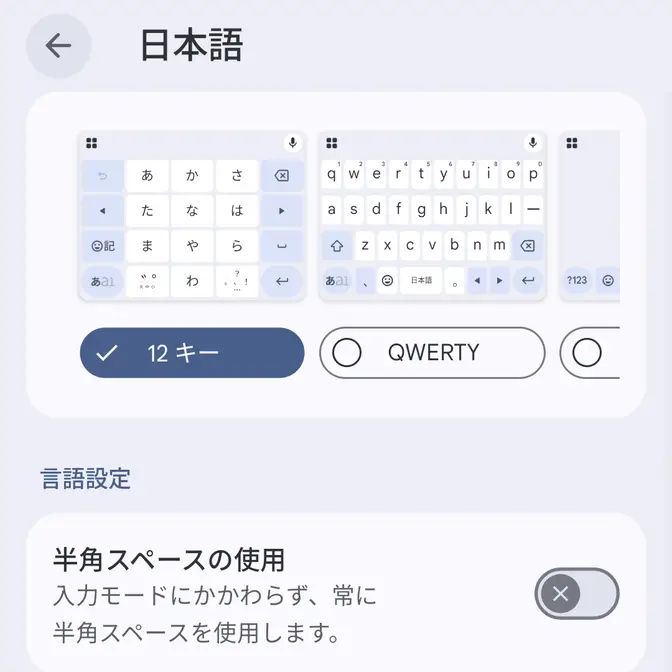
“半角スペースの使用”をオフにするやり方は以上です。
日本語で入力する
キーボードよりあa1をタップして日本語入力に切り替えて␣をタップします。
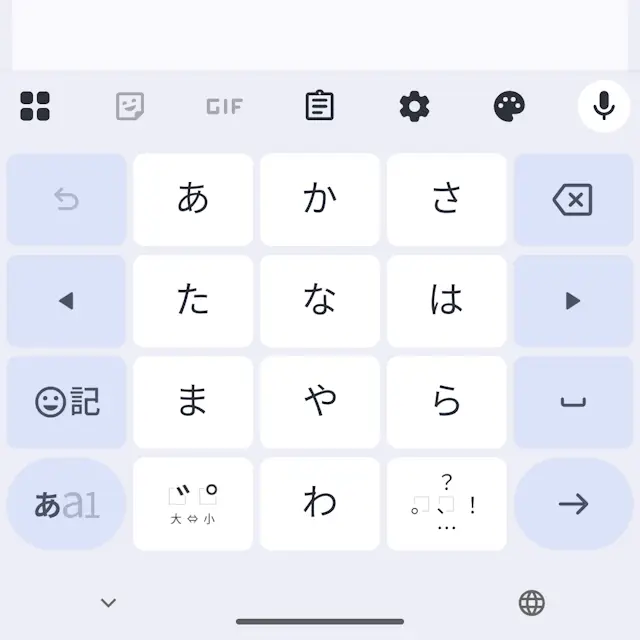
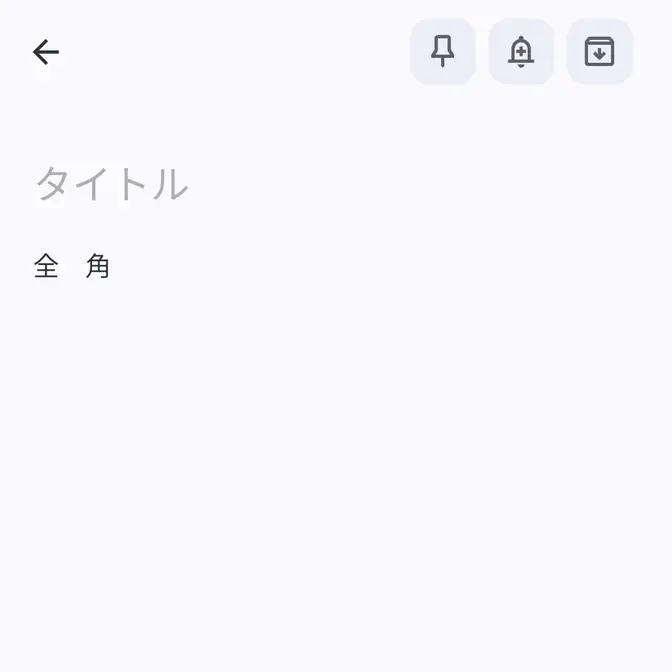
“全角”で入力するやり方は以上です。
“半角”で入力する手順
全てにおいて半角スペースを入力したい場合には、前述した“半角スペースの使用”をオンにします。
キーボードよりあa1をタップして英字/数字/記号の入力に切り替えて␣をタップします。
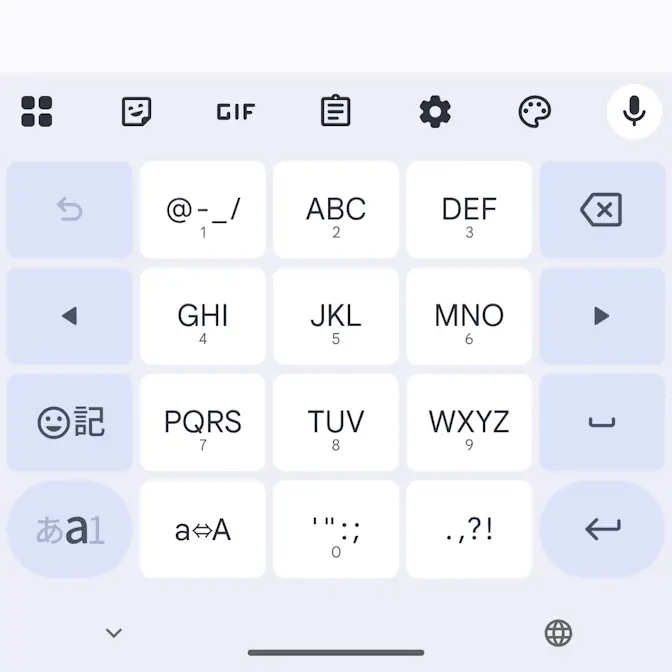
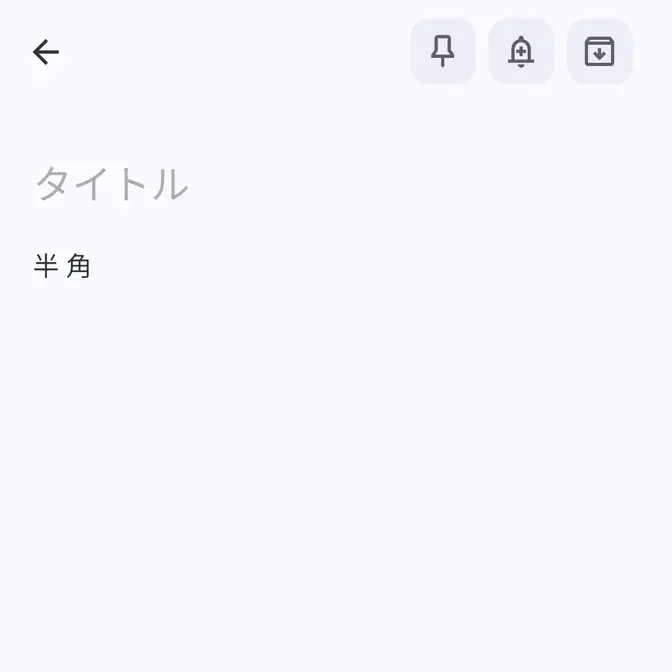
“半角”で入力するやり方は以上です。