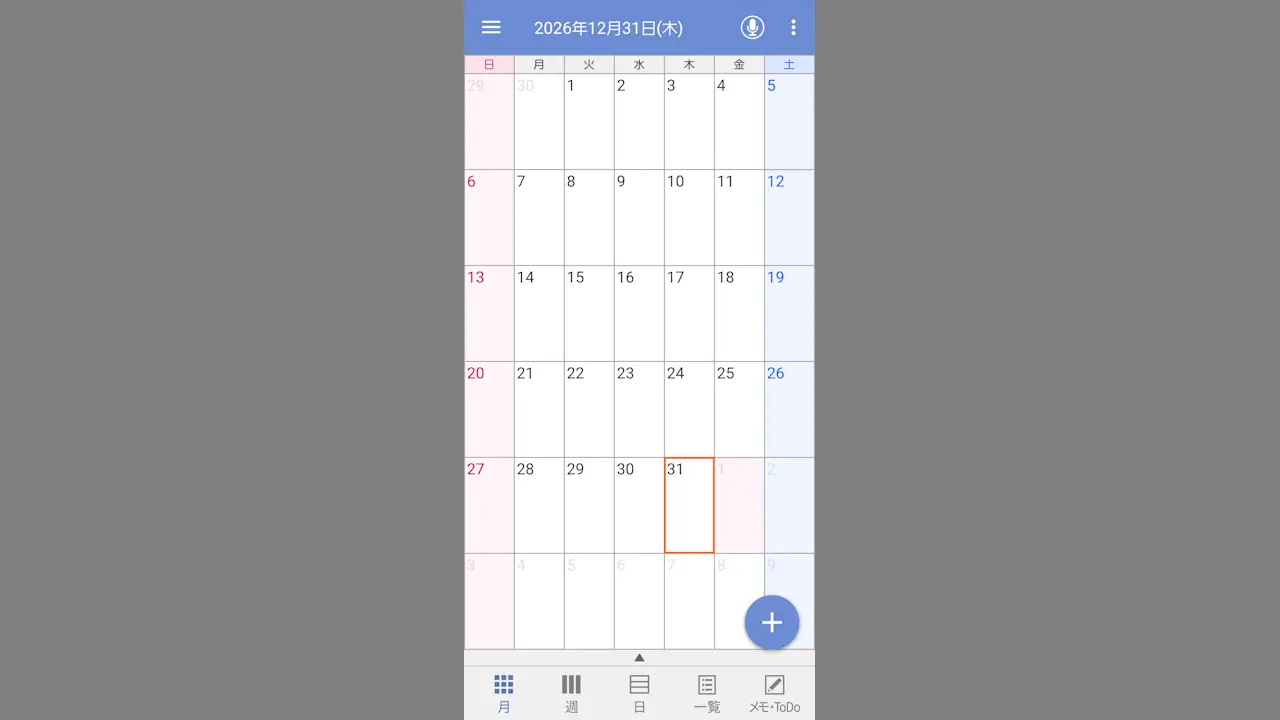
NTTドコモが販売するAndroidスマートフォン(Pixelシリーズは除く)であるドコモスマートフォンには、カレンダーアプリの【スケジュール】がプリインストールされていますが、このアプリに【Googleカレンダー】の予定を表示できます。
ドコモスマホのカレンダーに表示されるアカウント
AndroidスマートフォンではGoogleアカウントは追加済みですが、スケジュールアプリの初期アカウントはdocomoのみが選択された状態になります。
このまま使うと、Googleカレンダーの予定が表示されないのはもちろん、新しく予定を追加してもGoogleカレンダーに登録されることはありません。
ただ、スケジュールアプリはスマートフォン本体に設定されているアカウントを参照しているので、改めて登録する必要は無くアプリからアカウントを選択するだけで表示させることができます。
スケジュールアプリの使いかた
アカウントを選択する
スケジュールアプリより三をタップします。
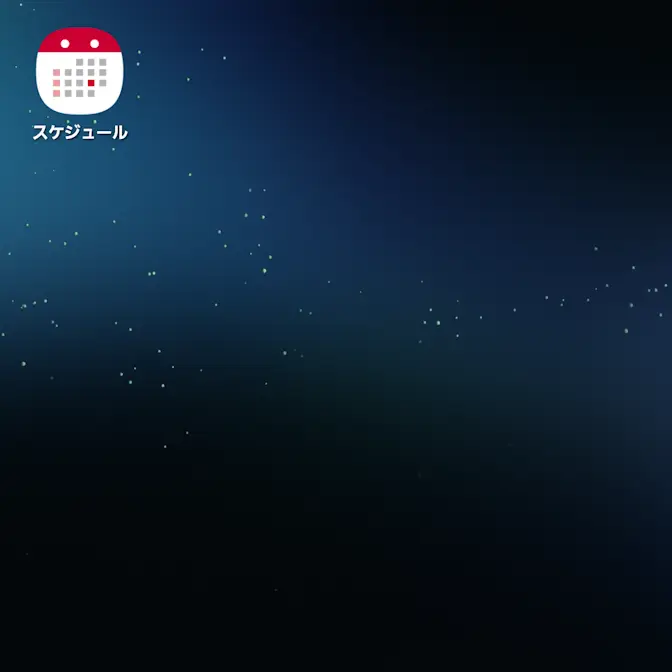
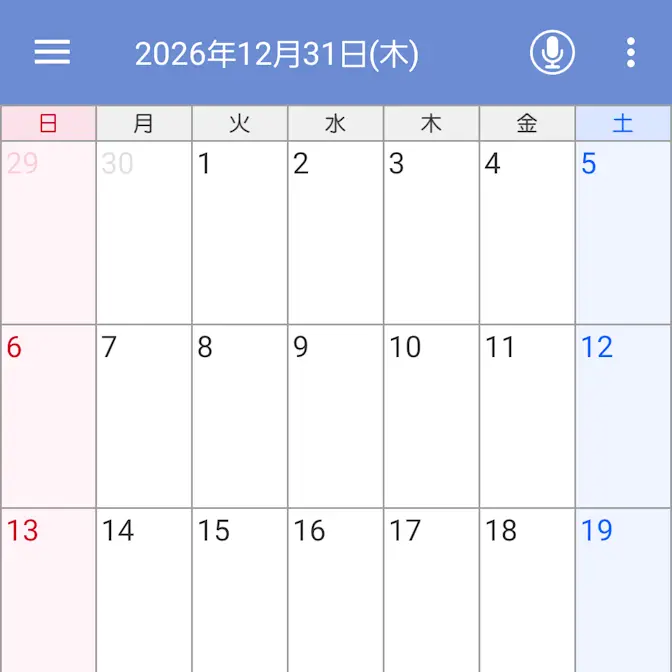
サイドメニューの表示するアカウントよりGoogleアカウントのカレンダーにチェックします。
不要であればdocomoのチェックを外しておくと良いでしょう。
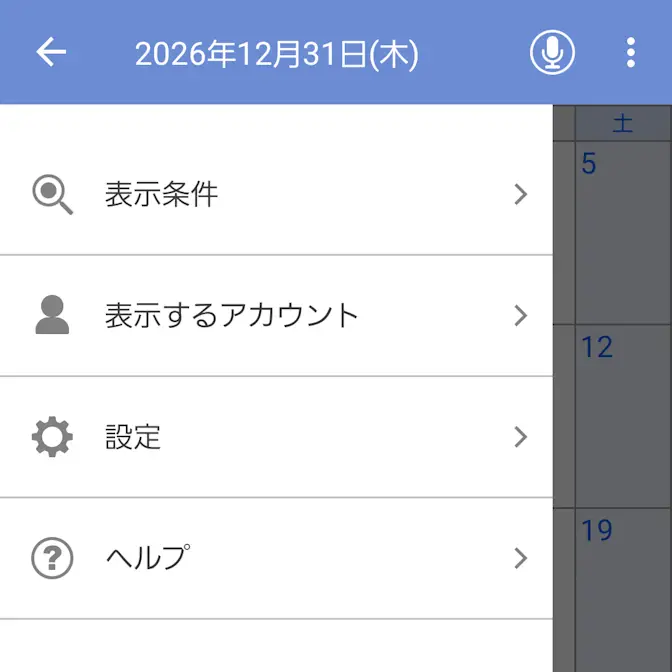
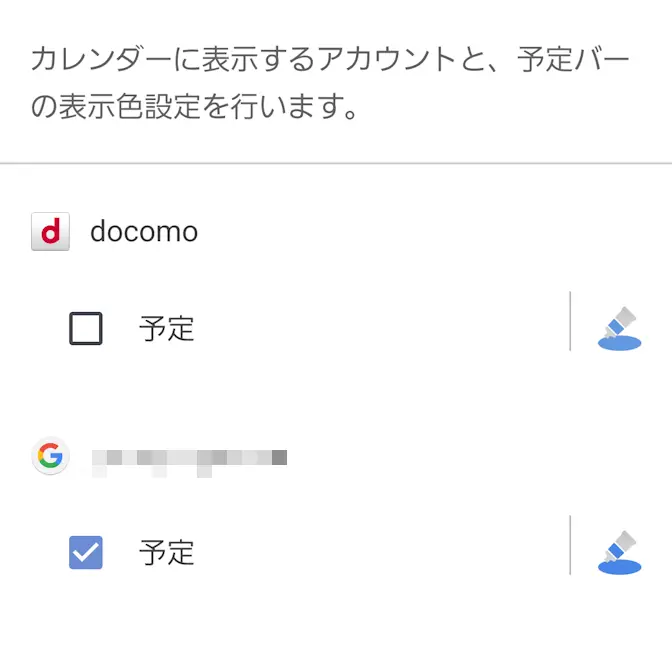
アカウントを選択するやり方は以上です。
また、スケジュールアプリからGoogleカレンダーへ予定を追加することもでき、あらかじめデフォルトのアカウントを選択することができます。
デフォルトのアカウントを選択する
スケジュールアプリの三より設定をタップします。
設定のアカウント設定より対象のGoogleアカウントをタップします。
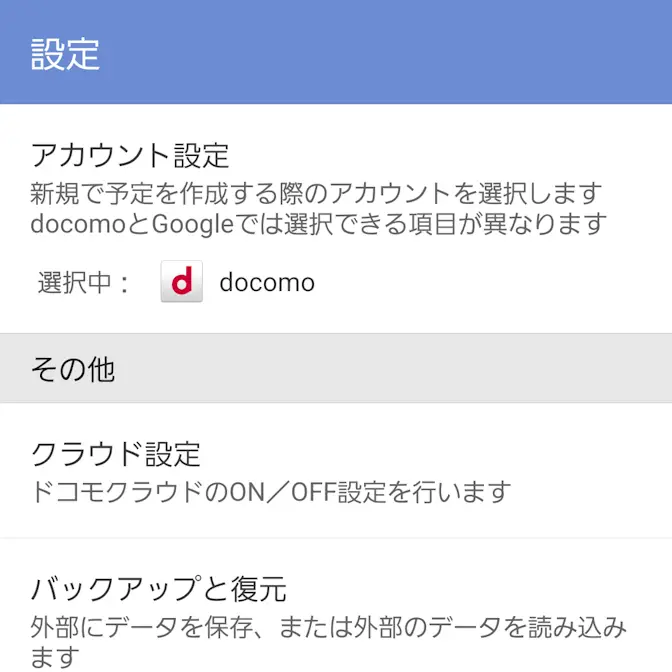
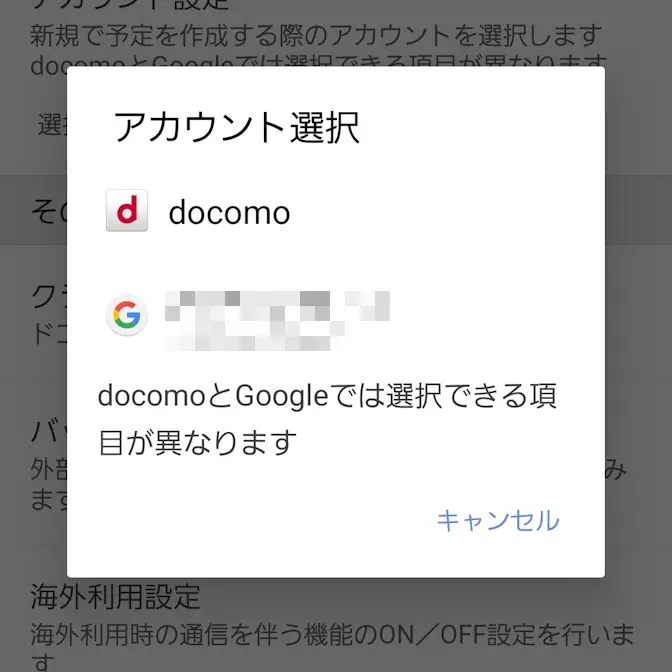
デフォルトのアカウントを選択するやり方は以上です。
また、スケジュールの作成時に選択することもできます。
スケジュールの作成時に選択する
スケジュールアプリより+をタップします。
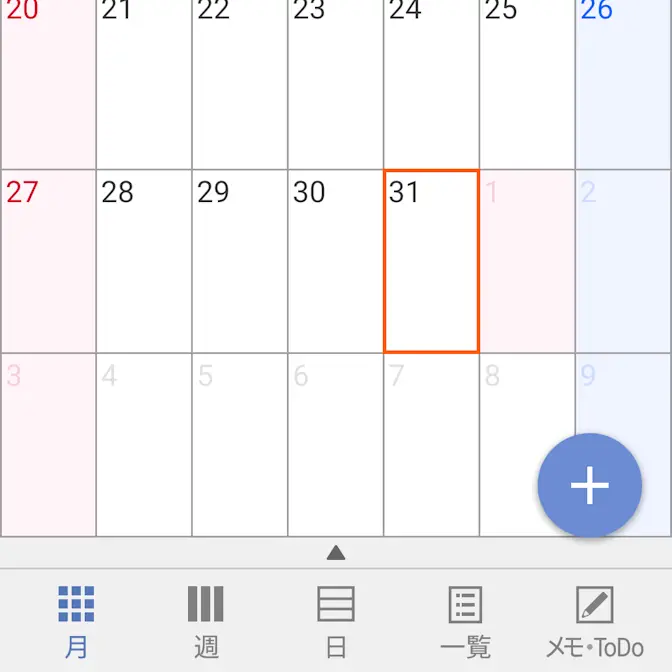
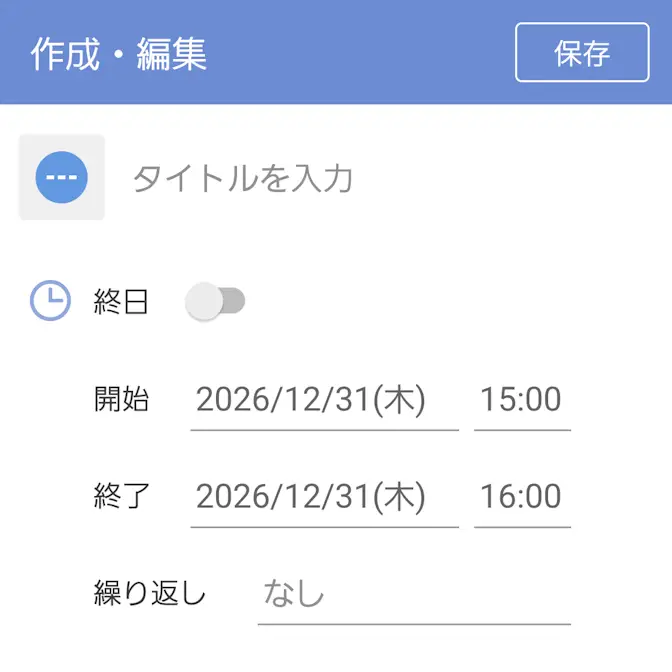
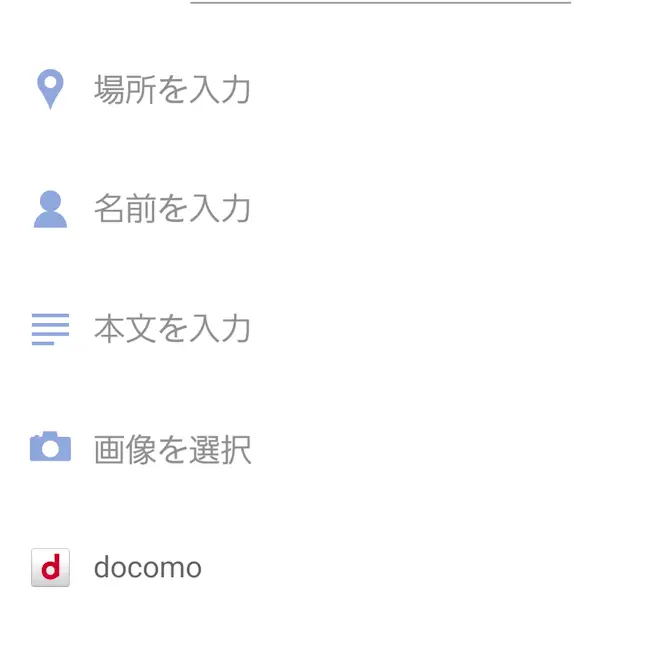
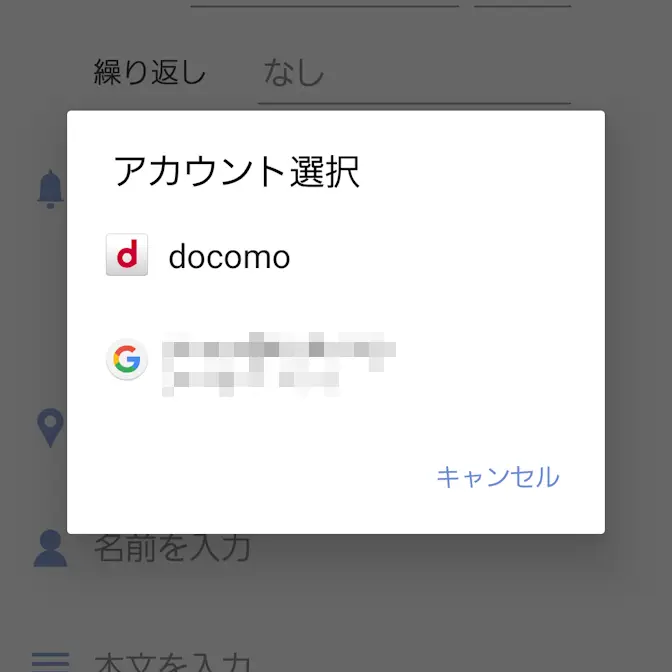
作成・編集のdocomoをタップし対象のGoogleアカウントをタップして選択します。
Googleカレンダーに予定を追加するやり方は以上です。