
Androidアプリの初期設定の際、アプリから直接に【アプリの使用状況データ(使用状況へのアクセス)】の設定画面が表示されることが多いので、後から変更する際に「どこにあるのかわからない」とならないようやり方を頭に入れておくと良いでしょう。
Android 15までは使用状況へのアクセスと呼ばれていましたが、Android 16でアプリの使用状況データに変わりました。
アプリの使用状況データとは?
アプリに与える権限の1つですがストレージやカメラなどとは異なり、より特別に注意が必要な権限です。
この権限が与えられた(許可された)アプリは、スマートフォン本体のメタデータにアクセスできるようになりアプリの使用頻度や通信キャリアなど特殊なデータを取得できるようになります。
そのため、本来であれば拒否する(許可しない)のが望ましいですが、その利用を目的としたアプリもあるため、許可/拒否はユーザーの手によって行うようになっています。
したがって、アプリの特徴を良く理解し問題が無い場合にのみ許可を与えるのが良いでしょう。また、誤って許可してしまった場合でも後から拒否することが可能です。
“アプリの使用状況データ”を変更する手順
設定のアプリより特別なアプリアクセスをタップします。
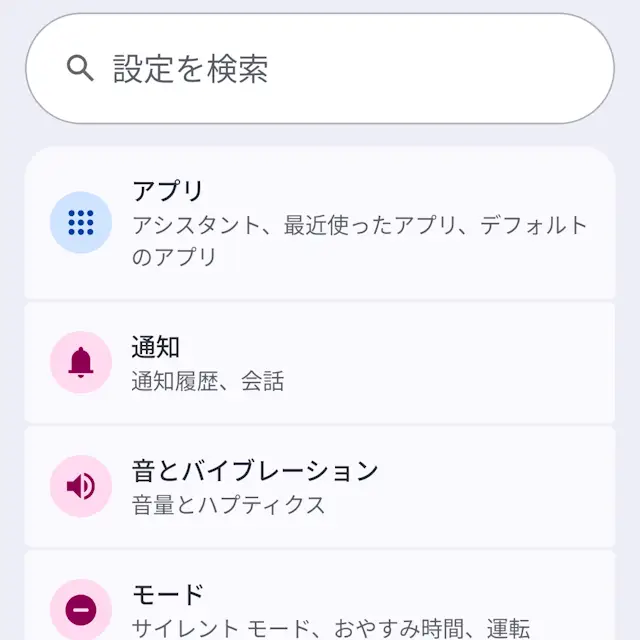
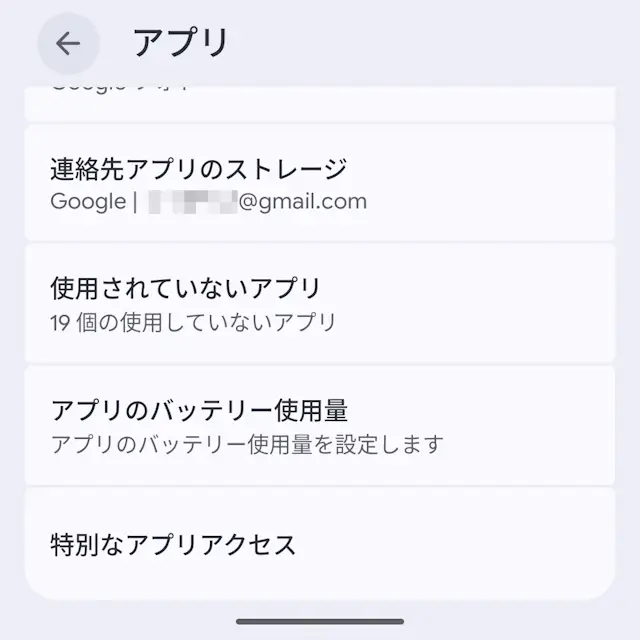
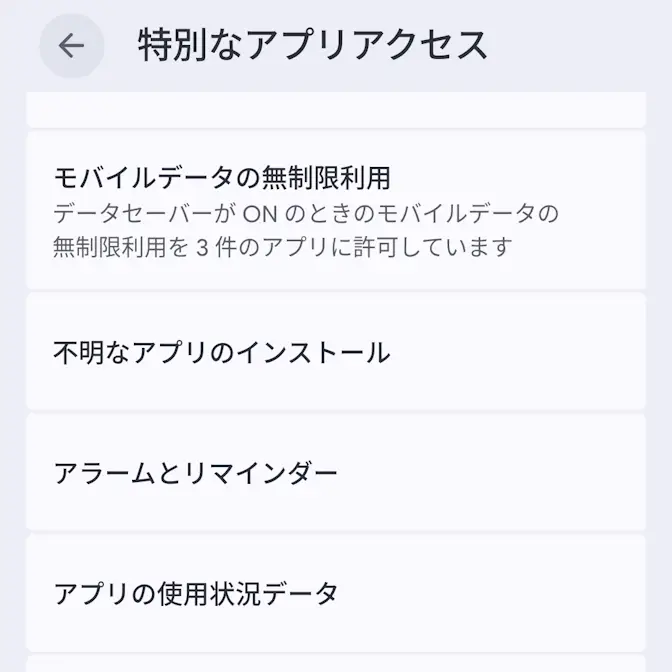
特別なアプリアクセスのアプリの使用状況データより対象アプリをタップします。
Android 15以前では使用状況へのアクセスより対象アプリをタップします。
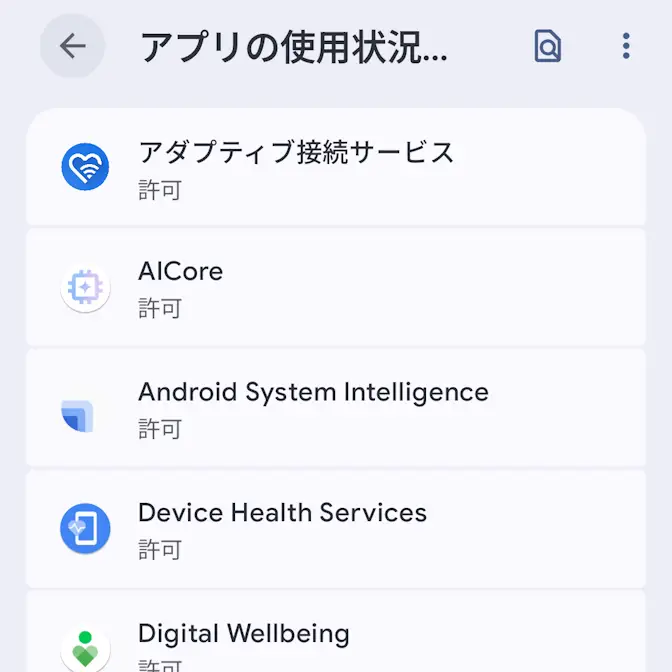
アプリの使用状況データの対象アプリよりアプリの使用状況データを許可のオン/オフを切り替えます。
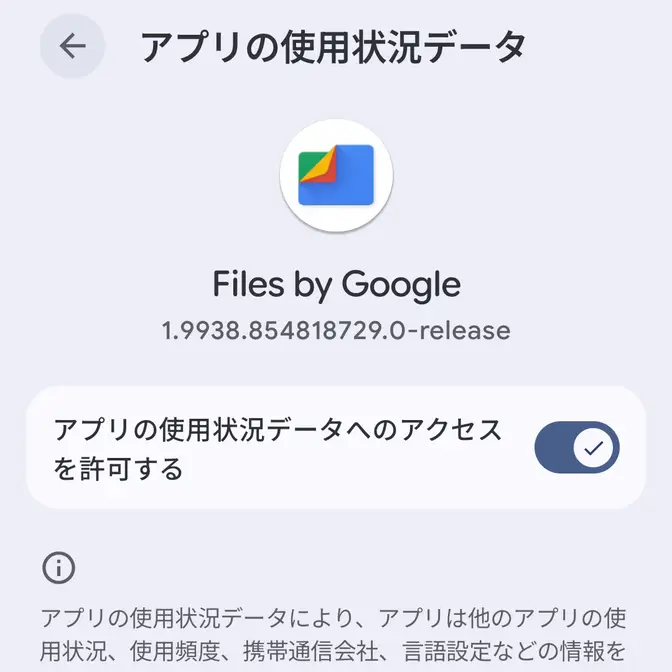
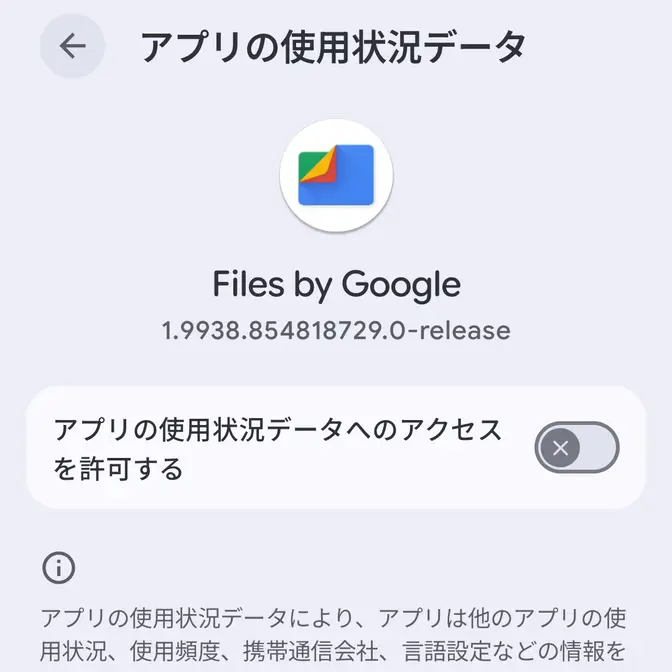
“アプリの使用状況データ”を変更するやり方は以上です。