AndroidスマホをWiFi Directで接続する方法

AndroidスマホをWiFi Directで接続する方法

2017年2月17日
  • この投稿はAndroid 17の内容であり、他のバージョンでは異なる場合があります。

AndroidスマートフォンのWiFi Directとは、Wi-Fiを用いて[スマートフォン対スマートフォン]を始め[スマートフォン対タブレット]や[タブレット対タブレット]など対応デバイス同士を直接接続する機能です。

これまでにもアドホックモードと呼ばれる機能があったので、特に新しいものではありません。

ただ、アドホックモードは比較的に複雑な手順で接続していたのに対して、WiFi Directでは簡単に接続できるようになっています。

Google Pixelシリーズを例としますが、機種やバージョンによっては異なる場合があります。

オンにする手順

2台で同じ操作をします。

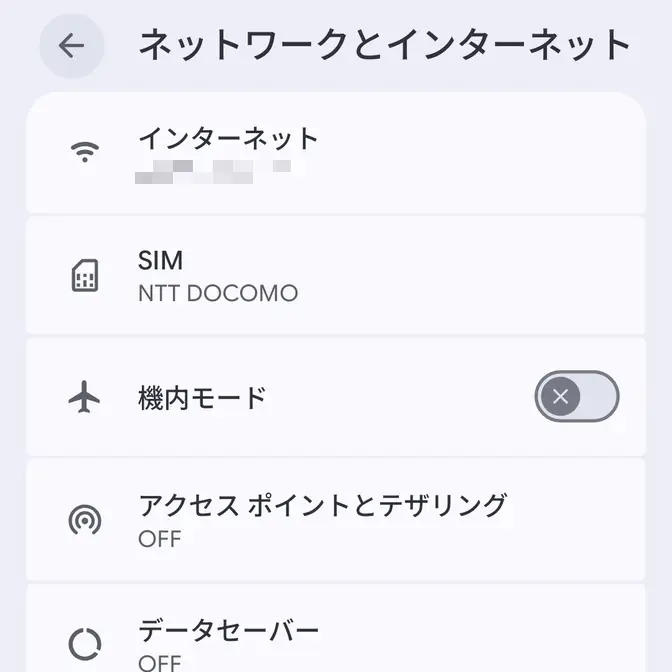
設定ネットワークとインターネットよりインターネットをタップします。

機種やバージョンによってはWi-Fiとモバイルネットワークなどと表記が異なります。
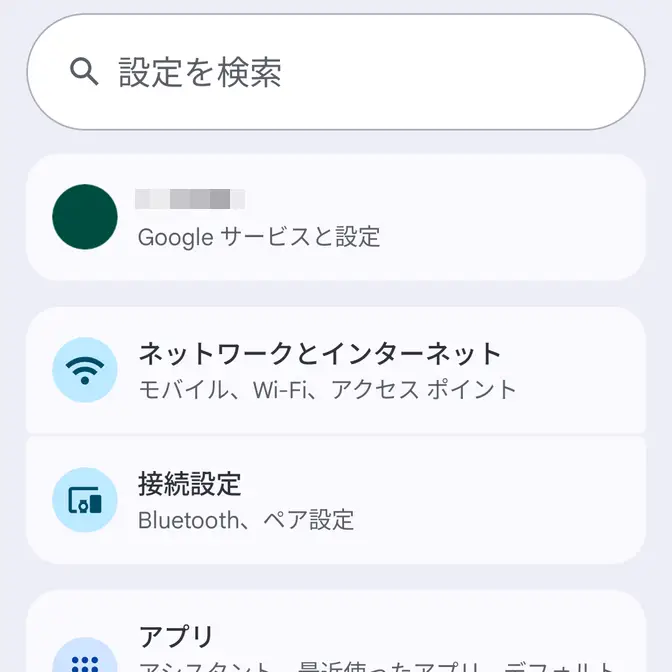
Androidスマートフォン→設定Androidスマートフォン→設定→ネットワークとインターネット

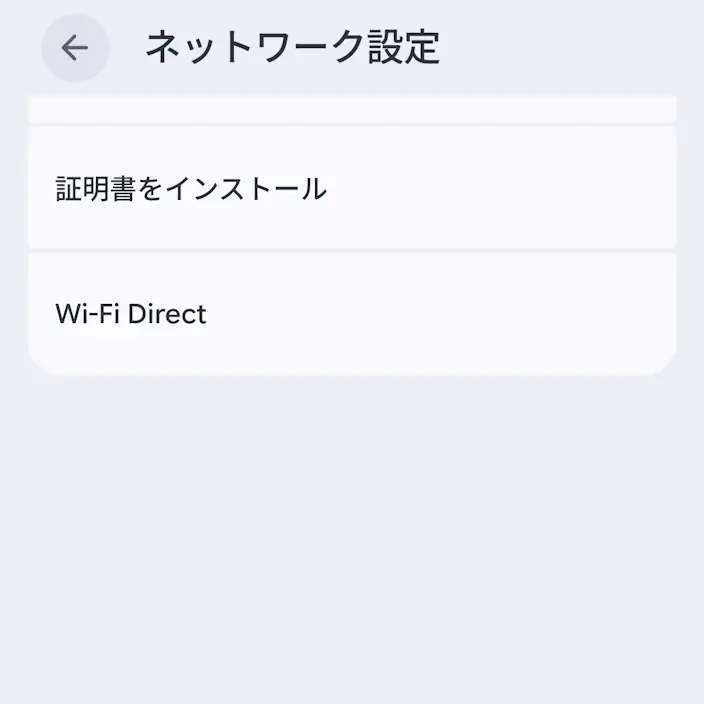
インターネットのネットワーク設定よりWi-Fi Directをタップします。
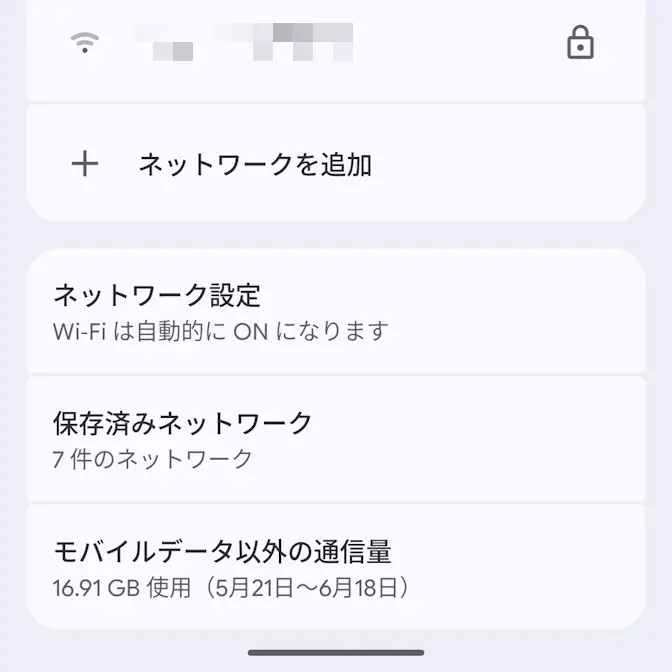
Androidスマートフォン→設定→ネットワークとインターネット→インターネットAndroidスマートフォン→設定→ネットワークとインターネット→インターネット→ネットワーク設定

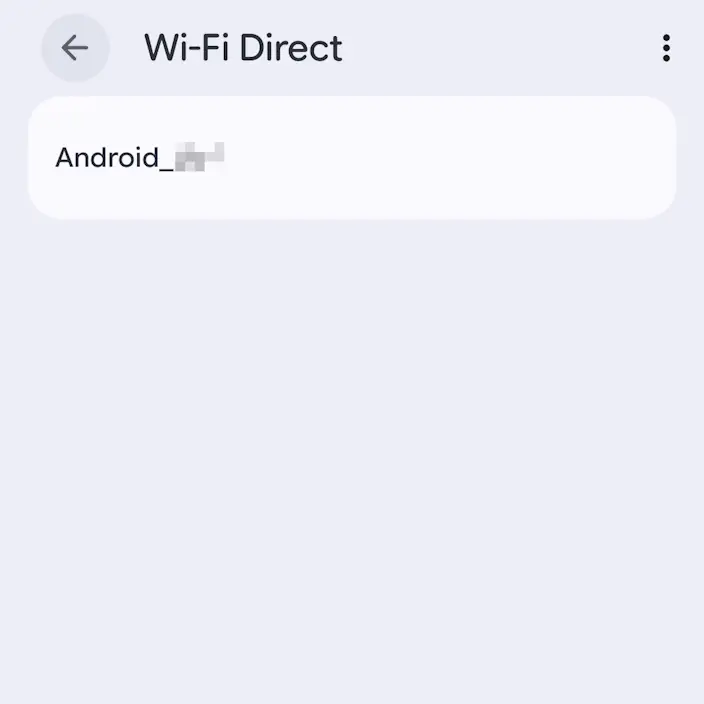
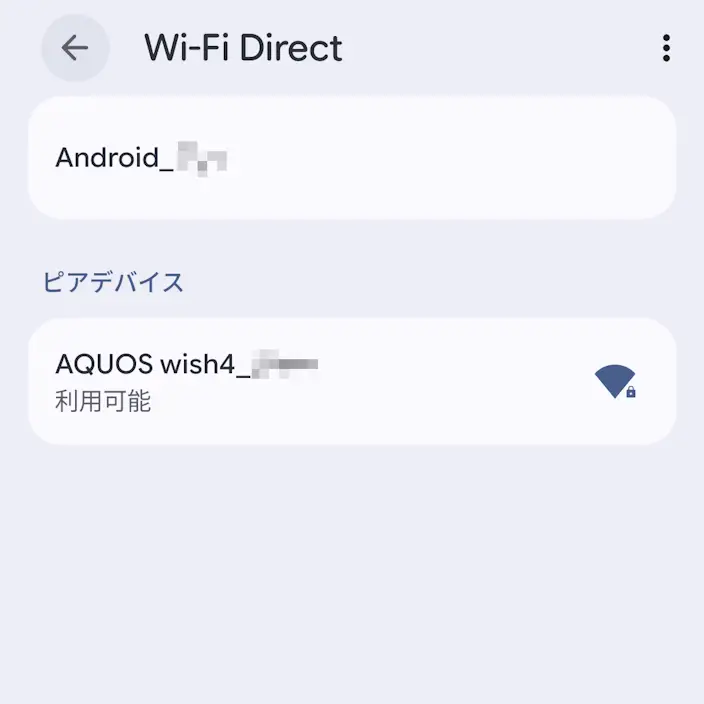
しばらく待ち、Wi-Fi Directのピアデバイス相手のデバイスが表示されることを確認します。

一番上に表示されているのが自分のデバイスの名前で相手に表示されます。>デバイス名を変更で変更できます。
Androidスマートフォン→設定→ネットワークとインターネット→インターネット→ネットワーク設定→Wi-Fi DirectAndroidスマートフォン→設定→ネットワークとインターネット→インターネット→ネットワーク設定→Wi-Fi Direct→ピアデバイス→利用可能

オンにするやり方は以上です。

招待して接続する手順

Wi-Fi Directのピアデバイスより相手のデバイスをタップして招待済みにします。
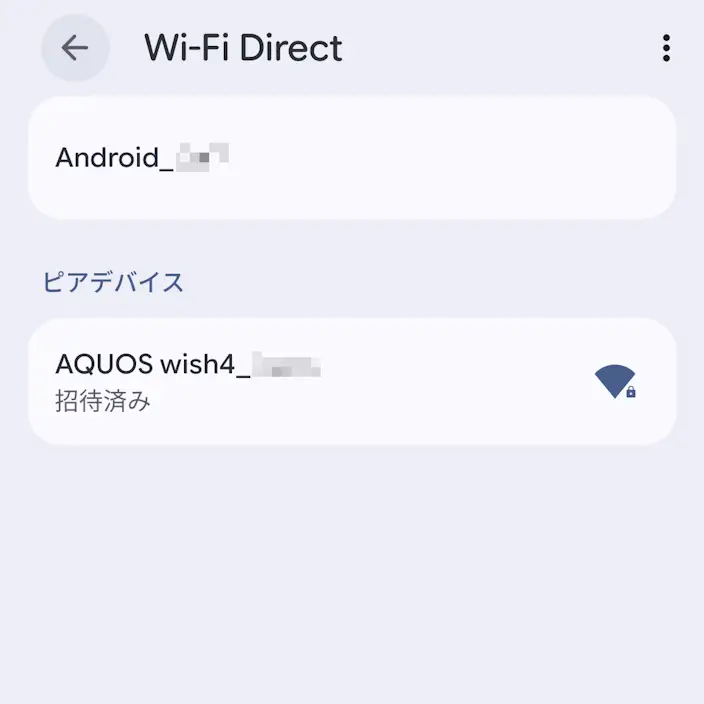
Androidスマートフォン→設定→ネットワークとインターネット→インターネット→ネットワーク設定→Wi-Fi Direct→ピアデバイス→利用可能Androidスマートフォン→設定→ネットワークとインターネット→インターネット→ネットワーク設定→Wi-Fi Direct→ピアデバイス→招待済み

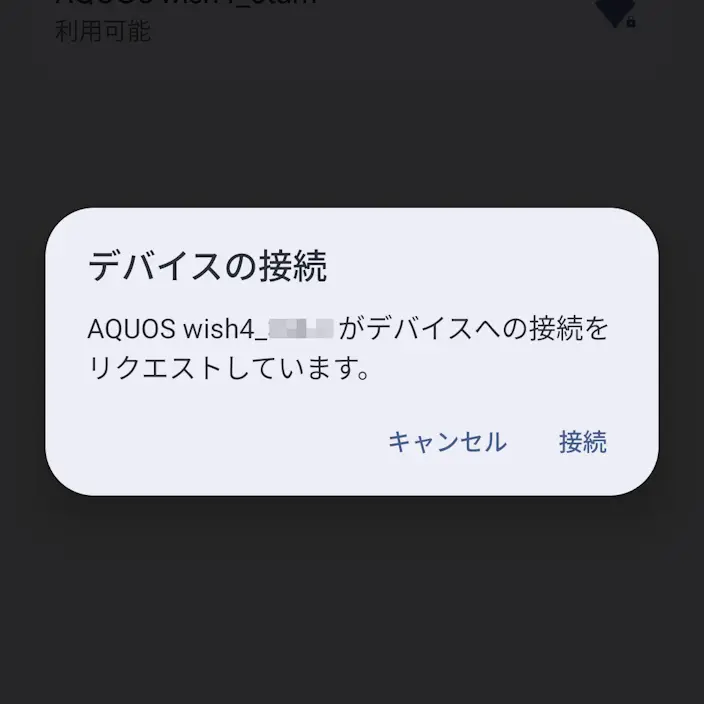
相手のデバイスのデバイスの接続より接続をタップすると接続済みになります。
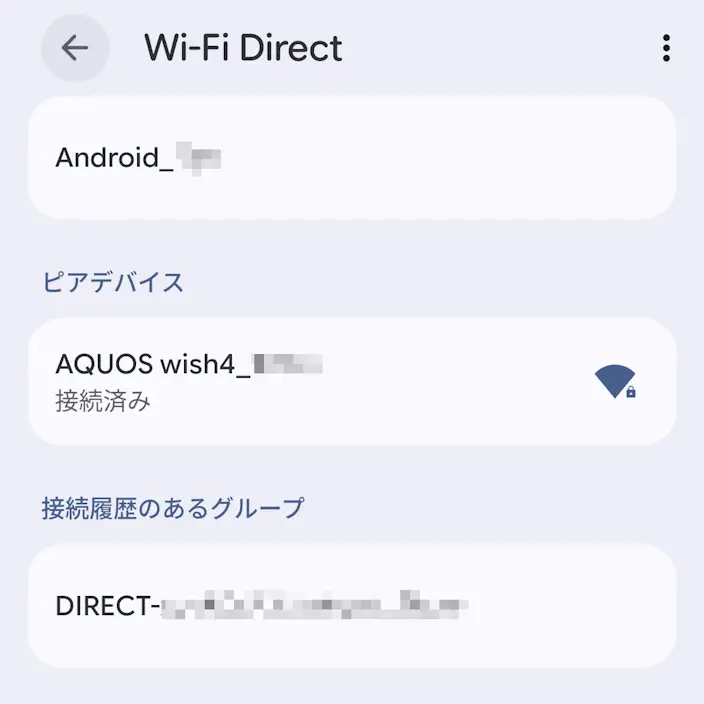
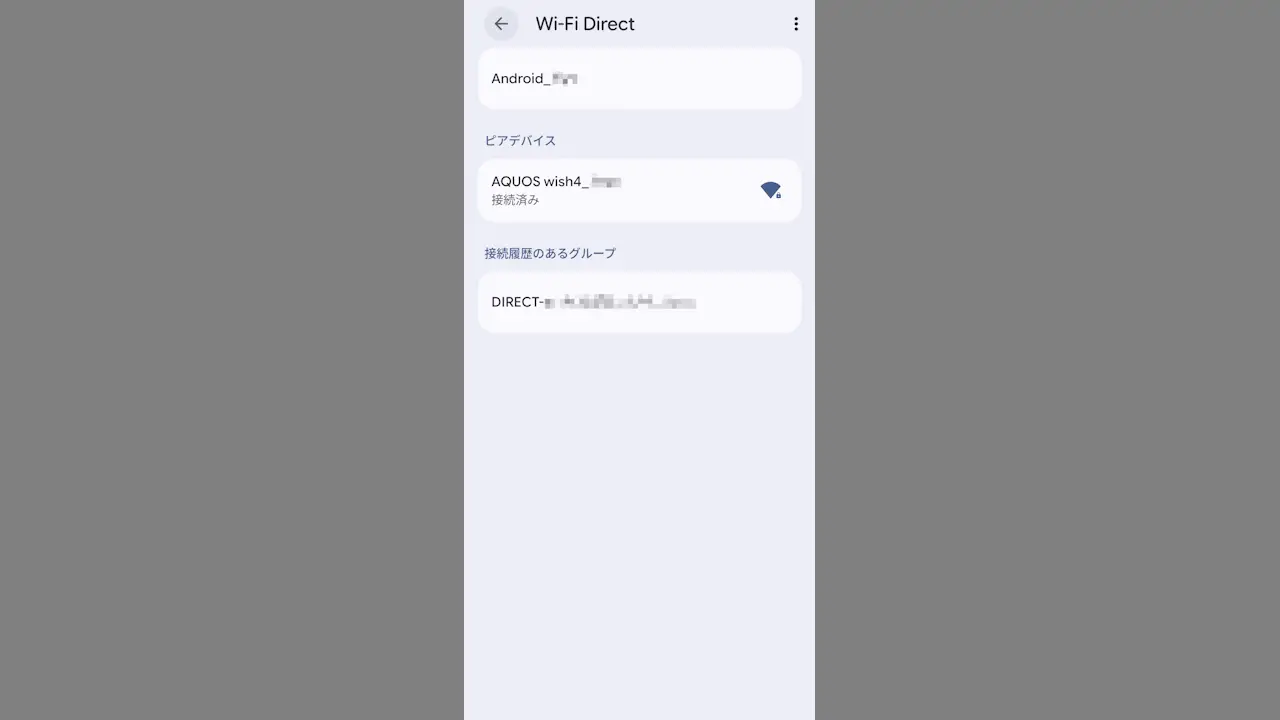
Androidスマートフォン→設定→ネットワークとインターネット→インターネット→ネットワーク設定→Wi-Fi Direct→ピアデバイス→デバイスへの接続Androidスマートフォン→設定→ネットワークとインターネット→インターネット→ネットワーク設定→Wi-Fi Direct→ピアデバイス→接続済み

招待して接続するやり方は以上です。

切断する手順

Wi-Fi Directのピアデバイスより相手のデバイスをタップし、切断しますか?よりOKをタップすると切断されます。
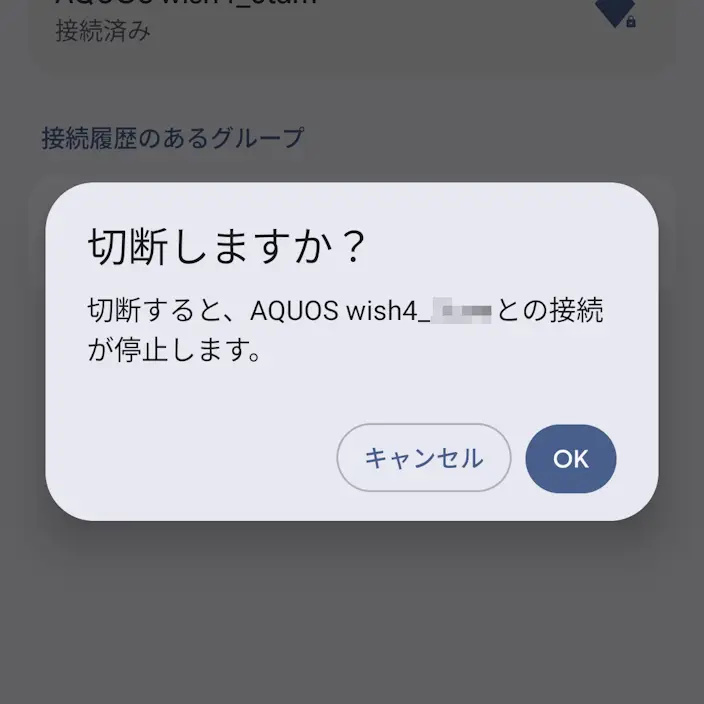
Androidスマートフォン→設定→ネットワークとインターネット→インターネット→ネットワーク設定→Wi-Fi Direct→ピアデバイス→接続済みAndroidスマートフォン→設定→ネットワークとインターネット→インターネット→ネットワーク設定→Wi-Fi Direct→ピアデバイス→切断しますか?

切断するやり方は以上です。

Google 検索で当サイトの記事を優先表示させる

Google で優先するソースとして追加

カテゴリー