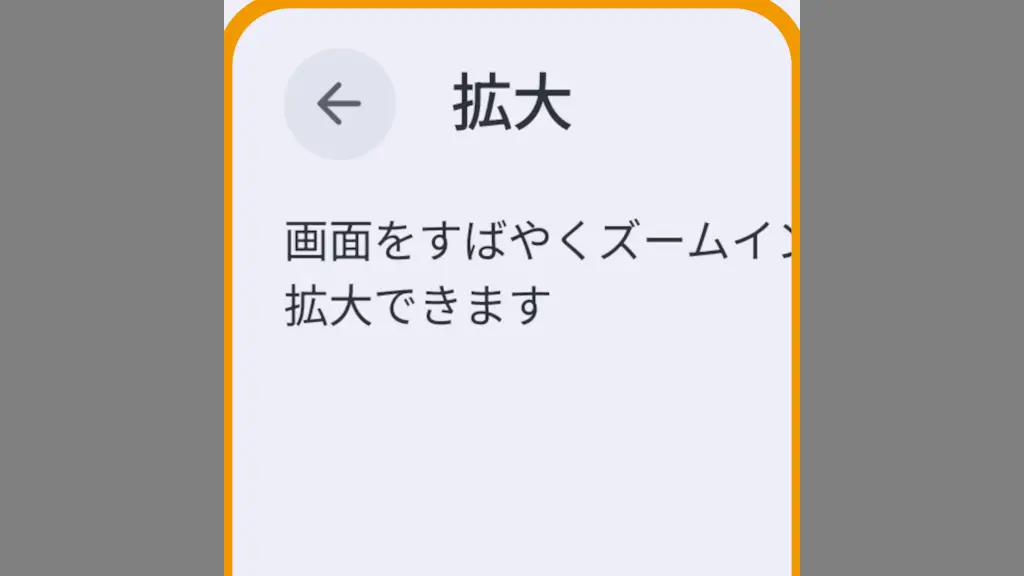
年々と大型化する傾向にあるスマートフォンですが、それでも小さな文字などが見えにくいという場合があるかもしれません。Androidスマートフォンでは、画面を任意に拡大して表示することができるようになっており、設定よりオンして使います。
“拡大”機能
ピンチアウトの操作ができない場合、Androidスマートフォンでは拡大の機能を使うことで、強制的に拡大することができます。
比較的に大型なディスプレイを持つ機種もありますが、それでも「小さくて見えにくい」と言う場合には使ってみると良いでしょう。
拡大の使いかた
Android 16を搭載したGoogle Pixelシリーズを例とします。他の機種やバージョンでは異なる場合があります。
オンにする
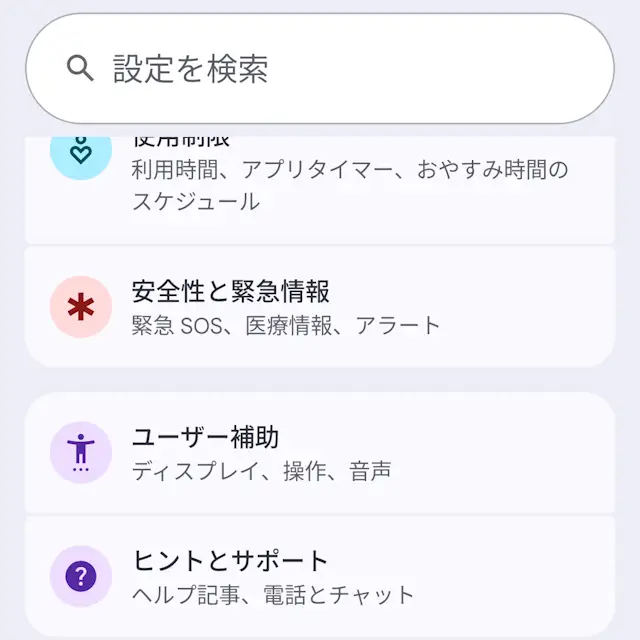
設定のユーザー補助より拡大をタップします。
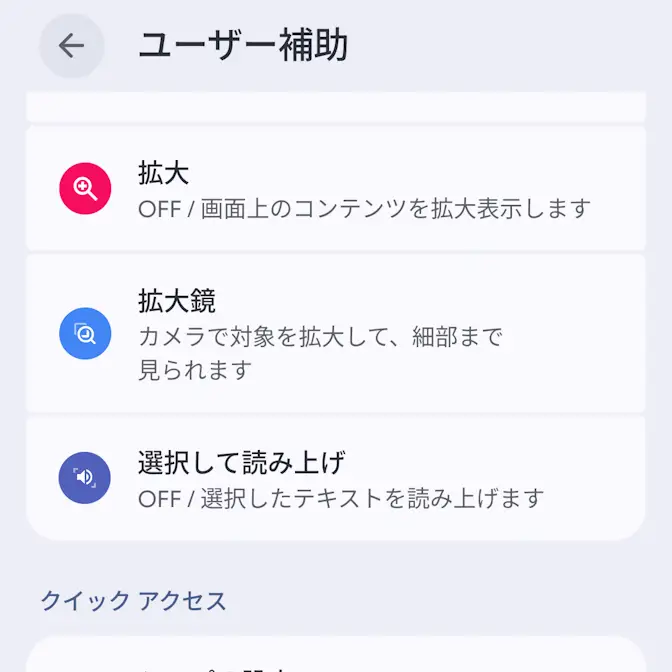
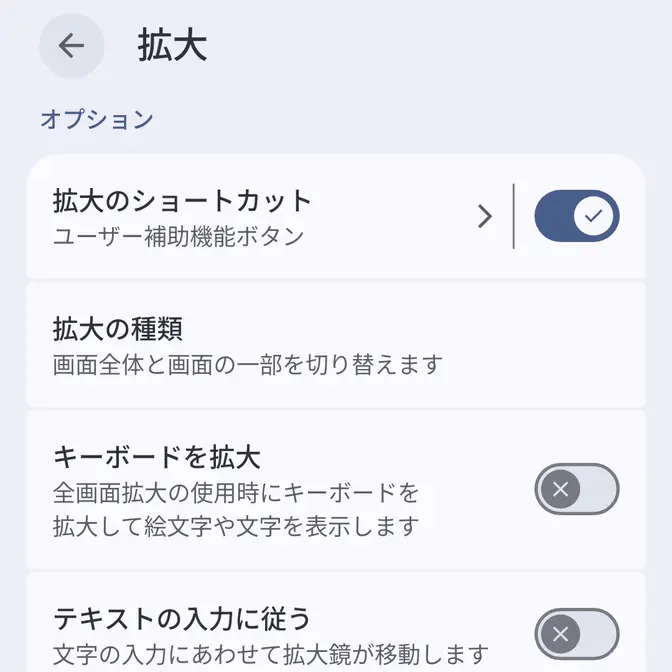
拡大より拡大のショートカットをオンに切り替えます。
起動する操作は、デフォルトでユーザー補助機能ボタンが表示されますが、拡大のショートカット|より音量ボタン/トリプルタップから選択できます。
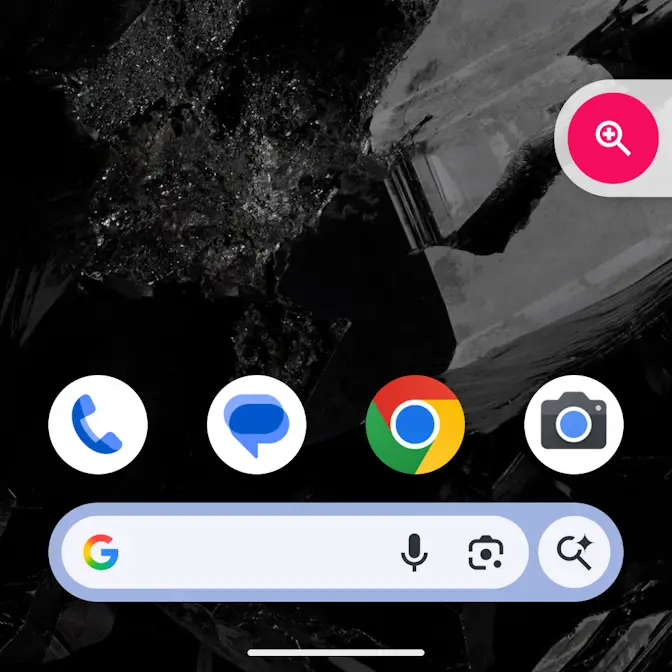
選択した起動する操作によって異なる場合があるので、以降はユーザー補助機能ボタンを例とします。
操作する
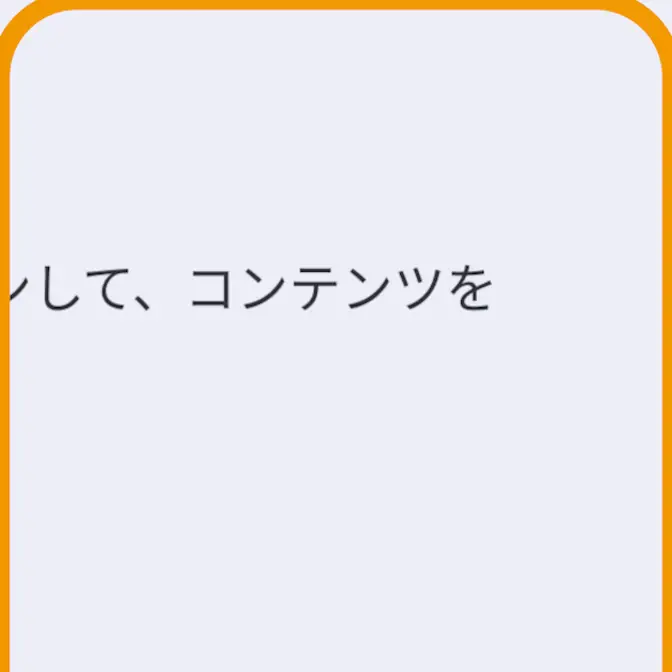
ユーザー補助機能ボタンをタップし、罫線が表示されたら拡大したい場所をタップすると拡大します。
元に戻すにはユーザー補助機能ボタンをタップします。
2本指でドラッグすると移動します。
操作するやり方は以上です。