
Androidスマートフォンでは、アプリを終了させたつもりでもバックグラウンドで動作している場合があります。このため、アプリを完全に終了(停止)させるには所定の手順を踏む必要があります。
Androidアプリの動作
アプリを終了させるには「ホームを表示する」と言った操作をすることが多いですが、すぐに同じアプリを起動すれば前の状態に戻すことができます。これは「アプリを一時的に非表示にする」と言った意味合いがあり、これを「アプリをバックグラウンドへ移行する」と呼び動作は続くことが多いです。
しかし、同時に動作させることのできるアプリには上限があるために、バックグラウンドに移行したアプリは順番に終了されます。アプリを改めて起動した際に「途中から表示される」場合と「最初から表示される」場合があるのはこのためです。
したがって、「アプリを終了させる」と言うことを明示的に操作する必要はありませんが、逆に「途中から表示されるのは困る」「最初から表示したい」と言う場合には、アプリを手動で完全に終了させてみると良いかもしれません。
手動で終了させる手順
一般的にアプリ履歴より操作しますが、機種やバージョンによっては「履歴を削除しているだけ」で「アプリを終了してはいない」と言った場合もあるようで、その場合には設定より操作します。
アプリ履歴
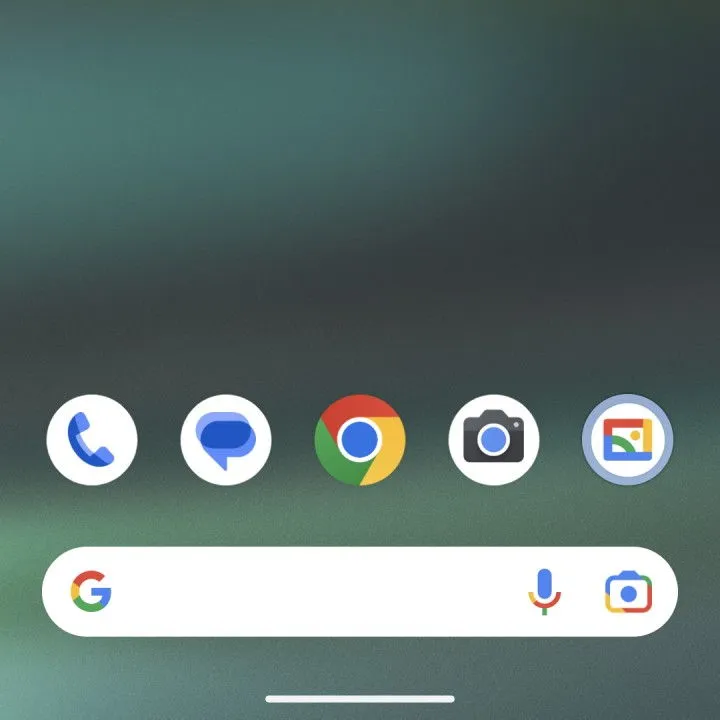
画面下部のバーを上へスワイプし途中で止め、アプリ履歴より対象のアプリを上へスワイプします。
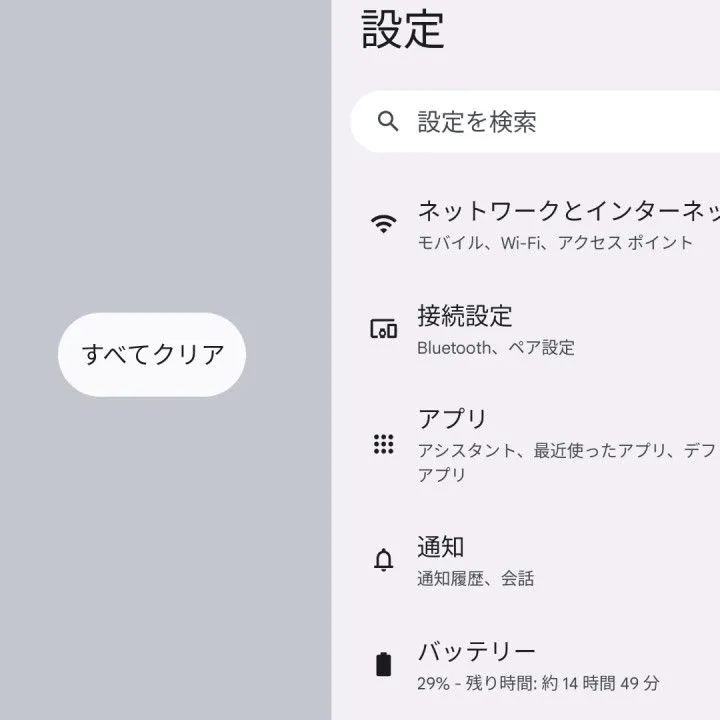
すべてのアプリを一括で終了させたい場合、左から右へ全てスクロールしすべてクリアをタップします。
設定
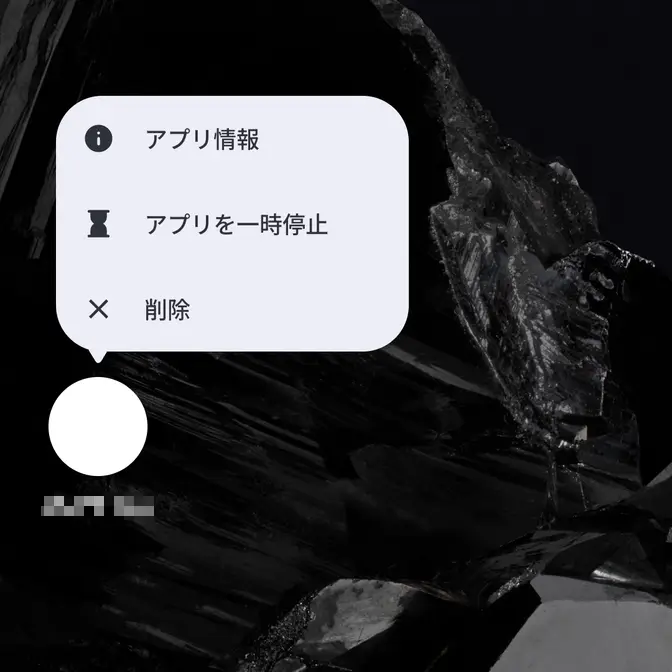
対象アプリのアイコンを長押ししiやアプリ情報をタップします。

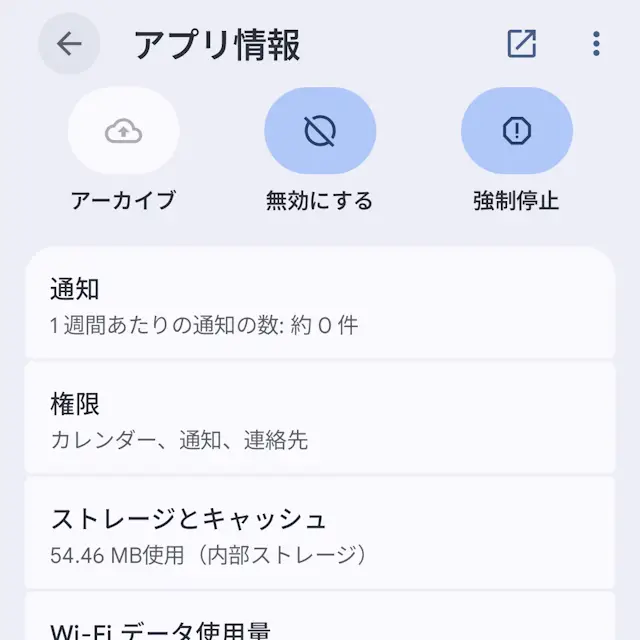
アプリ情報より強制停止をタップします。
また、開発者向けオプションよりアクティビティを保持しないをオンに切り替えることで、バックグラウンドにしたアプリを「すぐに終了させる」と言ったこともできます。