
Windows 11のパソコンは、ディスプレイに表示する【解像度】を変更することで「画面に表示される項目の大きさ」を大きく/小さくすることができます。ただし、変更したことで「ぼやける」と言った場合には【拡大/縮小】を併用すると良いです。
解像度と拡大/縮小
解像度とは、簡単に言えば「きめの細やかさ」を縦横の数値(1920×1080など)で表したもので、モニターの物理的なサイズが同じ場合は数値が小さいと「画面に表示される項目が大きくなる」ためスペースが狭くなり、数値が大きいと「画面に表示される項目が小さくなる」ためスペースが広くなります。
Windowsでは設定よりディスプレイの解像度を縦横の数値で変更することができますが、(推奨)とされている数値以外を選択すると「ぼやける」ことがあります。
その場合、無理にディスプレイの解像度を変更するよりは拡大/縮小より100%~200%など倍率を選択した方が綺麗に表示できます。
解像度と拡大/縮小を変更する手順
設定のシステムよりディスプレイをクリックします。
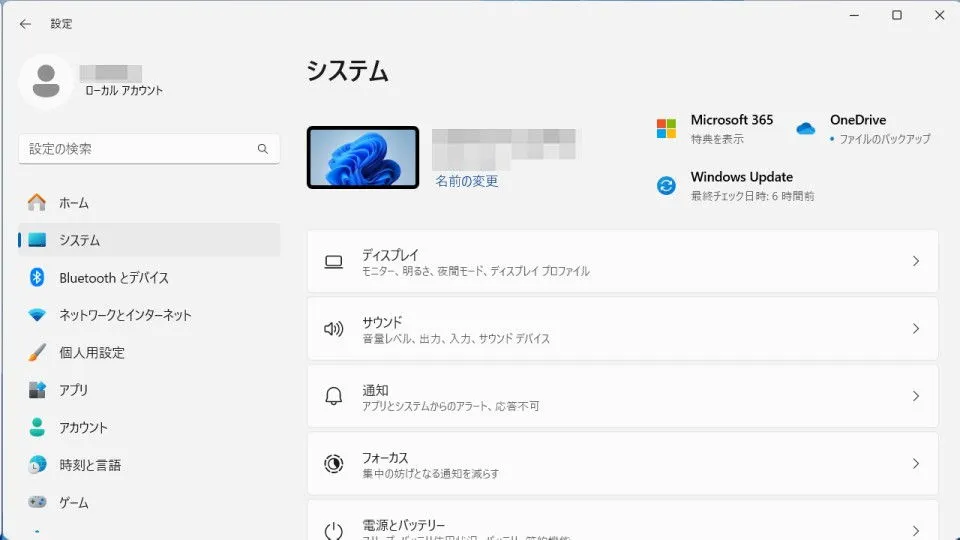
ディスプレイよりディスプレイの解像度/拡大/縮小を選択します。

解像度と拡大/縮小を変更するやり方は以上です。