
Windows 11では、環境に応じてディスプレイの明るさを自動で変える機能が搭載されていますが、「勝手に変わる」のが困るようであれば無効にして変わらないようにもできます。
ノートパソコンで明るさ勝手に変わる条件
ディスプレイは比較的に消費電力が大きいため、「暗くする」と言うのはバッテリーの節約法として良く使われ、バッテリーで動作する一般的なデバイスでは「状況に合わせて明るさを変更する」と言った場合があります。
Windowsでは多岐にわたっており「照明が変化した」「コンテンツに基づいて」「省エネ機能を使用中」と言った場合に「ディスプレイの明るさが変わる」と言った挙動になることがあります。
これらは設定によってオン/オフを切り替えることが可能ですが、その分でバッテリーの消費が大きくなる場合があります。
ディスプレイの明るさを設定する手順
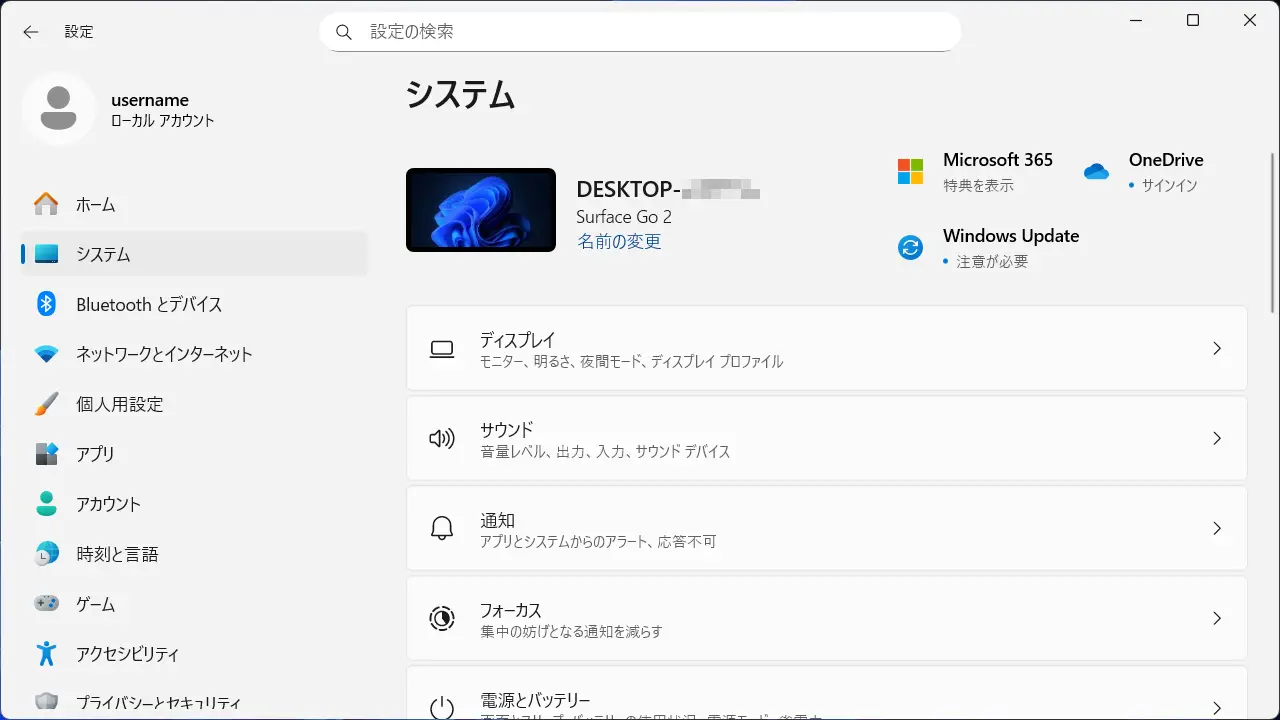
設定のシステムよりディスプレイをクリックします。
ディスプレイの明るさより照明が変化した場合に明るさを自動的に調整する/コンテンツに基づいて明るさを変更するをオフに切り替えます。
対応していない場合は表示されません。
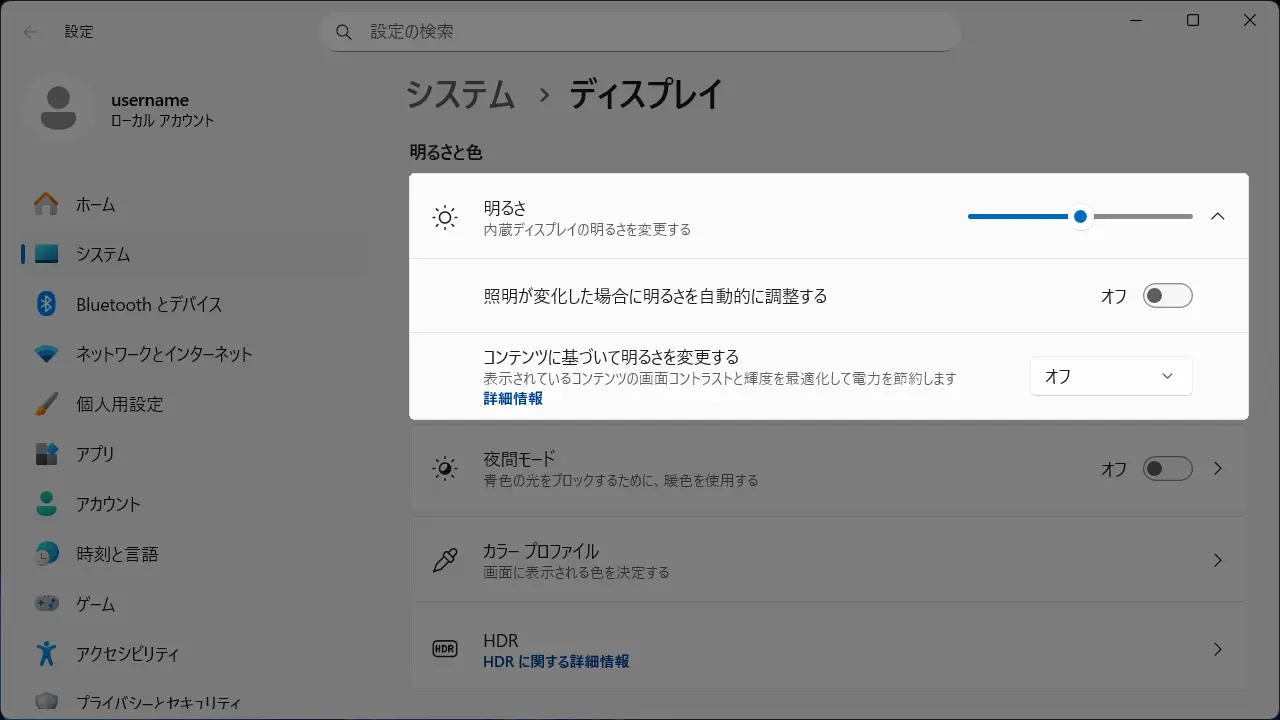
ディスプレイの明るさを設定するやり方は以上です。
省エネ機能を設定する手順
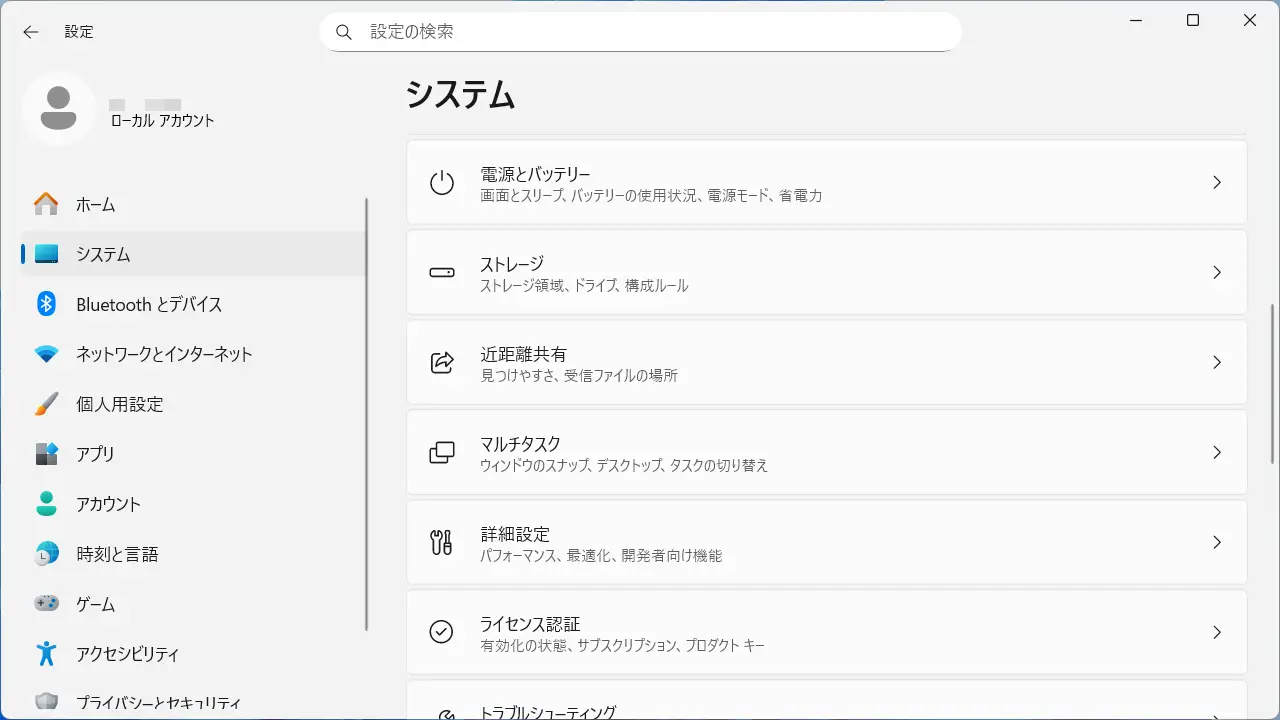
設定のシステムより電源とバッテリーをクリックします。
電源とバッテリーの省エネ機能より省エネ機能を使用中に画面の明るさを下げるをオフに切り替えます。
対応していない場合は表示されません。
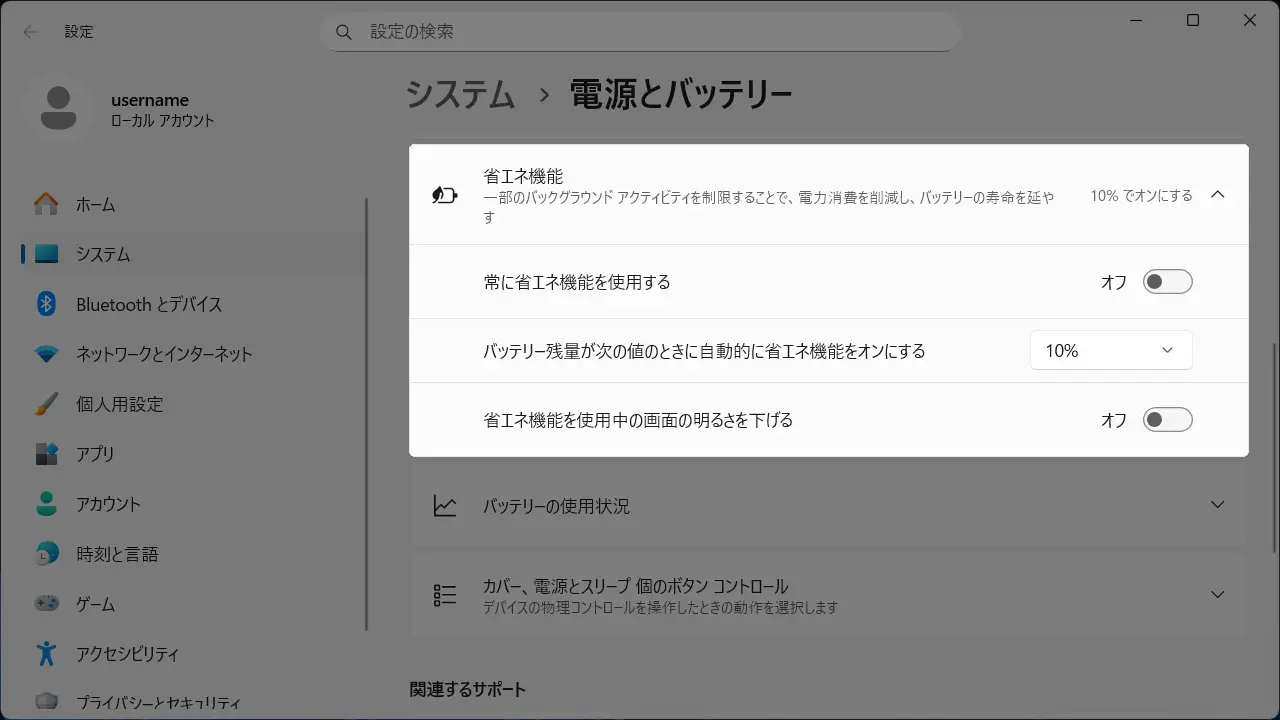
省エネ機能を設定するやり方は以上です。