Macなどでフォーマットしたストレージ(USBメモリーなど)は、Windows 11のエクスプローラーに表示されないことがあるため、再フォーマットしたい場合には【ディスクの管理】や【Diskpart】を使って操作を行います。
Windowsでフォーマットするには?
Windows 11でUSBメモリーなどのストレージをフォーマットするには、エクスプローラーのPCなどから操作するのが一般的です。
しかし、Macなど別のOSでフォーマットされたストレージはWindowsの対応するファイルシステムではない場合があり、接続してもエクスプローラーに表示されず「フォーマットできない」と言ったことになります。
このような場合にWindowsで再フォーマットするには、エクスプローラーからではなくディスクの管理から操作します。また、状況によってはターミナルから操作するDiskpartを用いる場合もあります。
“ディスクの管理”でフォーマットする手順
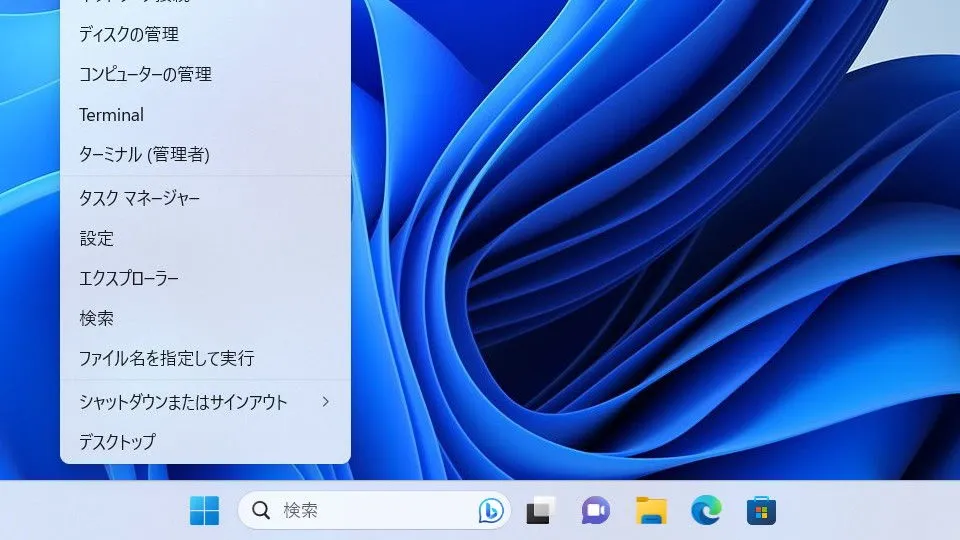
ツールバーの田を右クリックし、コンテキストメニューよりディスクの管理をクリックします。
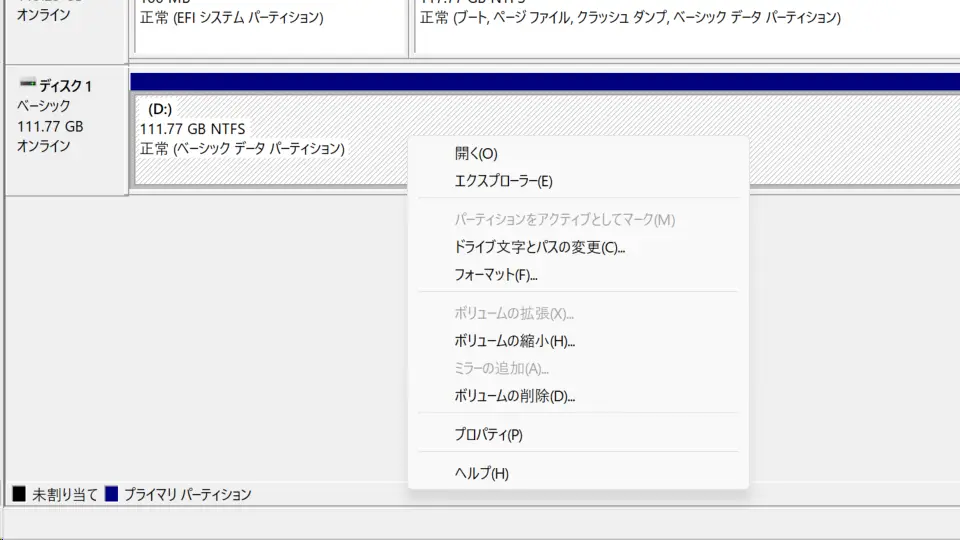
ボリュームの削除
ディスクの管理より対象のボリュームを右クリックし、コンテキストメニューよりボリュームの削除をクリックします。
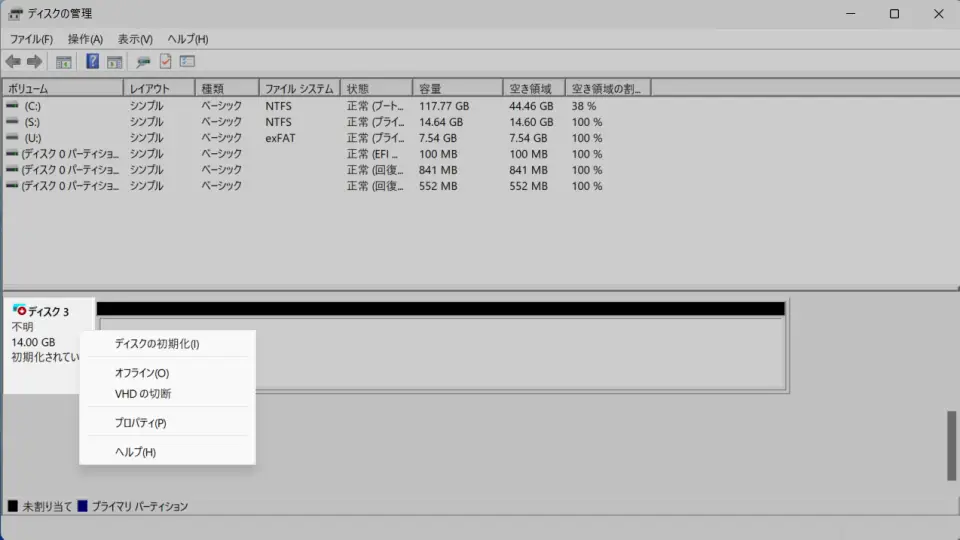
ディスクの初期化
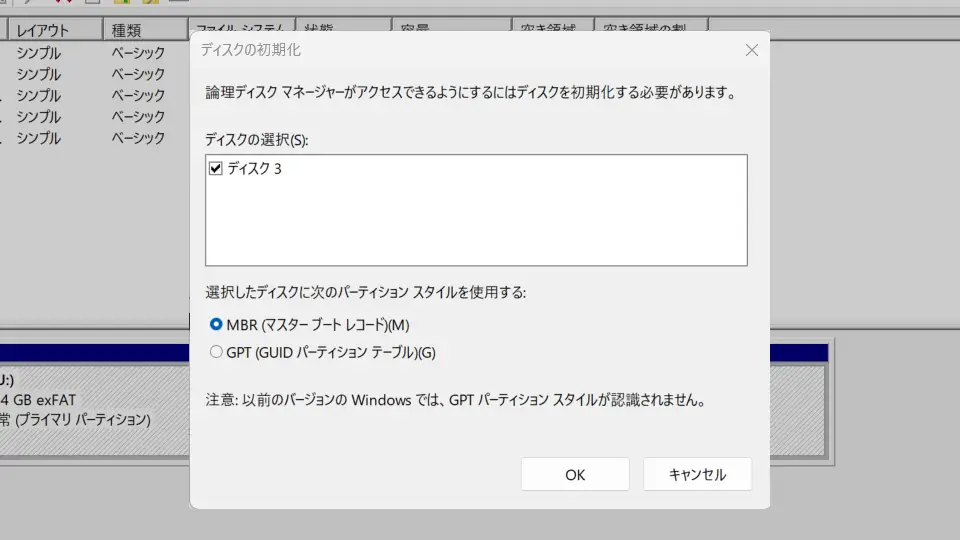
ディスクの管理より対象のディスク(ディスク〇)が「不明」や「初期化されていません」と表示されている場合、右クリックしディスクの初期化をクリックします。
ディスクの初期化よりMBR/GPTを任意に選択しOKをクリックします。
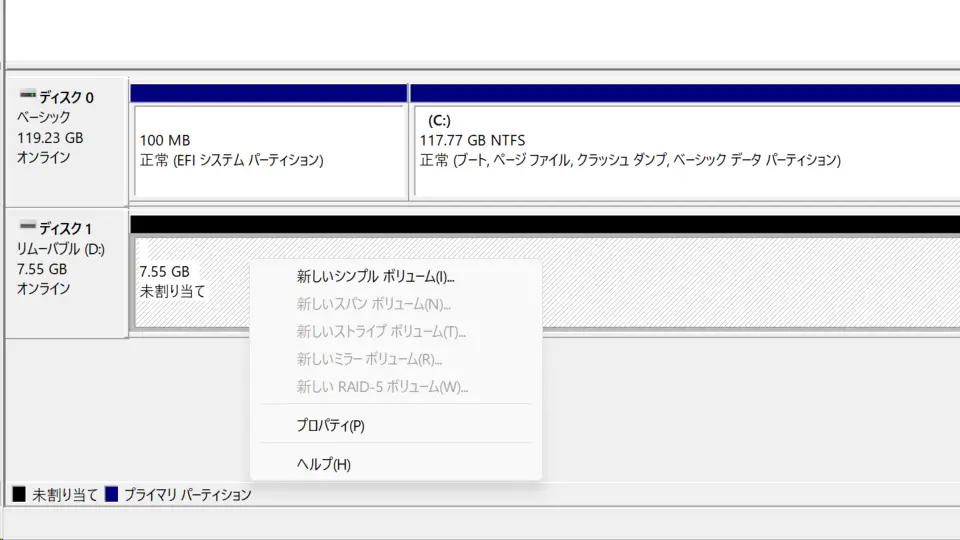
新しいシンプルボリューム
ディスクの管理の未割り当てを右クリックし、コンテキストメニューより新しいシンプルボリュームをクリックします。
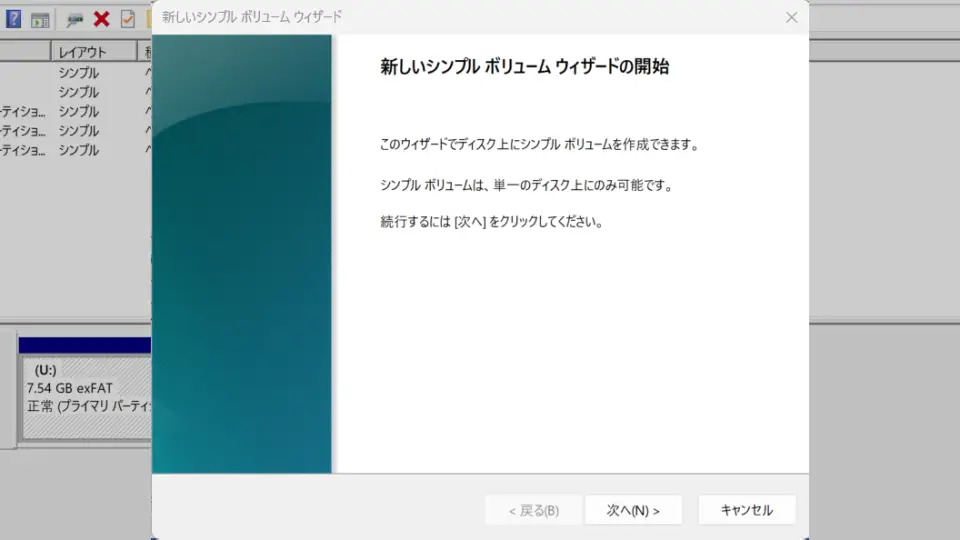
新しいシンプルボリュームウィザードよりボリュームサイズの指定/ドライブ文字またはパスの割り当てを任意に選択し次へをクリックします。
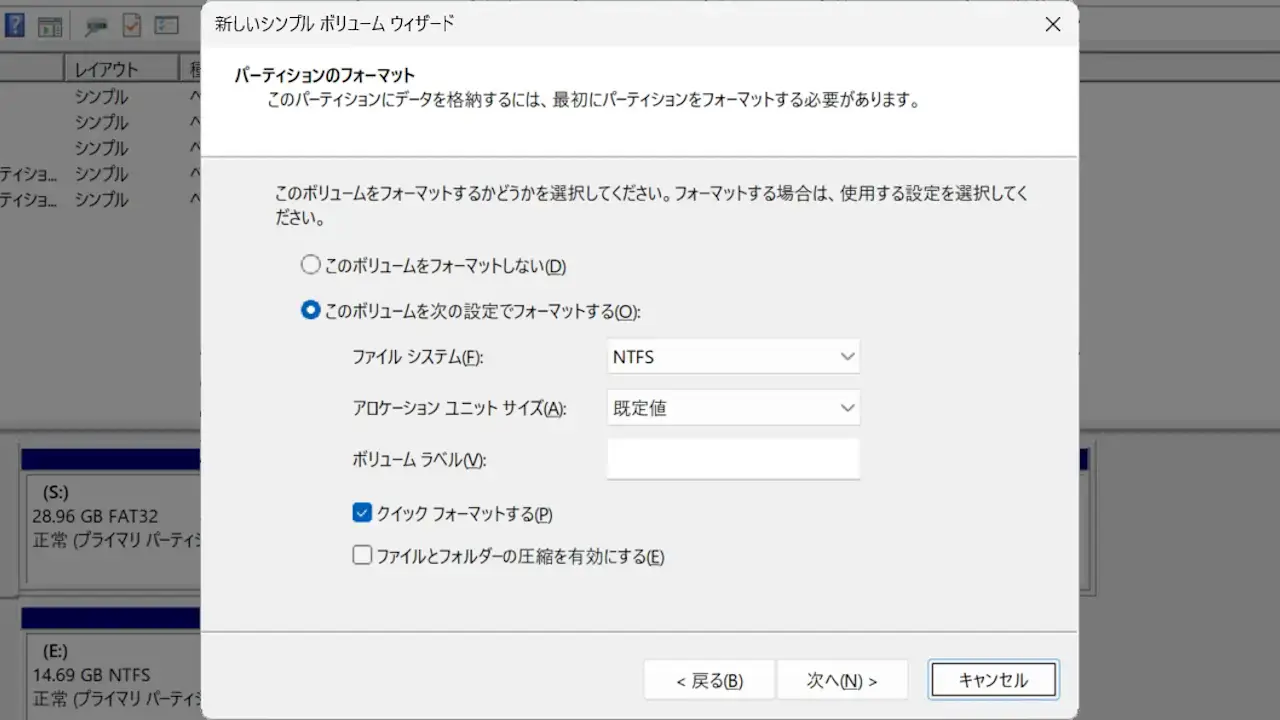
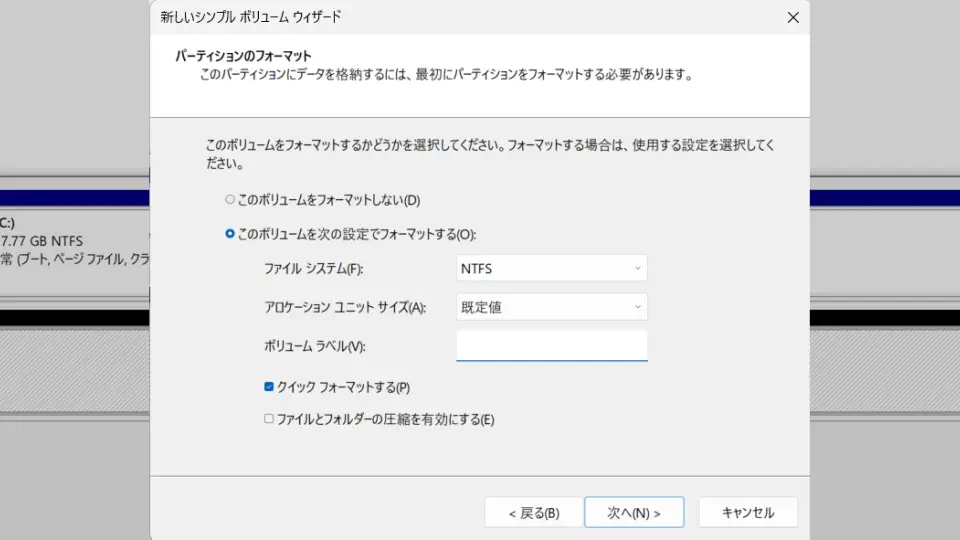
新しいシンプルボリュームウィザードのパーティションのフォーマットよりファイルシステムを選択し次へをクリックします。
最後に完了をクリックします。
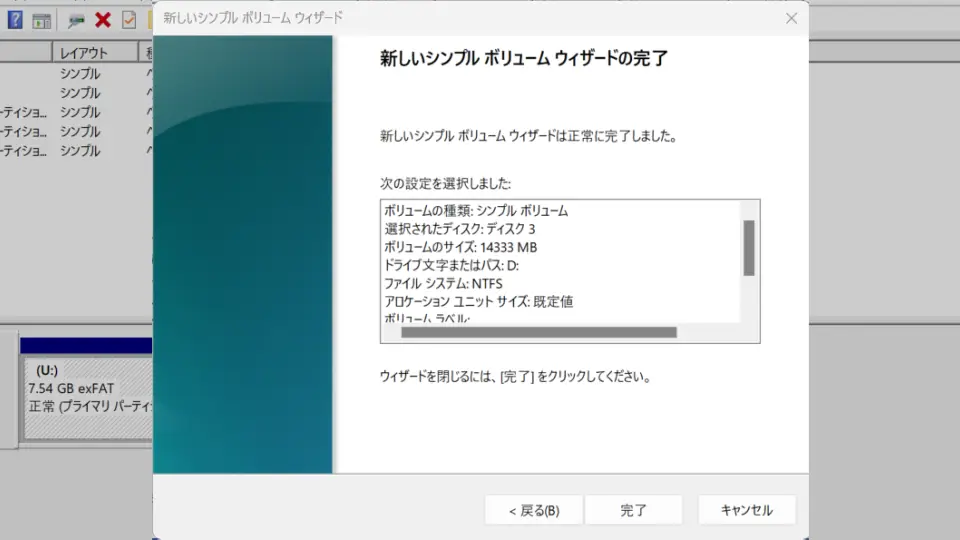
ディスクの管理でフォーマットするやり方は以上です。
“Diskpart”でボリュームの削除をする手順
ターミナルより以下のコマンドを実行しdiskpartを起動します。
diskpart
Diskpartより以下のコマンドを実行します。
list disk
実行結果のディスク ###より対象ストレージの番号を確認します。
  ディスク      状態           サイズ   空き   ダイナ GPT
  ###                                          ミック
  ------------  -------------  -------  -------  ---  ---
  ディスク 0    オンライン           119 GB  2048 KB        *
  ディスク 1    オンライン          7728 MB  1024 KB
Diskpartより以下のコマンドを実行しディスクの選択をします。
select disk [番号]
select disk 1
Diskpartより以下のコマンドを実行しボリュームの削除をします。
clean
前述したディスクの管理より“新しいシンプルボリューム”を操作します。