
Windows 11ではSSDなどの[内部ストレージ]とUSBメモリーやSDカードなど[外部ストレージ]は区別して扱われますが、【仮想ディスク】を使うことで「外部ストレージに保存したファイルを内部ストレージとしてみなす」ことも可能です。
Windowsの仮想ディスクとは?
ハードディスクと似たよう形式で保存されたファイル(.vhd)を仮想ディスクと呼び、これをマウントすることで「ハードディスクのように扱う」と言うことができます(仮想ドライブ)。
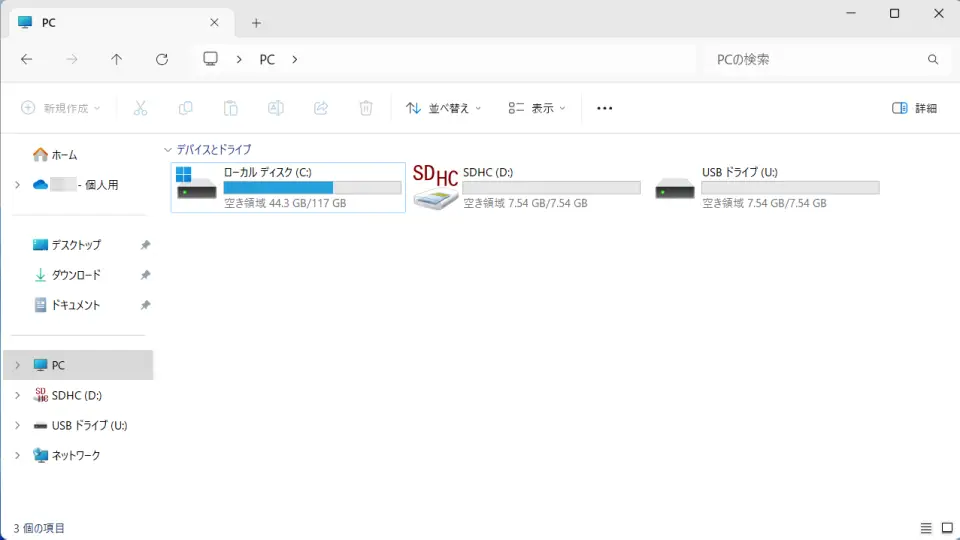
Windowsのエクスプローラーで「ローカルディスク」「USBドライブ」「SDHC」が区別して表示されるように、内部ストレージと外部ストレージは扱いが異なり、アプリや機能によっては「外部ストレージには保存できない」などと言った制限が設けられている場合もあります。
このため、「内部ストレージの空き容量が少ない」ので「SDカードで容量を増やしたい」と言った場合には、「外部ストレージを内部ストレージとしてみなす」と言ったことが必要となります。
そこで、仮想ディスク(.vhdファイル)を外部ストレージ(SDカードなど)に保存し仮想ドライブとすれば、外部ストレージの容量を内部ストレージとして扱うことができるようになります。
仮想ディスクを作成する手順
仮想ディスクを使用する場合、USBメモリーやSDカードなどは接続しっぱなしにすることが想定されます。
パソコン本体にSDカードスロットなどが搭載されていれば良いですが、そうで無い場合にはコンパクトサイズのUSBメモリーなどを使うと良いでしょう。


フォーマットする
エクスプローラーのPCより対象の外部ストレージを右クリックしフォーマットをクリックします。
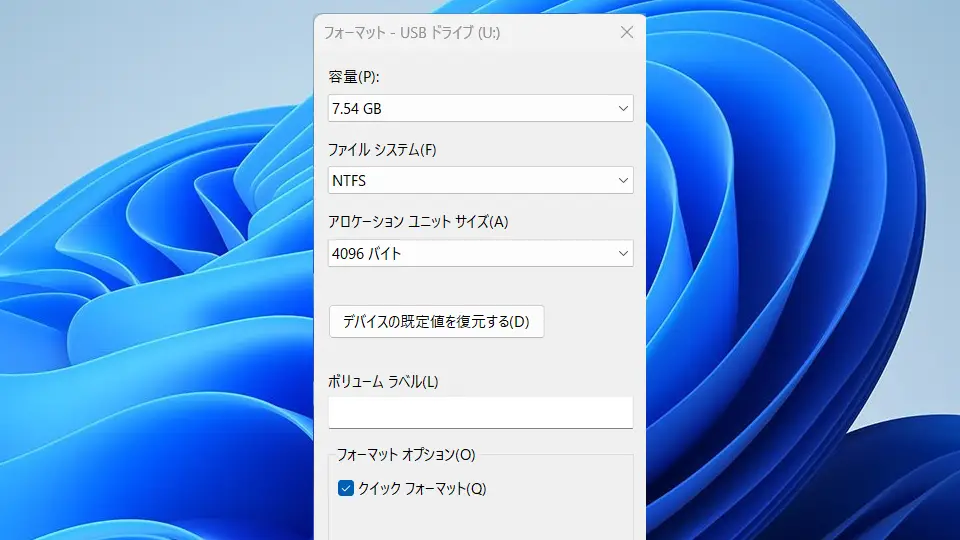
フォーマットよりファイルシステムにNTFSを選択し開始をクリックします。
VHDファイルを作成する
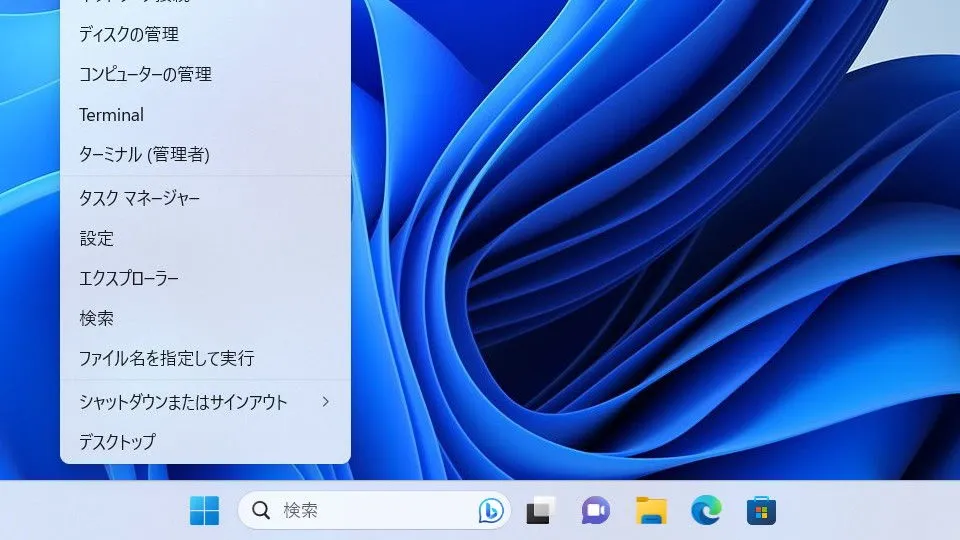
ツールバーの田を右クリックし、コンテキストメニューよりディスクの管理を選択します。
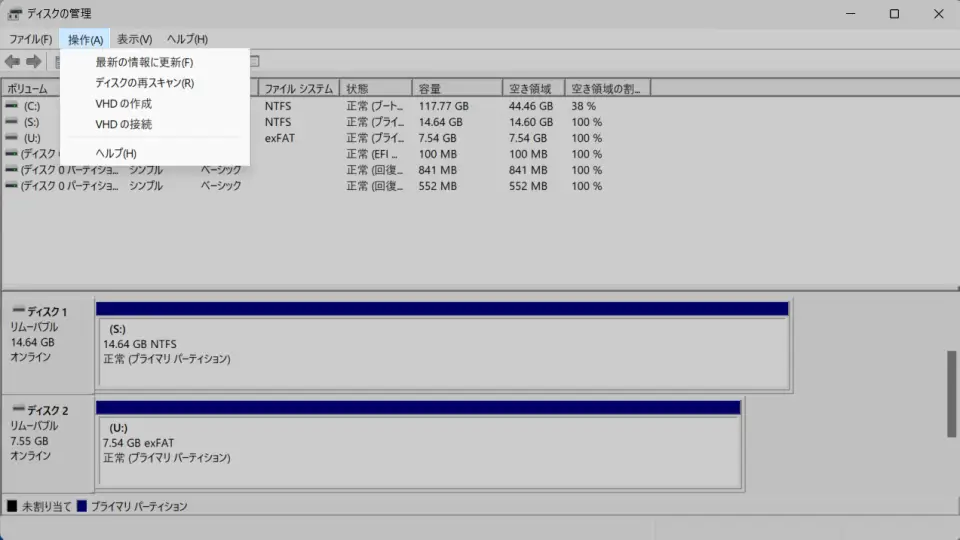
ディスクの管理の操作よりVHDの作成をクリックします。
仮想ハードディスクの作成と接続より場所を入力します。
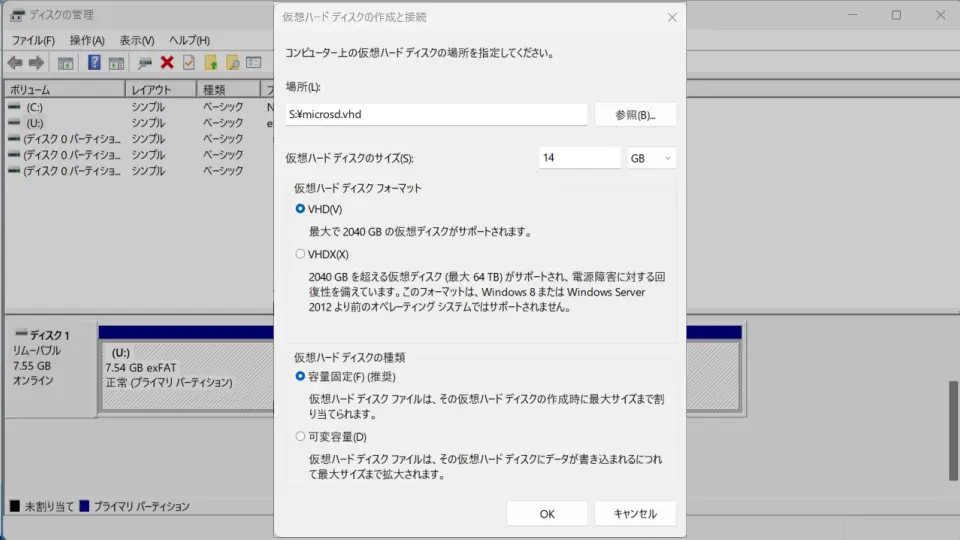
仮想ハードディスクの作成と接続より仮想ハードディスクのサイズを入力します。
仮想ハードディスクの作成と接続より仮想ハードディスクフォーマット/仮想ハードディスクの種類を任意に選択しOKをクリックします。
仮想ディスクの作成中はウィンドウ下部に進捗のプログレスバーが表示されます。
ディスクを初期化する
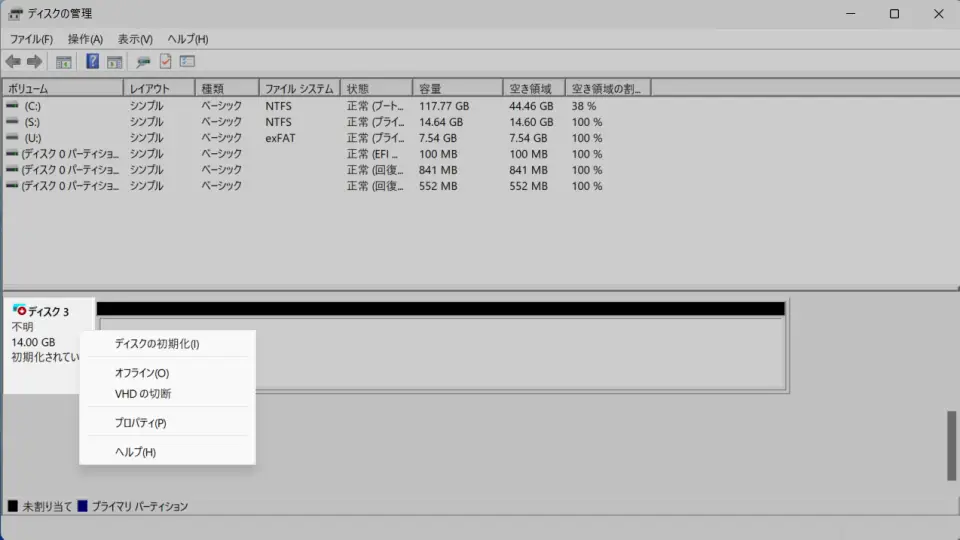
作成されたディスク〇を右クリックしディスクの初期化をクリックします。
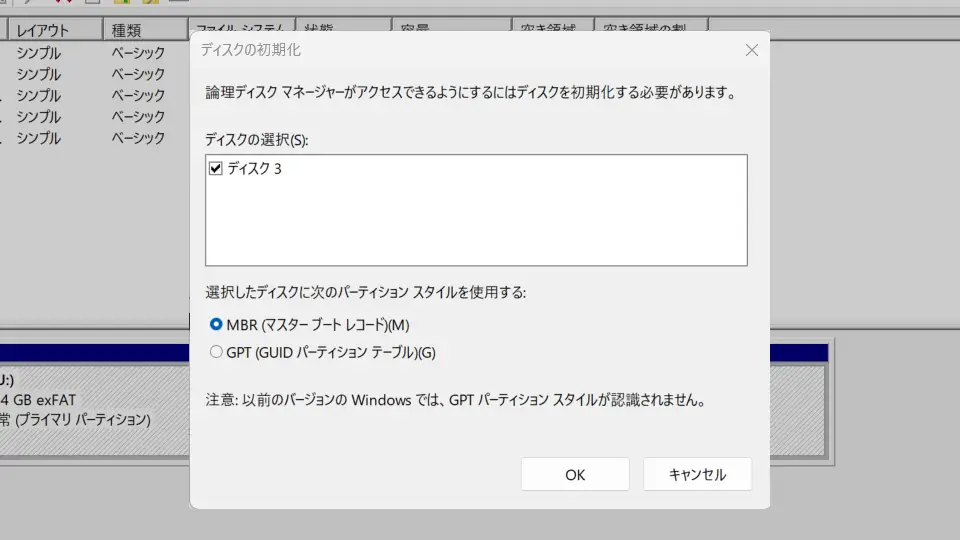
ディスクの初期化よりMBR/GPTを任意に選択しOKをクリックします。
シンプルボリュームを作成する
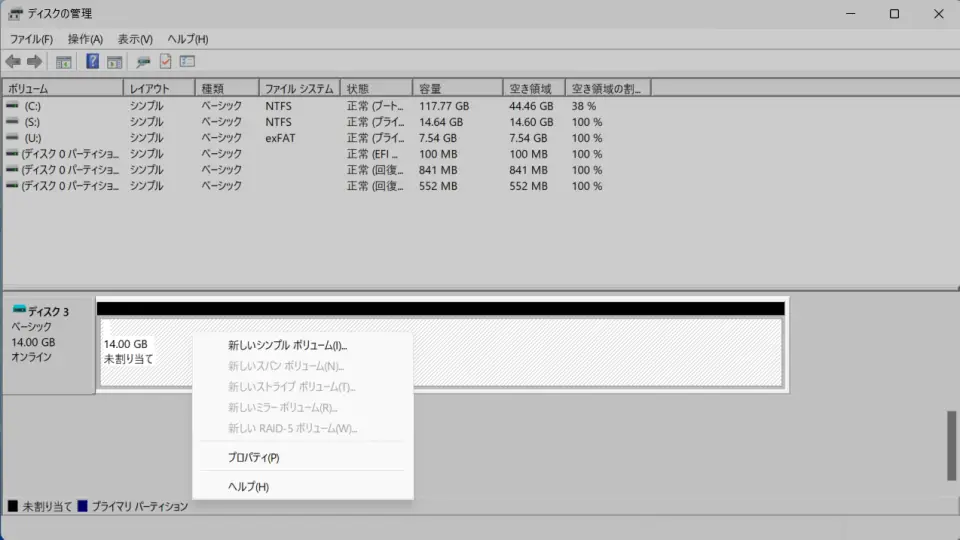
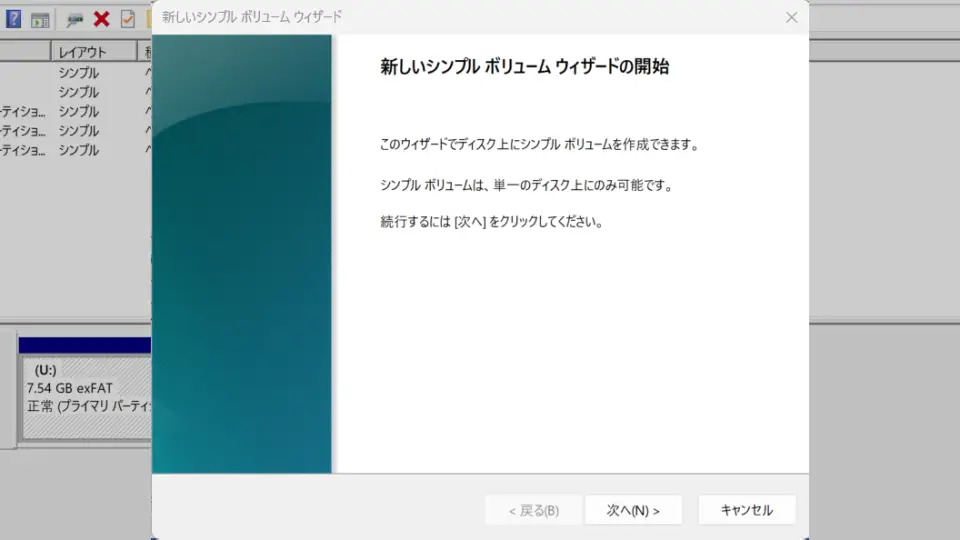
初期化されたディスクより未割り当てを右クリックし新しいシンプルボリュームをクリックします。
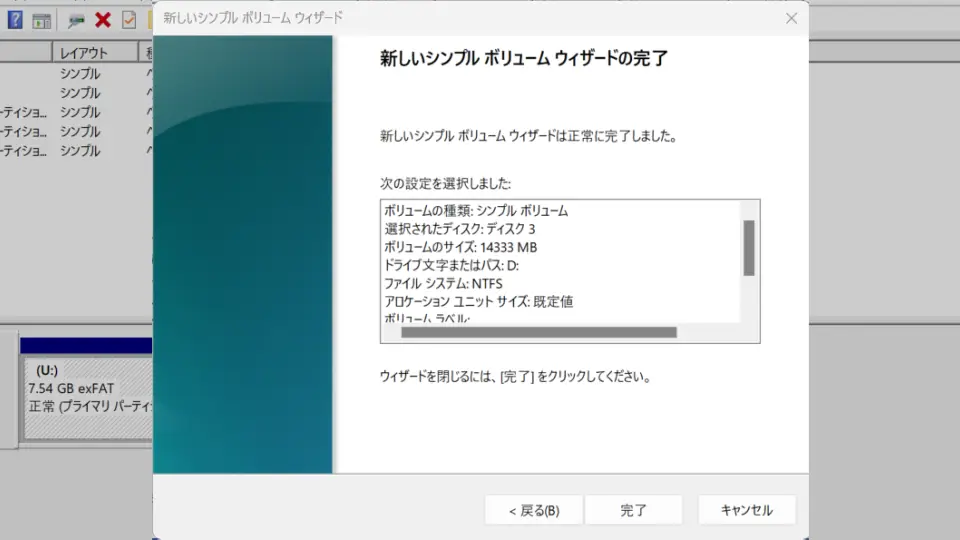
新しいシンプルボリュームウィザードの開始よりボリュームサイズの指定/ドライブ文字またはパスの割り当て/パーティションのフォーマットを任意に入力し次へをクリックします。
新しいシンプルボリュームウィザードの完了より完了をクリックします。
作成した仮想ディスクは再起動するとアンマウントされるので、再び接続する場合にはマウントする必要があります。
マウントする手順
手動
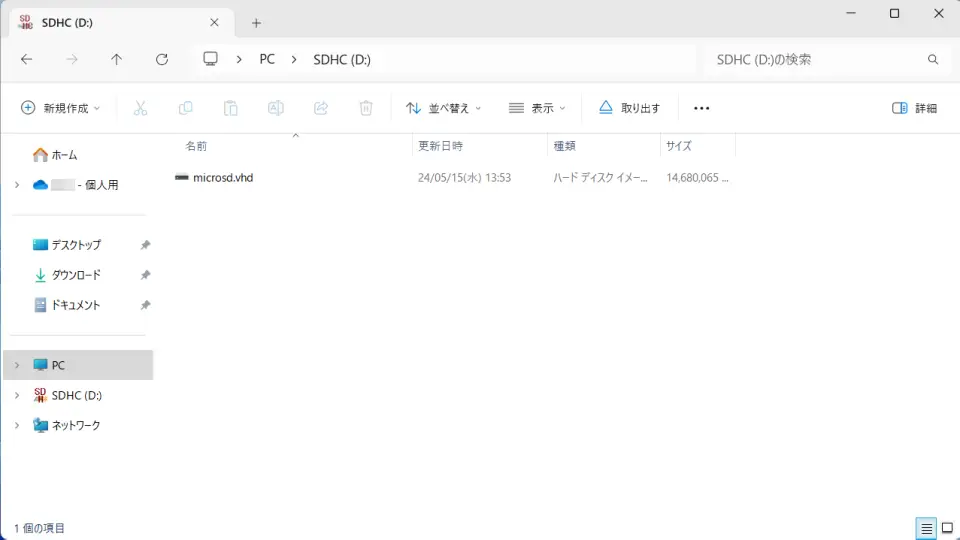
エクスプローラーなどから対象の外部ストレージに保存された〇〇.vhdをダブルクリックします。
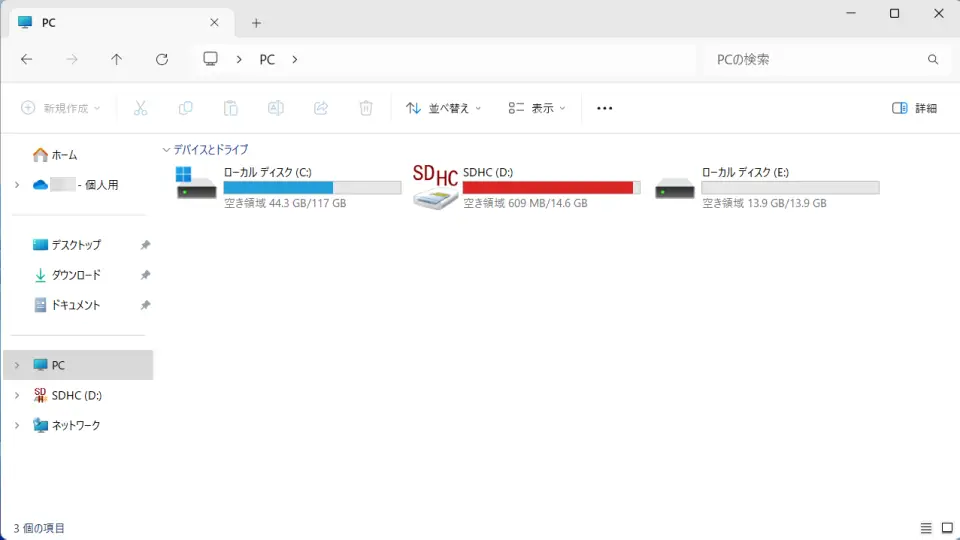
エクスプローラーのPCに追加されます。
自動
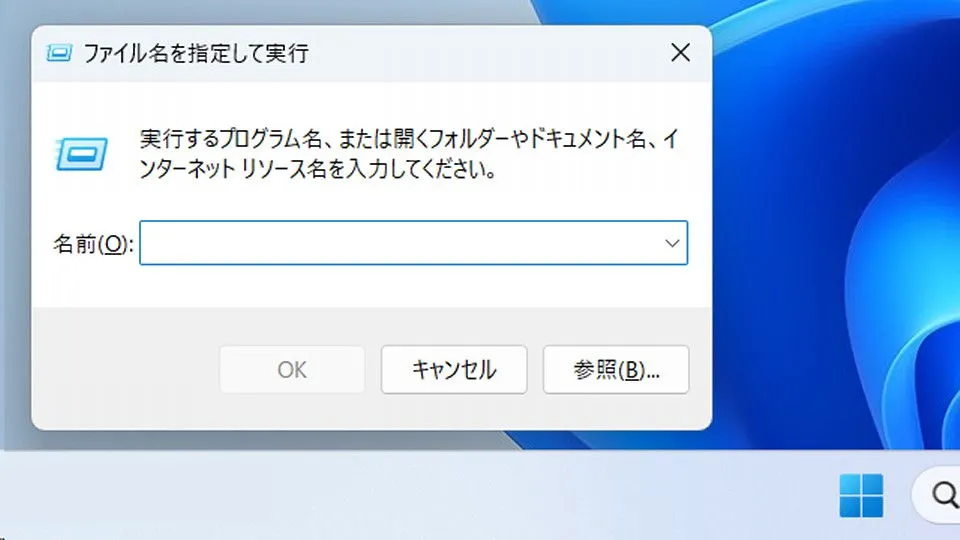
ファイル名を指定して実行よりtaskschd.mscを入力しOKをクリックします。
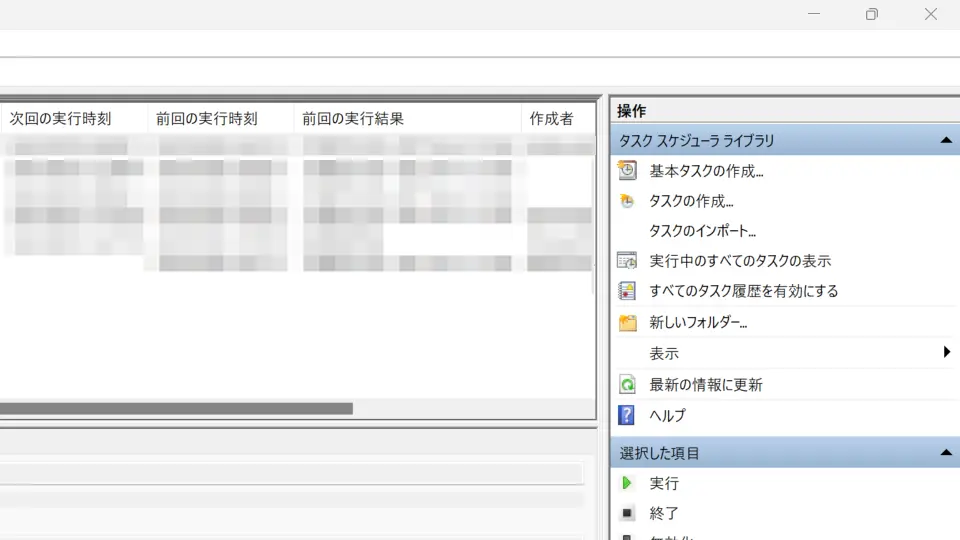
タスクスケジューラのタスクスケジューラライブラリよりタスクの作成をクリックします。
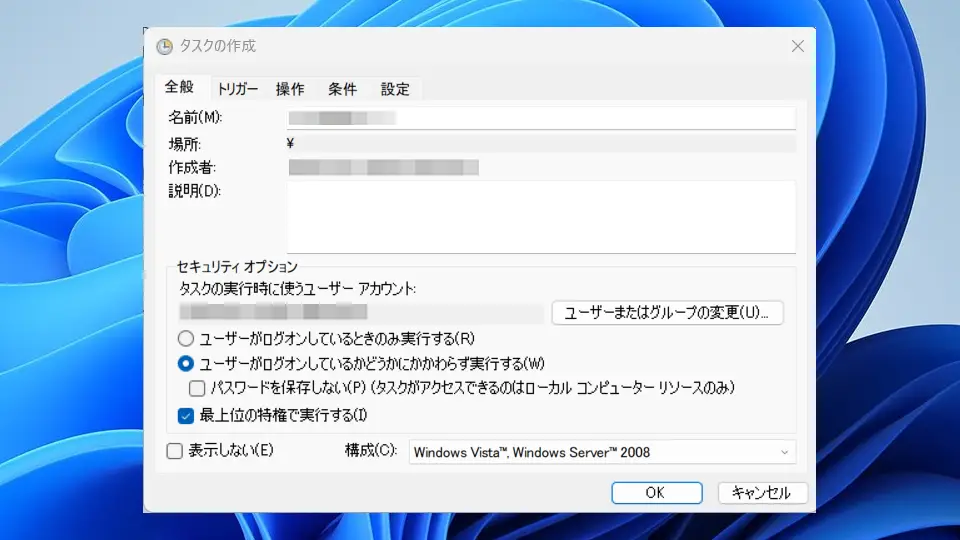
タスクの作成の全般よりユーザーがログオンしているかどうかにかかわらず実行する/最上位の特権で実行するを選択します。
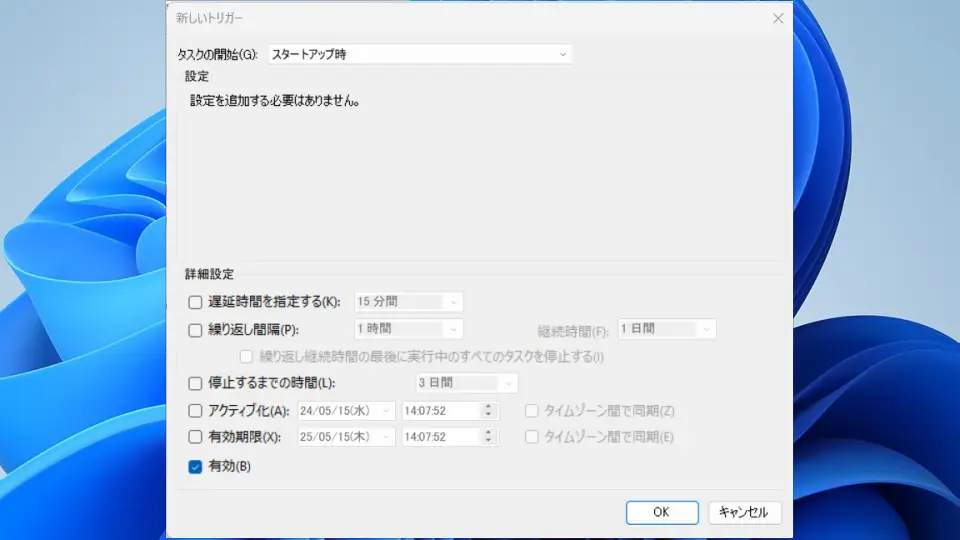
タスクの作成のトリガー>新規よりスタートアップ時を選択しOKをクリックします。
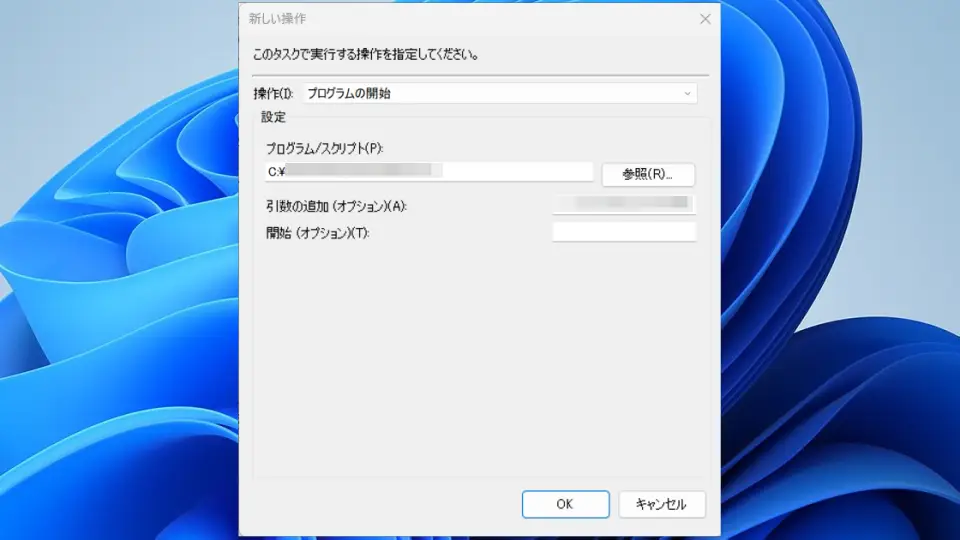
タスクの作成の操作>新規よりプログラムの開始を選択しプログラム/スクリプト/引数の追加に以下を入力しOKをクリックします。
- プログラム/スクリプト
-
C:\Windows\System32\cmd.exe
- 引数の追加
-
/c "(echo SELECT VDISK FILE="D:\microsd.vhd" && echo ATTACH VDISK) | diskpart"
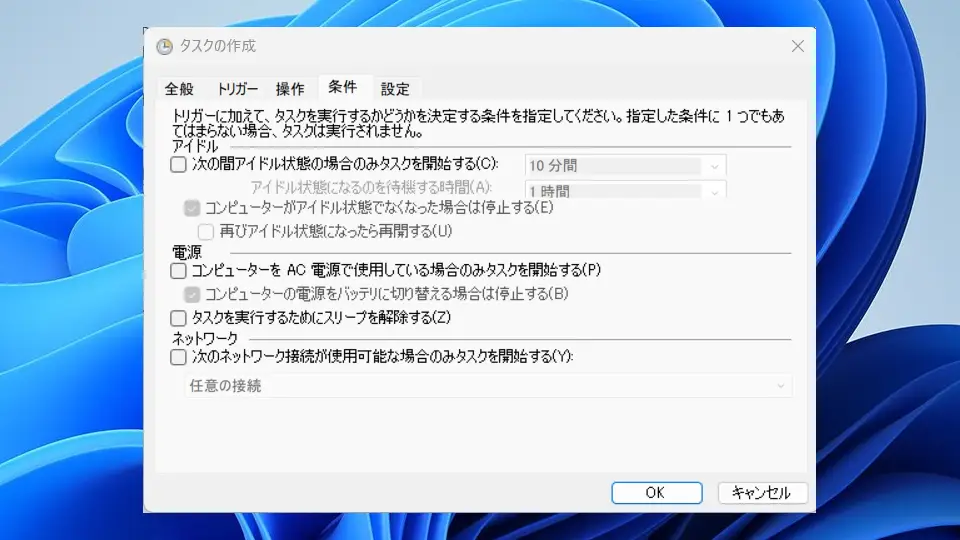
タスクの作成の条件よりコンピューターをAC電源で使用している場合のみタスクを開始するのチェックを外しOKをクリックします。
再起動するとエクスプローラーのPCに追加されます。
マウントするやり方は以上です。