Windows 11でプリンターから印刷する際、「常にモノクロで印刷する」など「どのように印刷するか?」を印刷設定で指定できますが、これが印刷するたびにデフォルトに戻ってしまう事があれば、よく使う設定を事前に選択し保存しておけます。
Windowsで使うプリンターの印刷設定
一般的なプリンターの多くは文書はもちろん画像などマルチに印刷をすることができるようになっています。
特に設定を変更しなくとも、それなりに奇麗な印刷ができるようになっていますが、印刷する用紙や対象に合わせて設定を変更することで、より奇麗に印刷をすることも可能です。
Windows 11の印刷設定はデフォルト値を保存できるので「画像を印刷することが多い」「文書しか印刷しない」と言う場合には、よく使う印刷設定に変更し保存してくとスムーズに印刷を開始することができます。
印刷設定を保存する手順
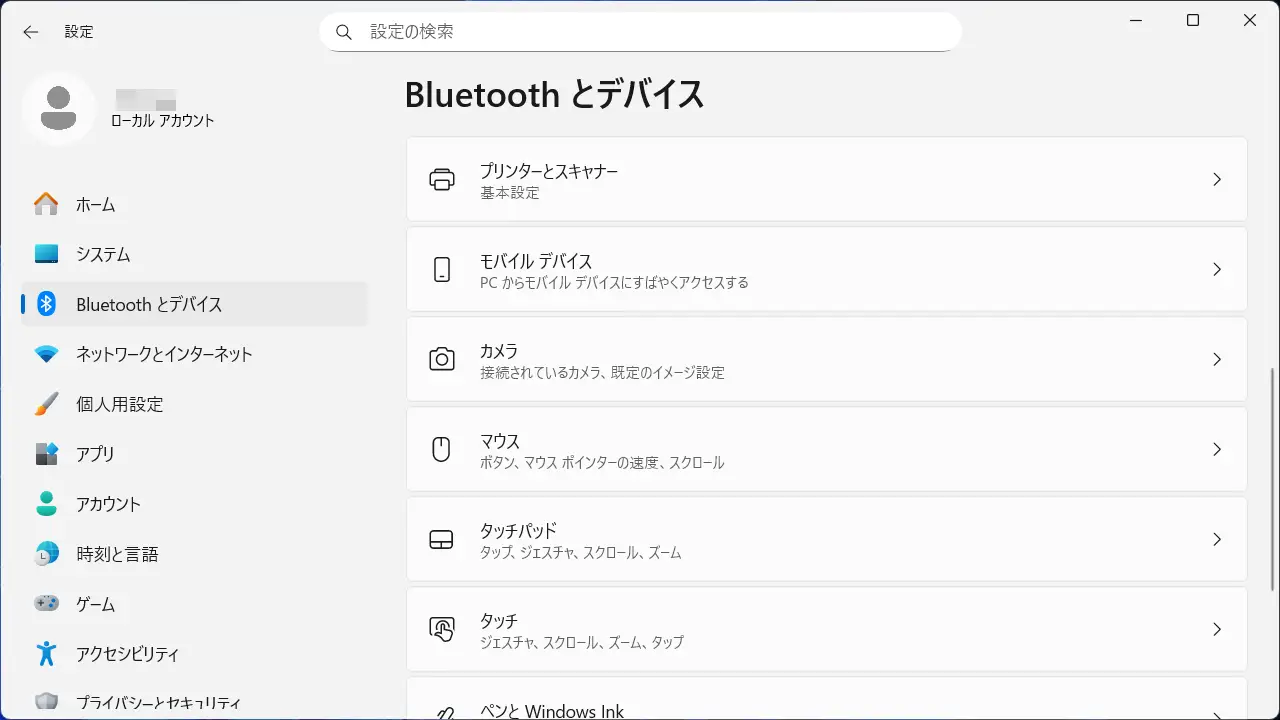
設定のBluetoothとデバイスよりプリンターとスキャナーをクリックします。
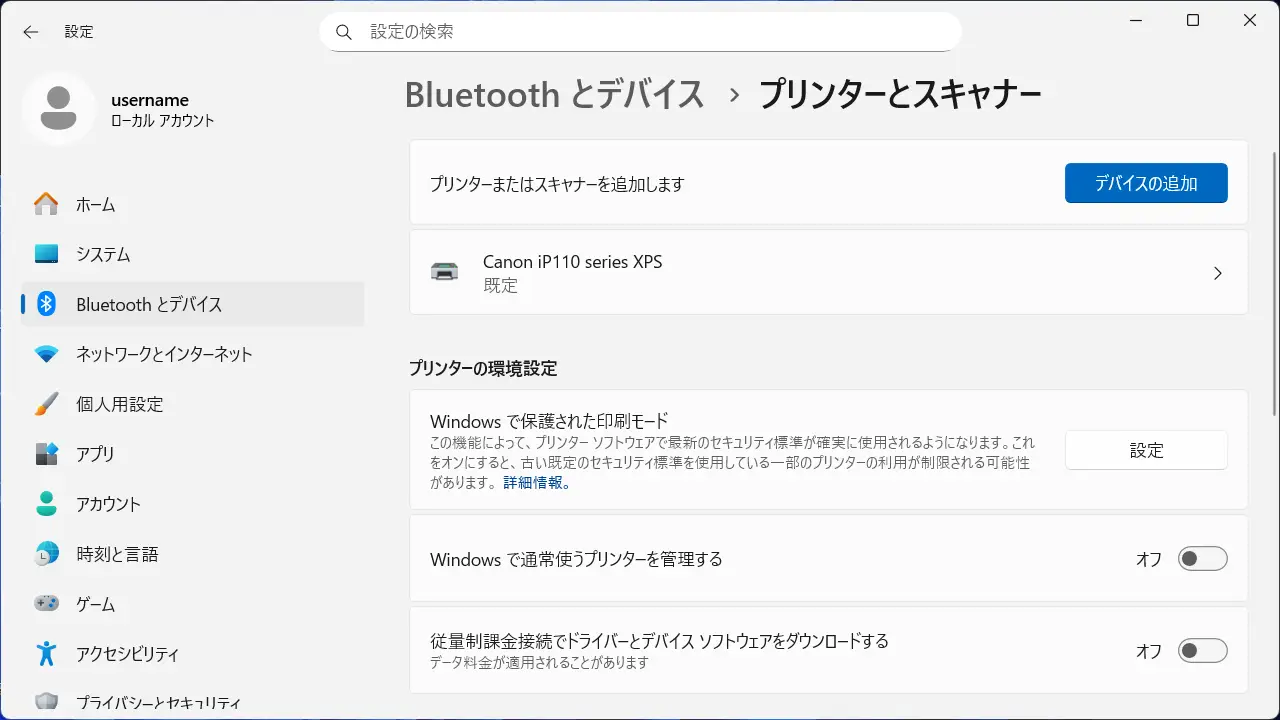
プリンターとスキャナーより対象のプリンターをクリックします。
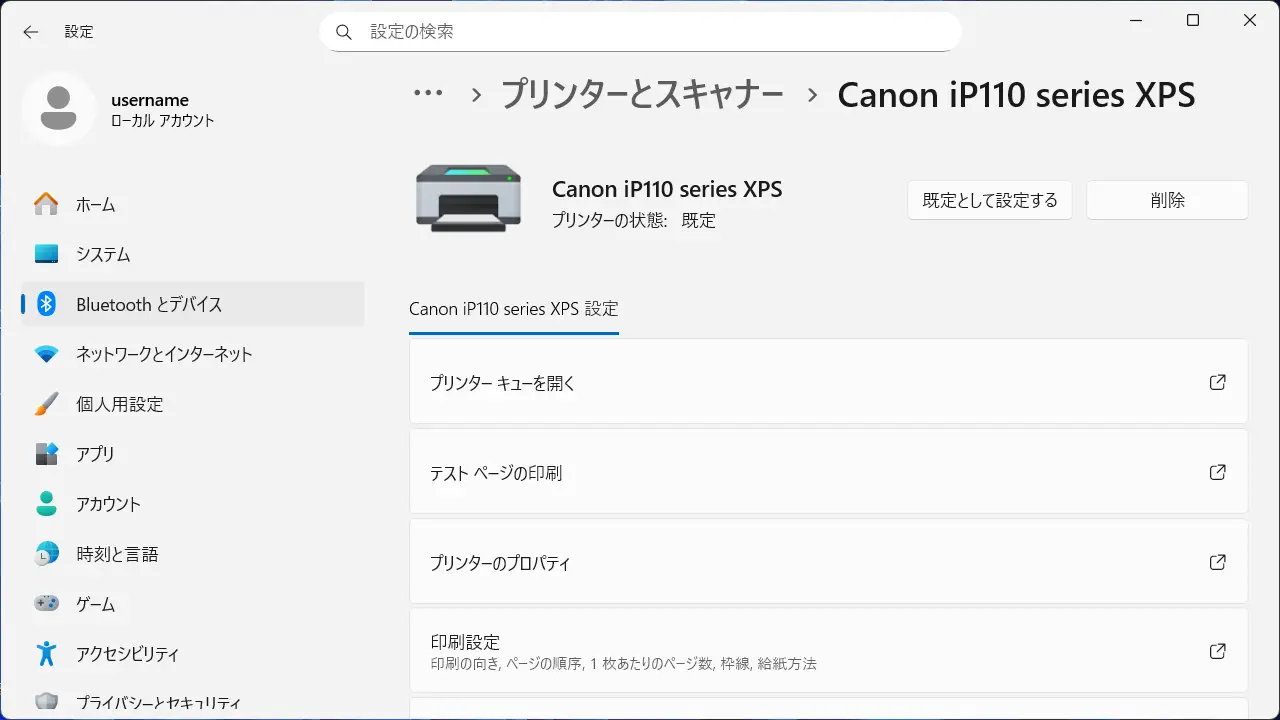
対象のプリンターより印刷設定をクリックします。
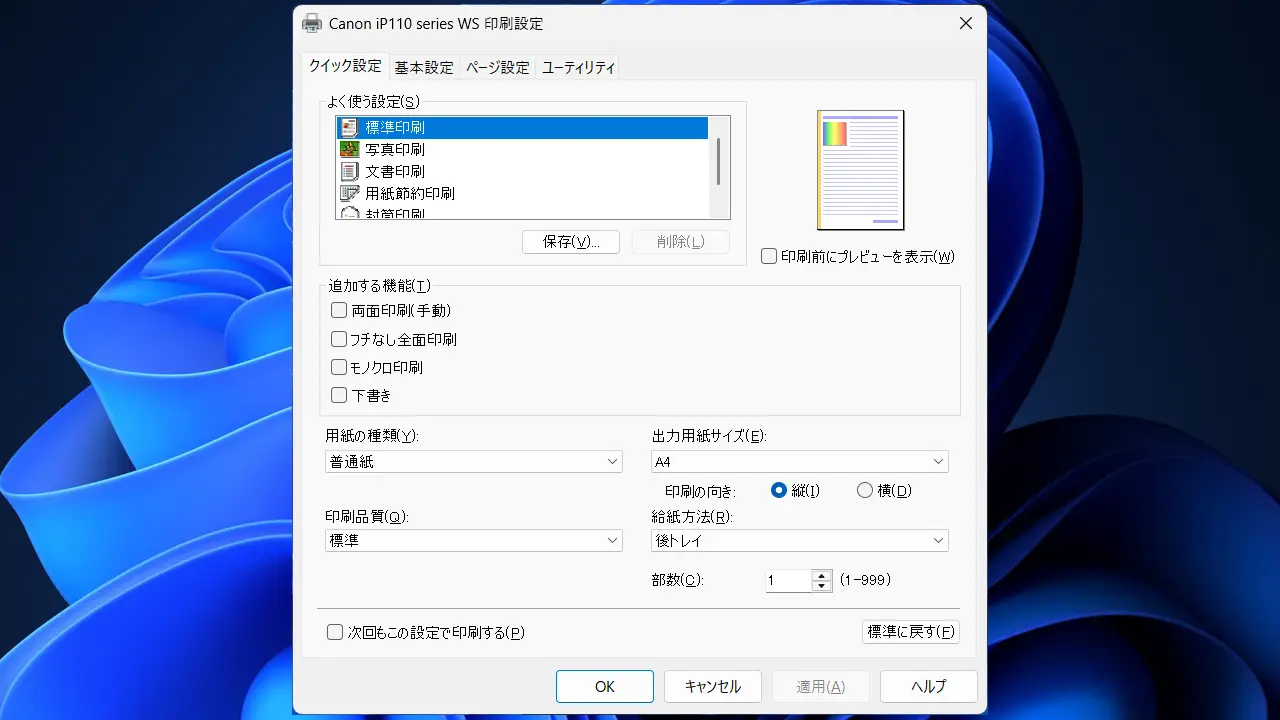
印刷設定より任意に設定し適用またはOKをクリックします。
画像はキャノンのプリンターで、他のメーカーでは異なります。
印刷設定を保存するやり方は以上です。