Windows 10では[WSL(Linux用Windowsサブシステム)]を使ってUbuntuを起動できます。デフォルトでは[ターミナル]でしか使えませんが、【Ubuntu Desktop】をインストールすればマウス操作が可能になります。
インストールする手順
WSL(Linux用Windowsサブシステム)
コントロールパネル(大きいアイコン)よりプログラムと機能をクリックします。
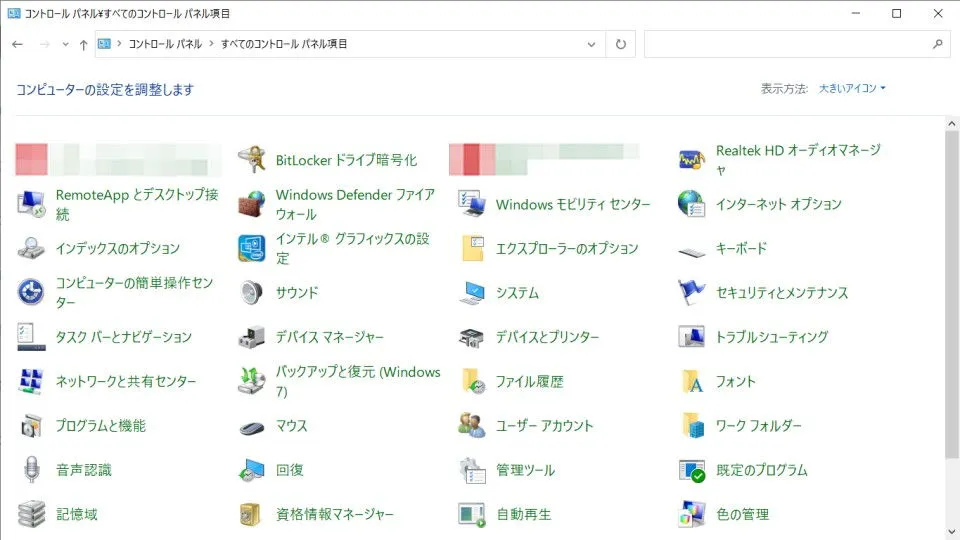
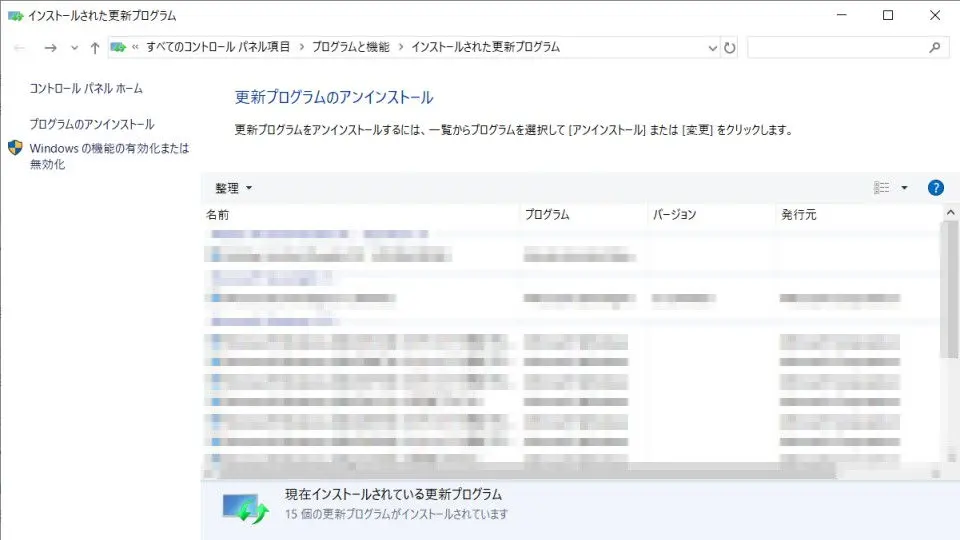
プログラムと機能よりWindowsの機能の有効化または無効化をクリックします。
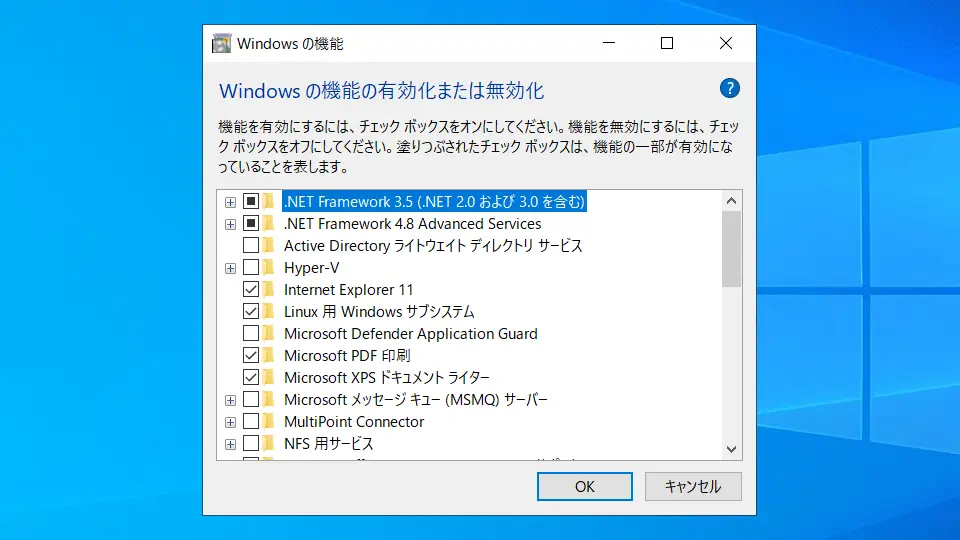
Windowsの機能の有効化または無効化よりLinux用Windowsサブシステムと仮想マシンプラットフォームをチェックしOKをクリックします。
更新プログラム
Webブラウザより以下のURLにアクセスします。
https://aka.ms/wsl2kernel
“Linux カーネル更新プログラム パッケージをダウンロードする”よりx64 マシン用 WSL2 Linux カーネル更新プログラム パッケージをクリックしてダウンロードします。
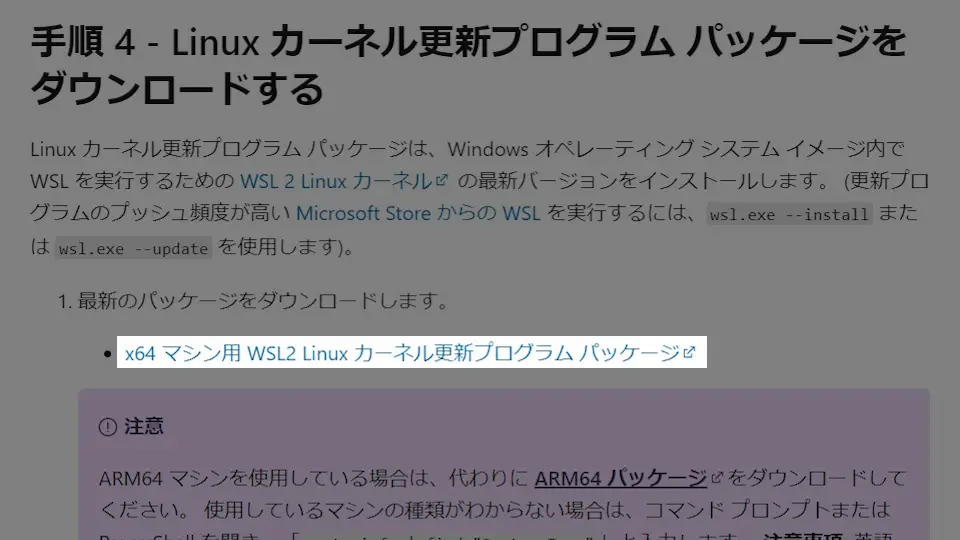
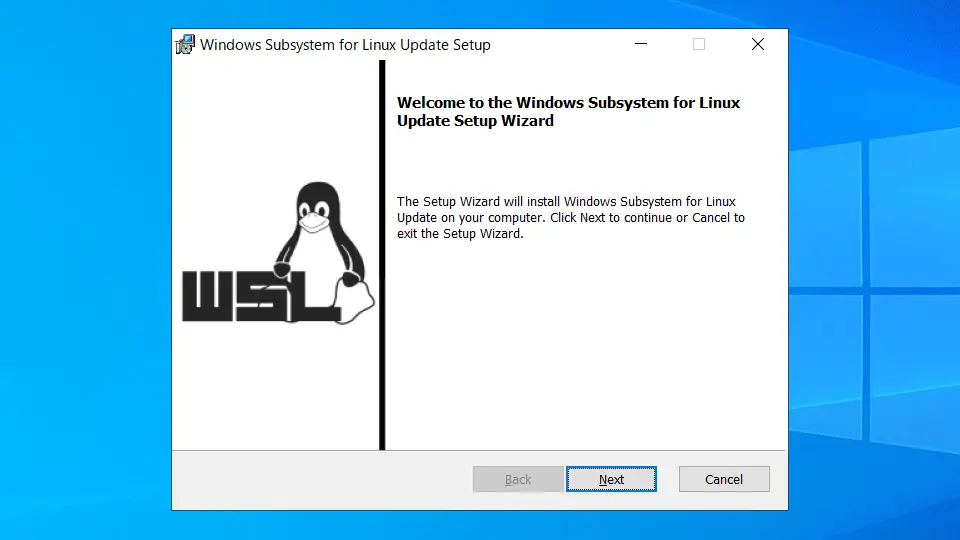
ダウンロードしたwsl_update_x64.msiを実行しインストールします。
バージョンを切り替える
コマンドラインツール(PowerShell/コマンドプロンプト)を起動します。
Microsoft Windows [Version 10.0.19045.4651]
(c) Microsoft Corporation. All rights reserved.

C:\Users\name>
以下のコマンドを実行します。
wsl --set-default-version 2
WSL 2 との主な違いについては、https://aka.ms/wsl2 を参照してください
この操作を正しく終了しました。
Ubuntuをインストールする
Microsoft StoreよりUbuntuを検索し任意のバージョンをインストールします。
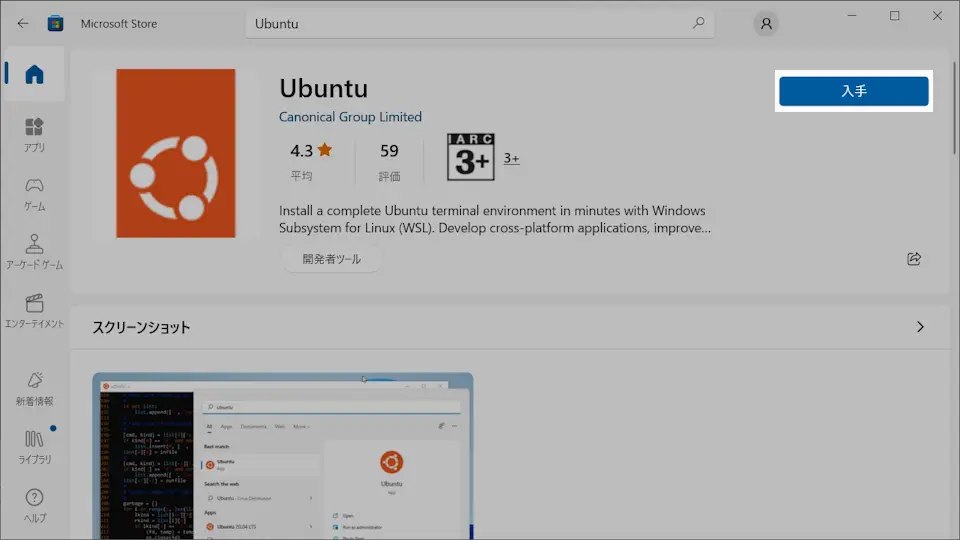
Ubuntuアプリより新しいユーザー名/パスワードを入力します。
Enter new UNIX username:[ユーザー名]
New password:[パスワード]
Retype new password:[パスワード]
デスクトップ環境
Ubuntuアプリより以下のコマンドを順に実行します。
sudo apt update
sudo apt upgrade
Ubuntuアプリより以下のコマンドを順に実行します。
sudo apt install libgl1-mesa-dev xorg-dev xbitmaps x11-apps
sudo apt install ubuntu-desktop-minimal
Xサーバー
Webブラウザより以下のURLにアクセスします。
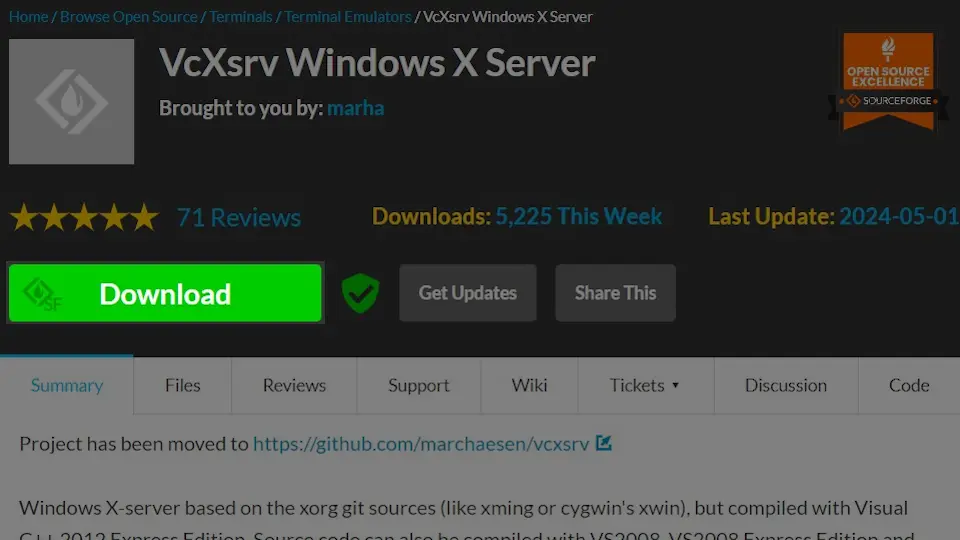
https://sourceforge.net/projects/vcxsrv/
VcXsrv Windows X ServerよりDownloadをクリックしダウンロードします。
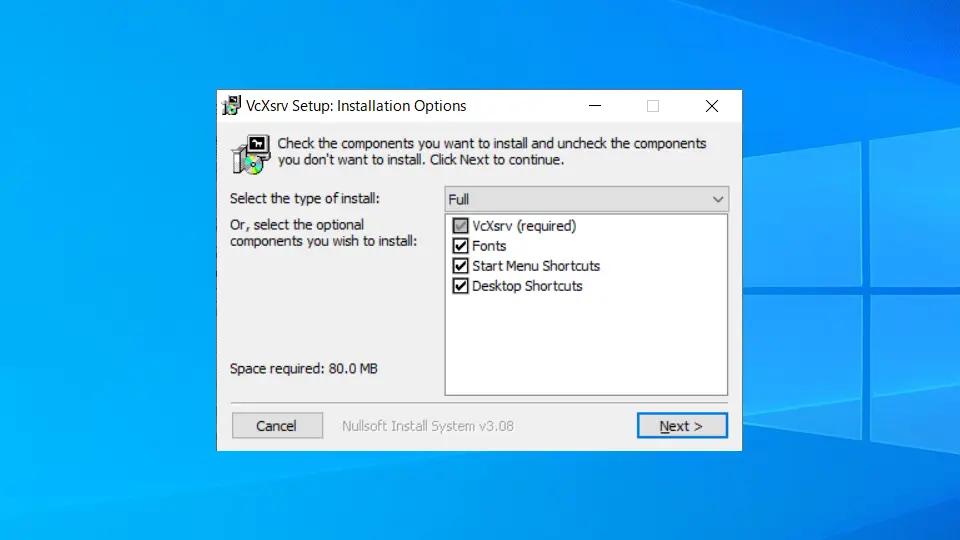
ダウンロードしたvcxsrv-64.1.20.14.0.installer.exeを実行してインストールします。
Xサーバーを起動する手順
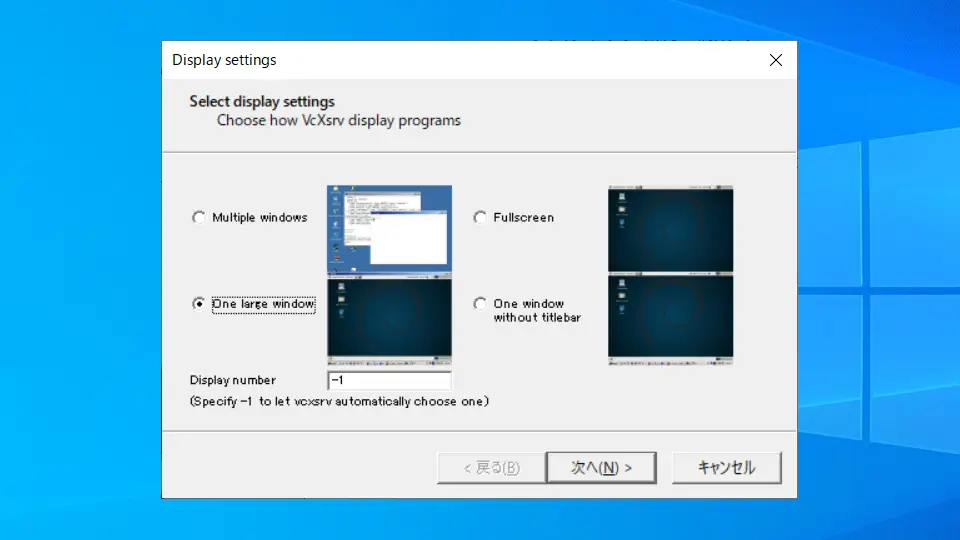
XLaunchのDisplay settingsより任意の項目を選択し次へをクリックします。
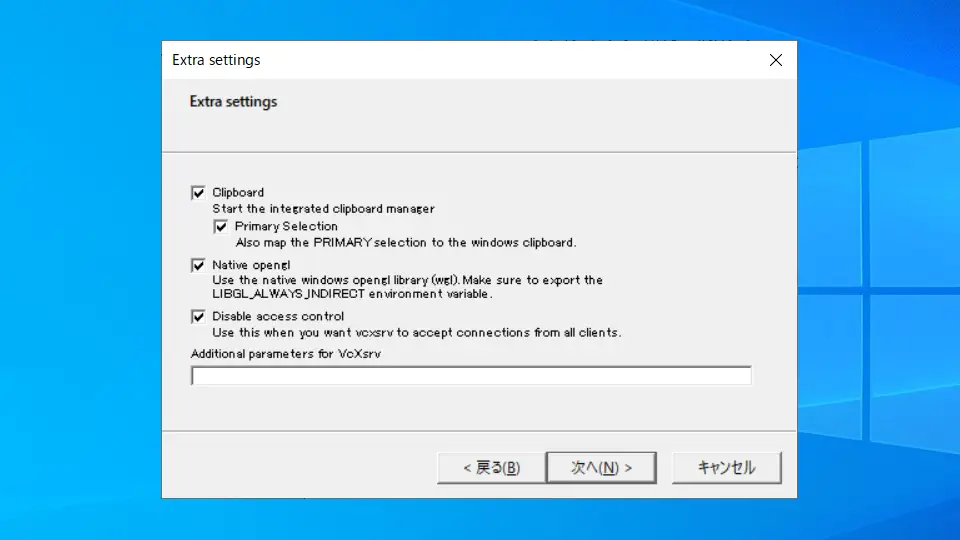
Extra settiongsよりDisable access controlのチェックを加え次へをクリックします。
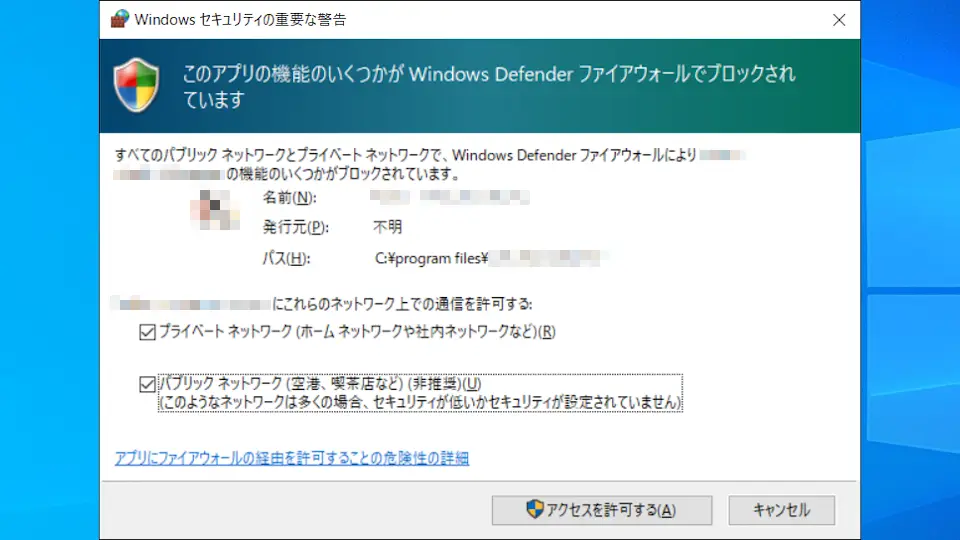
“Windowsセキュリティの重要な警告”が表示された場合、プライベートネットワーク/パブリックネットワークの両方をチェックしアクセスを許可するをクリックします。
Ubuntuアプリより以下のコマンドを実行します。
export DISPLAY=$(cat /etc/resolv.conf | grep nameserver | awk '{print $2}'):0.0
sudo service x11-common start
sudo service dbus start
gnome-shell --x11 -r
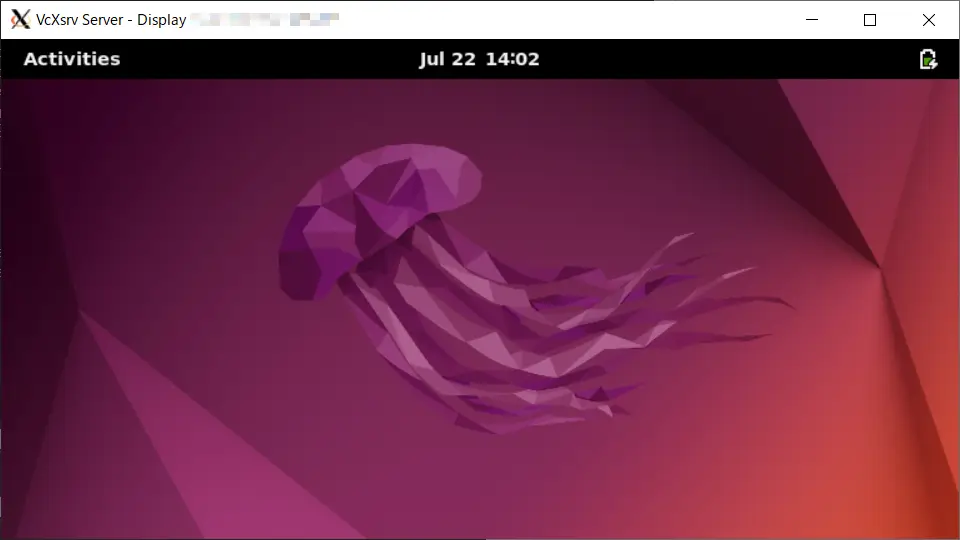
XLaunchにUbuntu Desktopが表示されます。
Windows 10でのやり方は以上です。