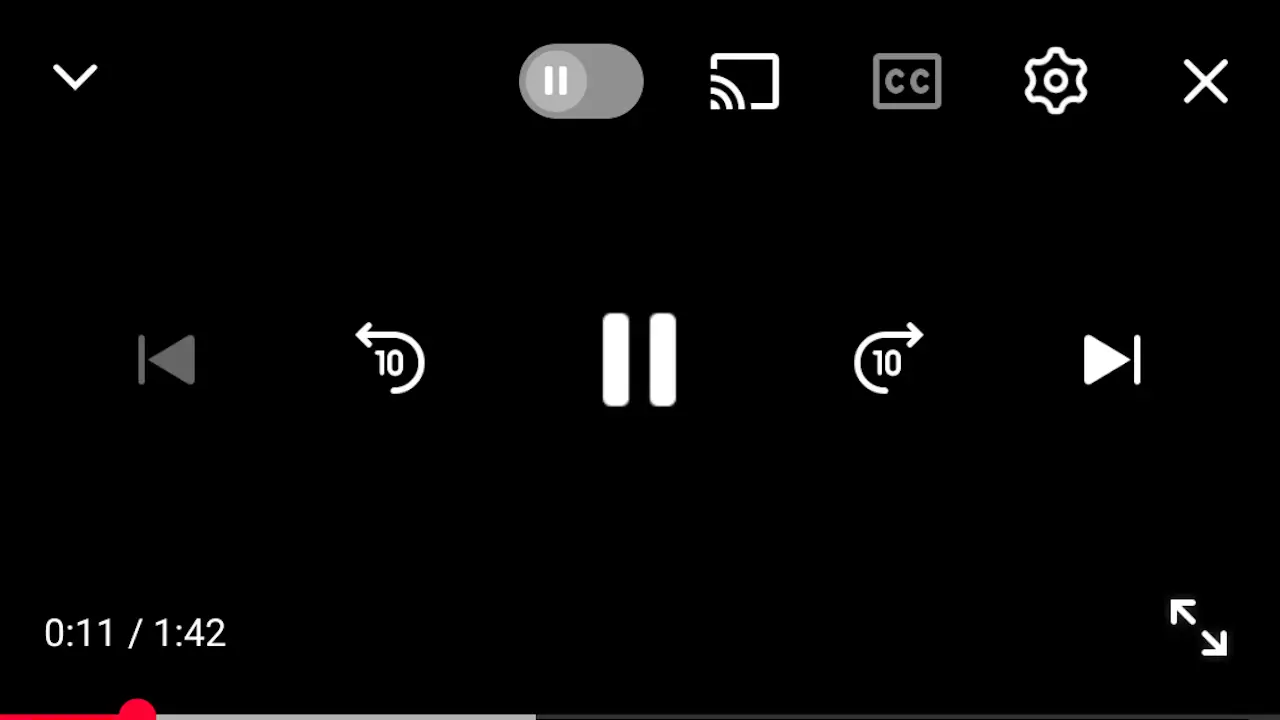
YouTubeアプリで動画を視聴する際、動画にかぶって[停止][再生][巻き戻し][早送り][スキップ][シークバー]などの【コントロール】が表示されますが、【表示する項目】や【非表示にするまでの秒数】は変更することができます。
YouTubeのコントロール
YouTubeアプリで再生中の動画をタップすると、停止/再生/スキップと言ったアイコンが表示されますが、加えて巻き戻し/早送りなどのアイコンを表示することもできます。
巻き戻し/早送りなどは画面の左右をダブルタップすることで操作することも可能ですが、ユーザー補助プレイヤーをオンにすることでアイコンで表示することができます。
また、画面をタップしてアイコンが表示されてから、プレイヤーのコントロールを非表示にする時間も3秒~30秒の間で選択したり非表示にしないこともできます。
ユーザー補助プレイヤーを変更する手順
YouTubeアプリのマイページ>よりユーザー補助をタップします。
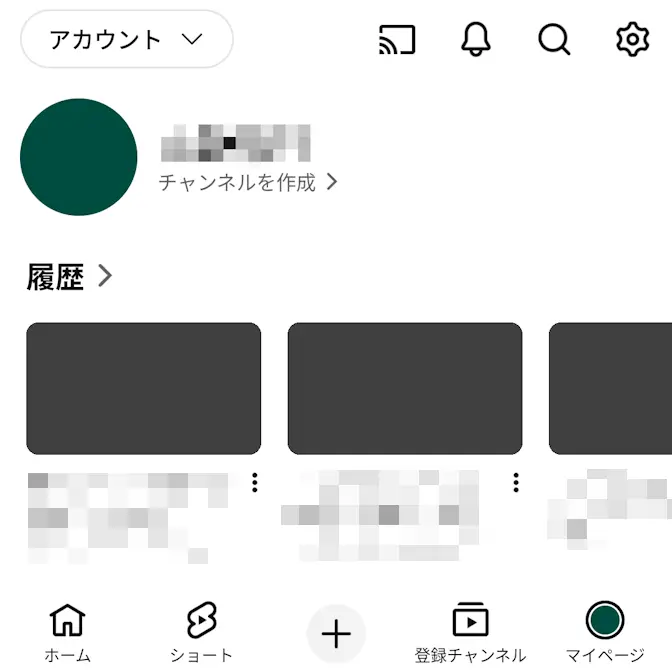
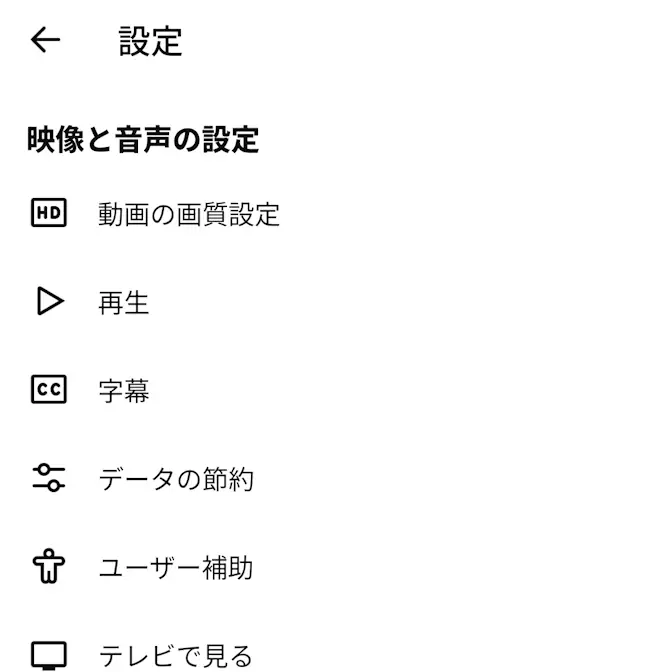
ユーザー補助機能のユーザー補助プレイヤーをオンに切り替え、プレイヤーのコントロールを非表示にするをデバイスの設定を使用する/3秒後~30秒後/非表示にしないから選択します。
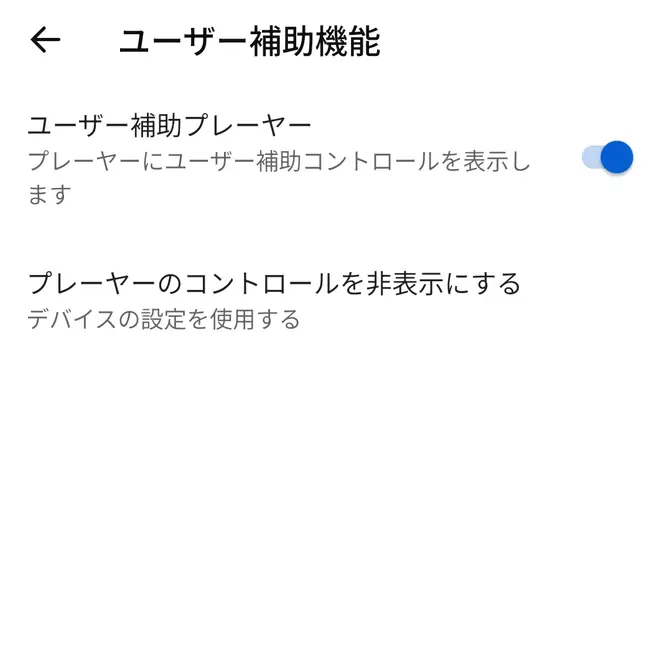
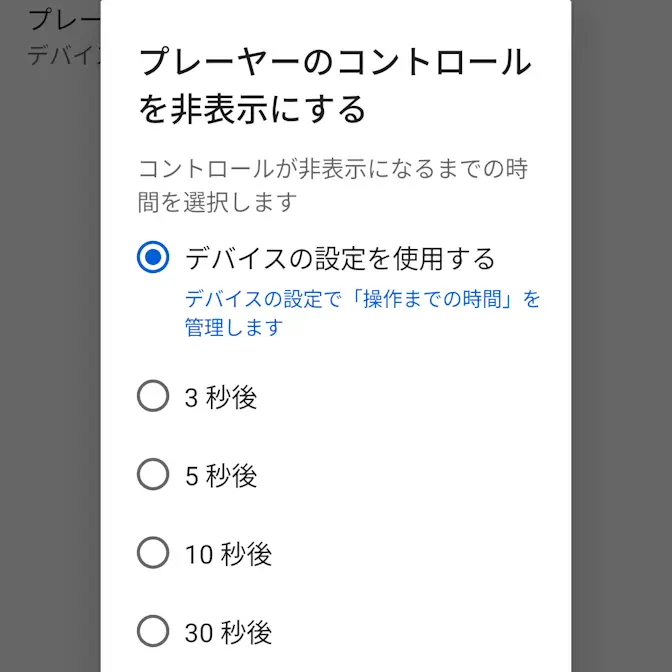
ユーザー補助プレイヤーを変更するやり方は以上です。
コントロールの使いかた
YouTubeアプリで再生中の動画をタップし、表示された停止/再生/巻き戻し/早送り/スキップ/シークバーを操作します。
非表示にするには、前述したプレイヤーのコントロールを非表示にするで選択した秒数を待つか、右上の×をタップします。
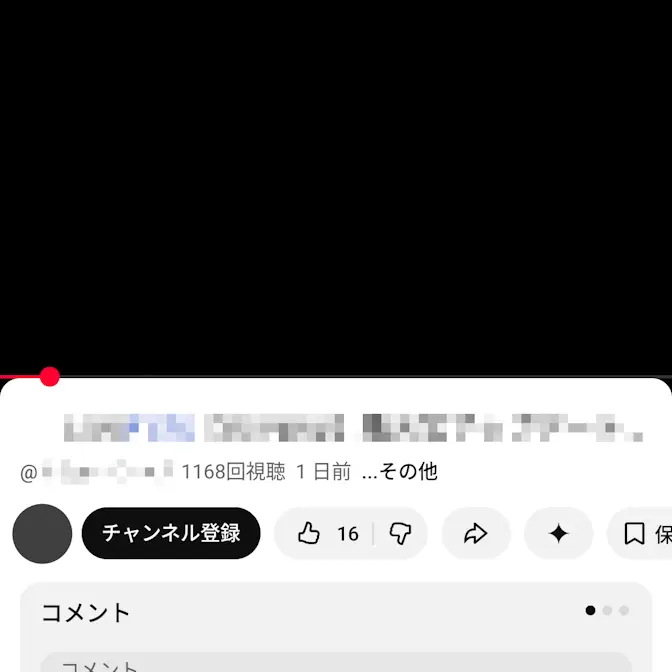
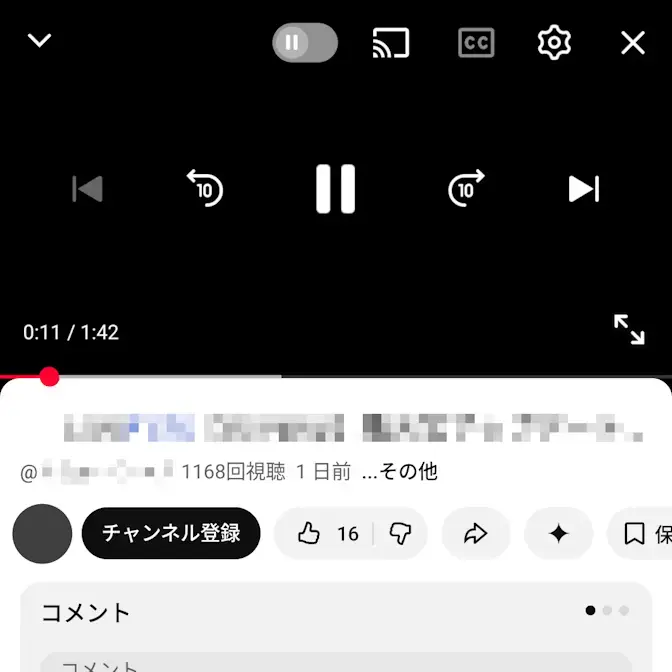
コントロールの使いかたは以上です。