
Windows 10では「ダウンロード済みの“更新ファイル”を他のパソコンへ送信する」と言うことができますが、負担がかかるので「動作が重い」「インターネットが遅い」なら【配信の最適化】や【アップロード設定】などを変更すると良いです。
Windows Updateの配信の最適化とは?
Windows Updateはマイクロソフトが用意した専用のサーバーへアクセスすることで更新ファイルをダウンロードしますが、Windows 10では「同じネットワークに接続された他のパソコンからダウンロードする」と言うことができます。
自宅や職場など同じネットワーク内に複数台のWindowsパソコンが接続されている場合、一斉にWindows Updateを行うと「インターネットが遅い」と言ったトラブルに発展することがあるため、ローカルネットワーク上の他パソコンからダウンロードすることで効率が良くなることが期待できます。
ただ、「他のパソコンがダウンロードする」ことによって「パソコンの動作が重い」と言ったトラブルになることもあるため、更新ファイルの送信を許可するか否かは設定によって変更することができます。
配信の最適化を変更する手順
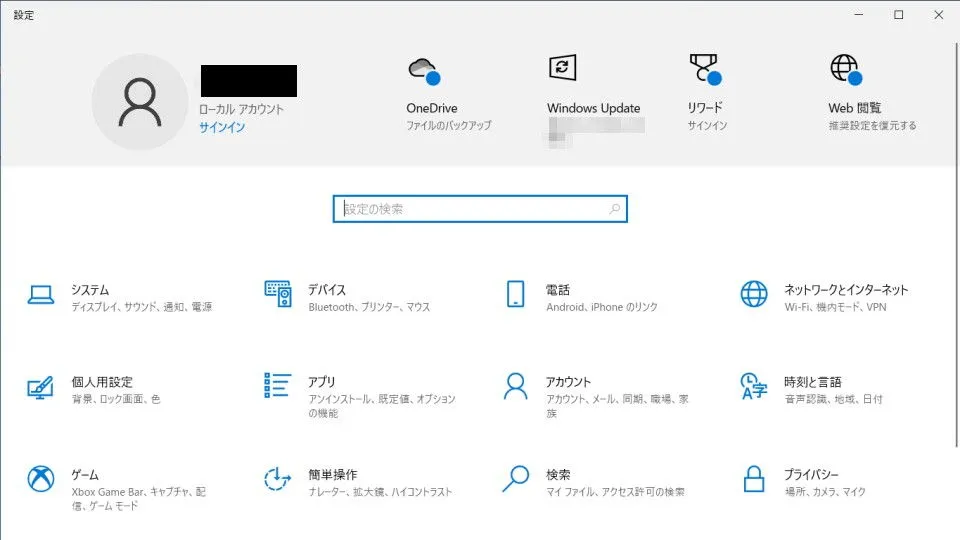
設定より更新とセキュリティ>配信の最適化を開きます。
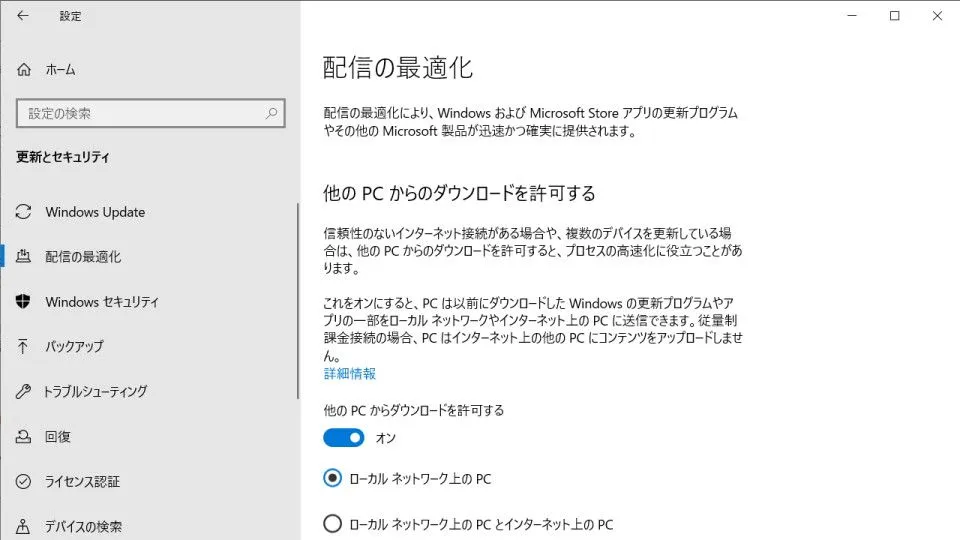
配信の最適化より他のPCからダウンロードを許可するのオン/オフを切り替えます。
オンの場合、ローカルネットワーク上のPC/ローカルネットワーク上のPCとインターネット上のPCを選択します。
インターネット上のデバイス~/~インターネット上のPCを選択した場合、アップロード速度には制限をかけることができます。
アップロード設定を変更する手順
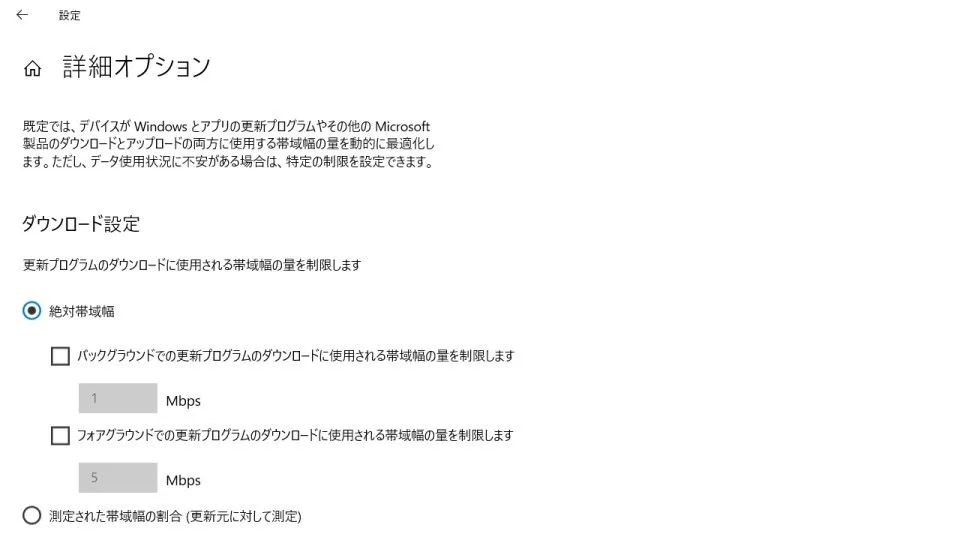
設定より更新とセキュリティ>配信の最適化>詳細オプションを開きます。
詳細オプションよりアップロード設定を変更します。
アップロード設定を変更するやり方は以上です。