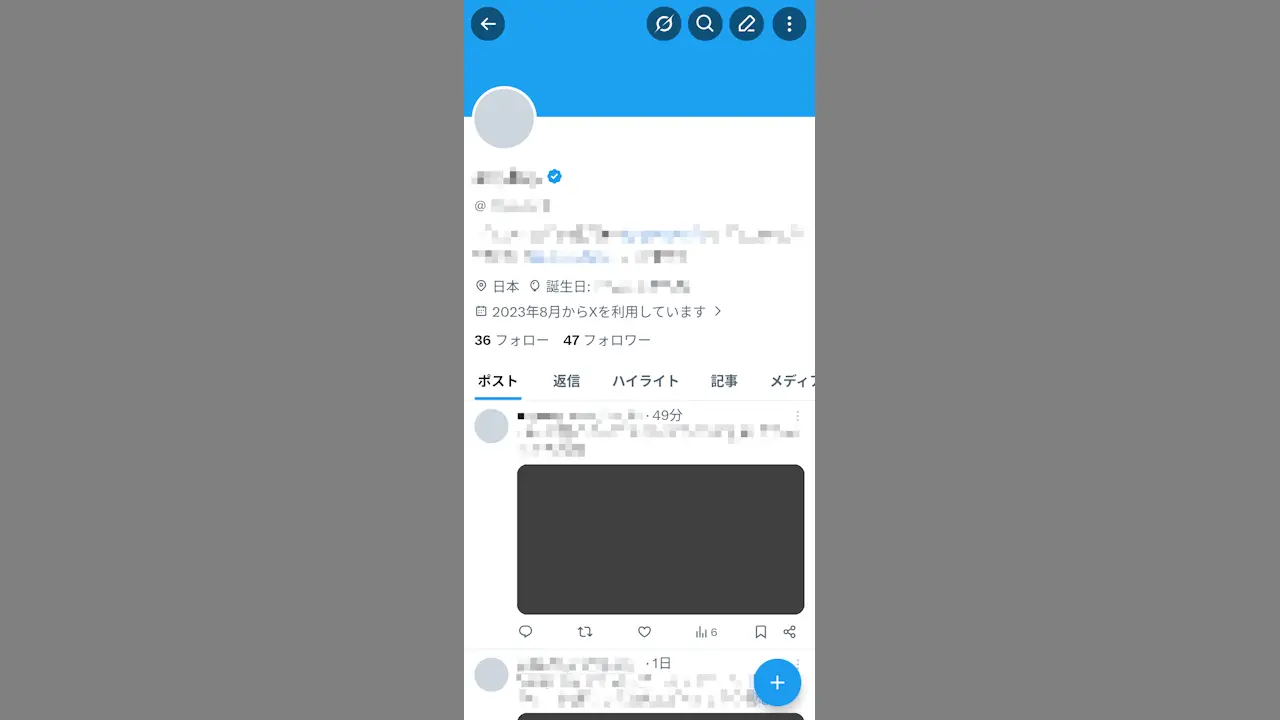
機種変更などによって新しいスマートフォンへアカウントを引き継ぎたい場合、X(Twitter)では「新しいスマートフォンでログインする」だけですが、事前にログイン済みの旧スマートフォンなどでログイン情報を表示し確認しておくとスムーズでしょう。
意外と難しいログイン
X(Twitter)のように「アプリでログインしたら使い続けられる」と言うサービスの場合、新しくログインしようとすると「電話番号/メールアドレス/ユーザー名がわからない」「パスワードがわからない」と言ったことになりがちです。
X(Twitter)のログインに必要な情報はIDとして電話番号/メールアドレス/ユーザー名(@以降の文字列)のいずれかに加えてパスワードが必要です。
登録してある電話番号/メールアドレス/ユーザー名は、ログイン済みの前スマートフォンから表示することができますが、「現在のパスワード」は表示することができないので忘れた場合はパスワードをリセットすると言う操作が必要となります。
電話番号/メールアドレス/ユーザー名を表示する手順
Androidアプリを例とします。iPhoneアプリなど他の環境では文言などが異なる場合があります。また、Web版は表示するのにパスワードが必要です。
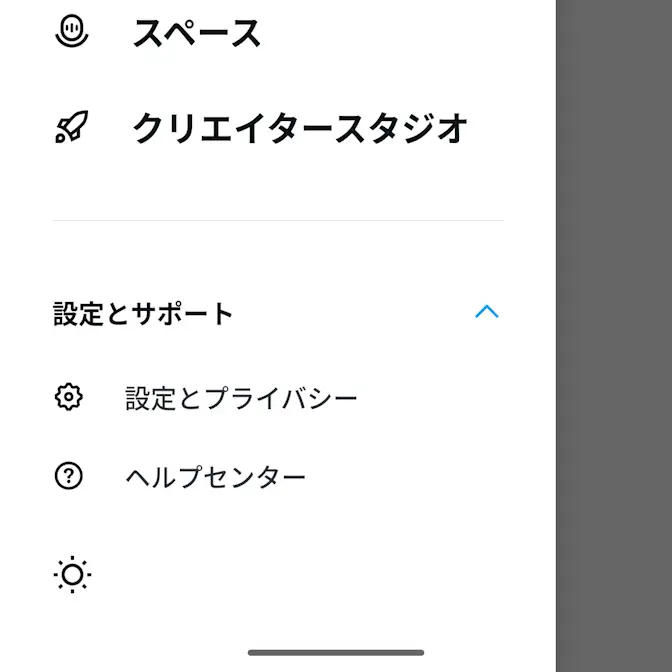
X(Twitter)の自分のアイコンより設定とプライバシーをタップします。
Webブラウザからアクセスしている場合、もっと見る>設定とサポートより設定とプライバシーを選択します。

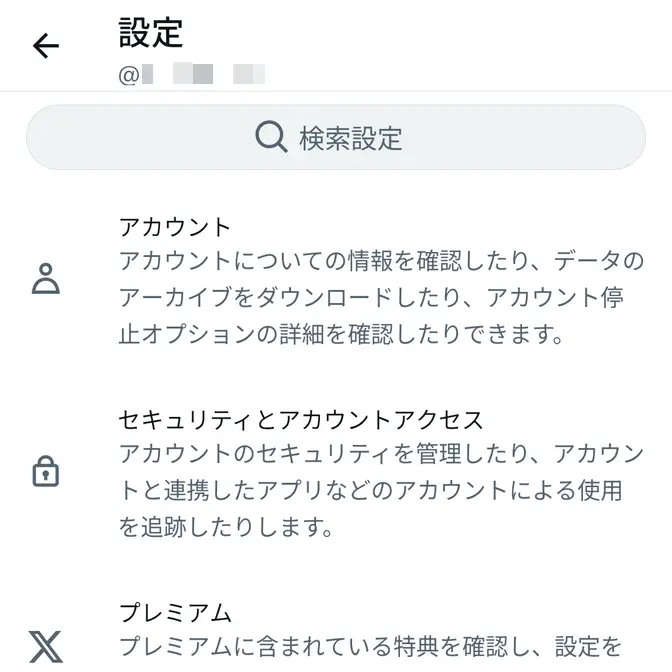
設定のアカウントよりアカウント情報をタップします。
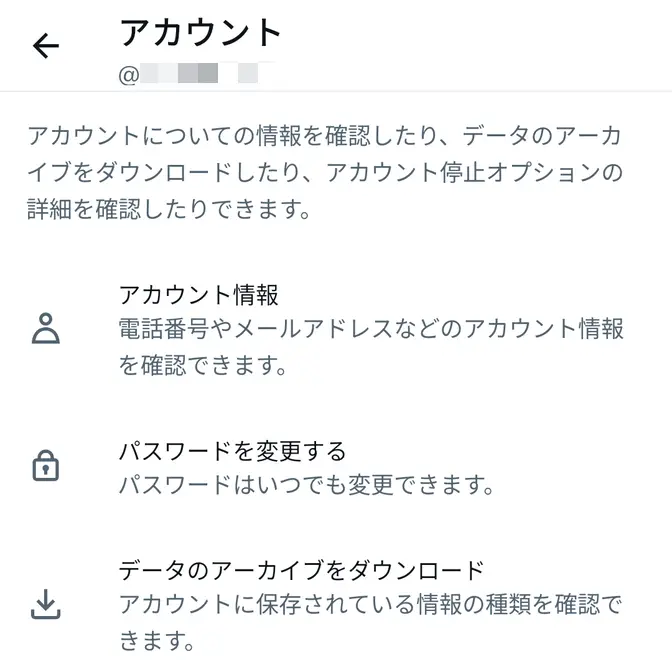
アカウント情報にユーザー名/電話番号/メールアドレスが表示されます。
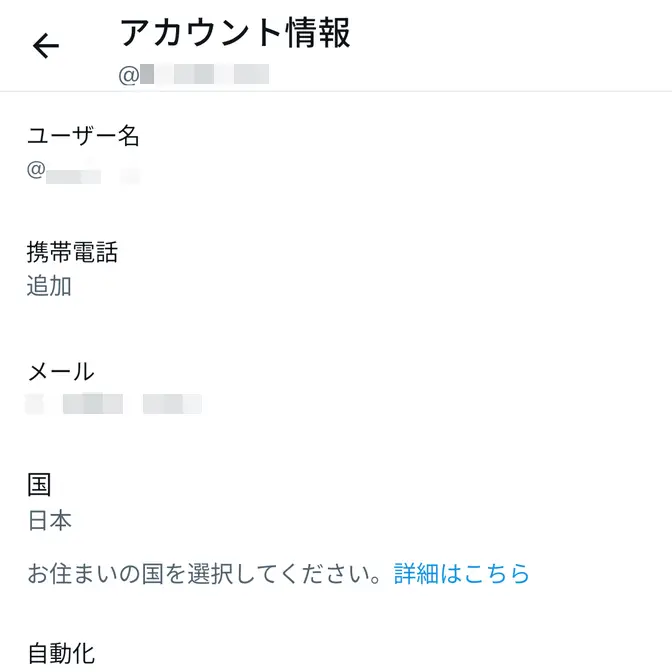
電話番号/メールアドレス/ユーザー名を表示するやり方は以上です。
パスワードをリセットする手順
ログイン済みの場合
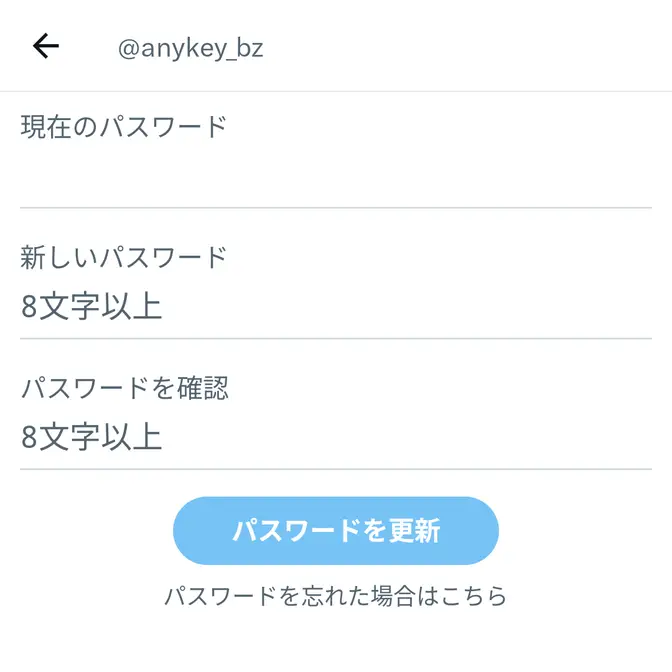
設定のアカウントよりパスワードを変更するをタップします。
パスワードを忘れた場合はこちらより画面の指示に従って操作します。
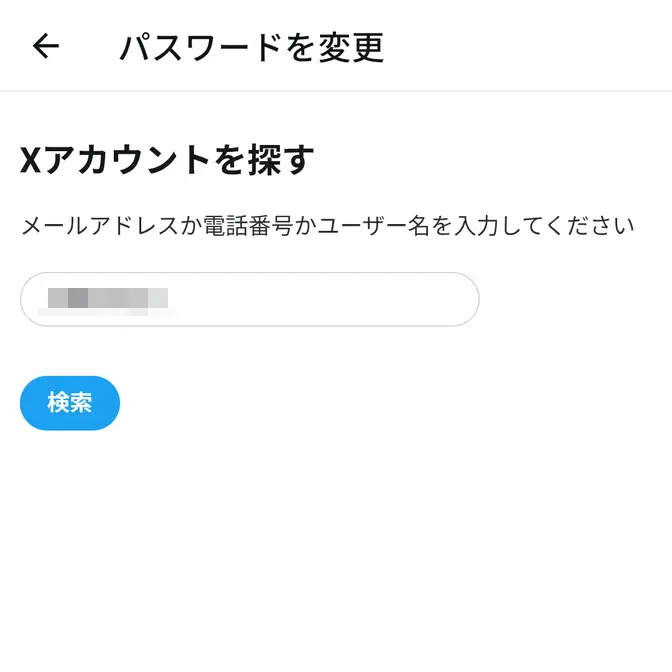
ログインできない場合
Webブラウザより以下のURLにアクセスしXアカウントを探すより画面の指示に従って操作します。
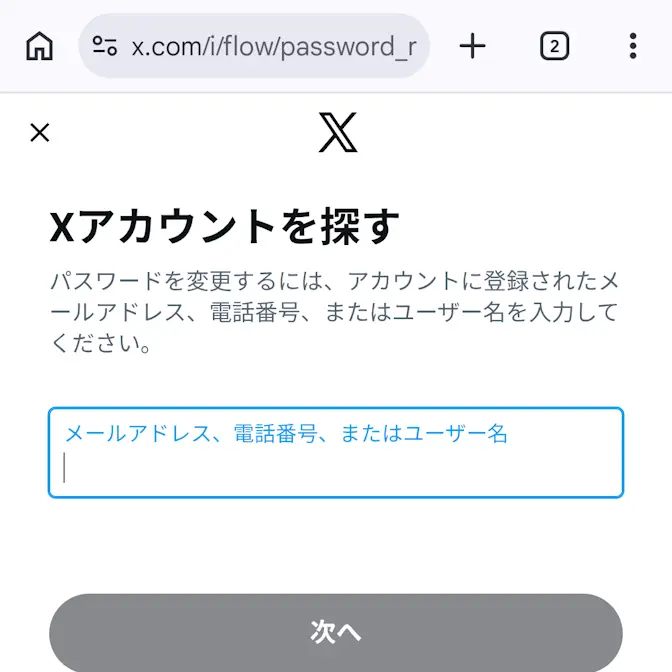
パスワードをリセットするやり方は以上です。