
Windows 10でパソコンの画面を印刷するにはスクリーンショットを使うのが簡単ですが、【Snipping Tool】を使うとスムーズに印刷まで操作ができます。
Windowsの画面をスクリーンショットして印刷
画面を「そのまま印刷する」と言うのは、対象となる画面を表示しているアプリによって異なることがありますが、多くの場合でスクリーンショットしてしまうのが簡単でしょう。
ただ、スクリーンショットを撮る>撮ったスクリーンショットの画像を開く>印刷すると言うのが手順としてスムーズでは無いと思うならば、スクリーンショットを撮るアプリを使って印刷するのが良いかもしれません。
Windows 10の場合、プリインストールされているSnipping Toolアプリでできます。
Snipping Toolの使いかた
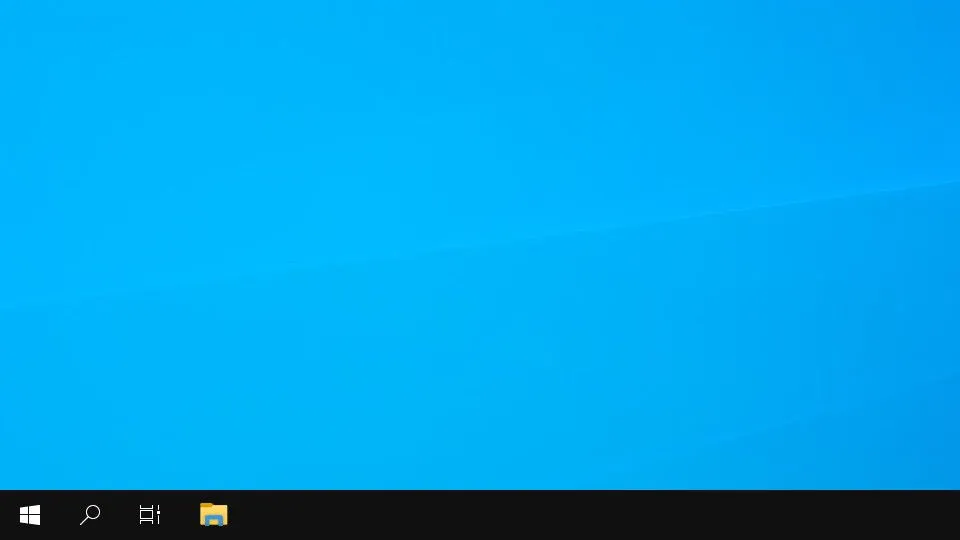
タスクバーより田をクリックします。
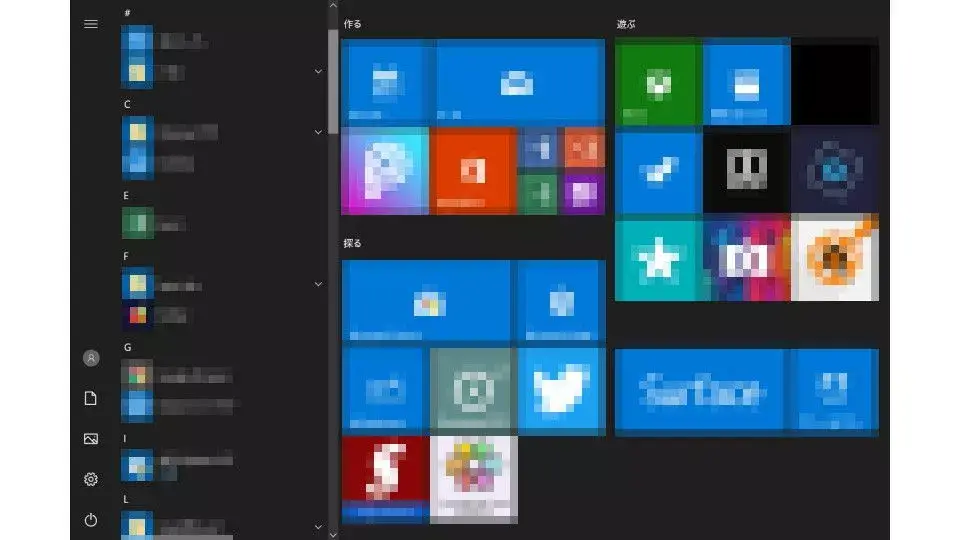
すべてのアプリよりSnipping Toolを起動します。
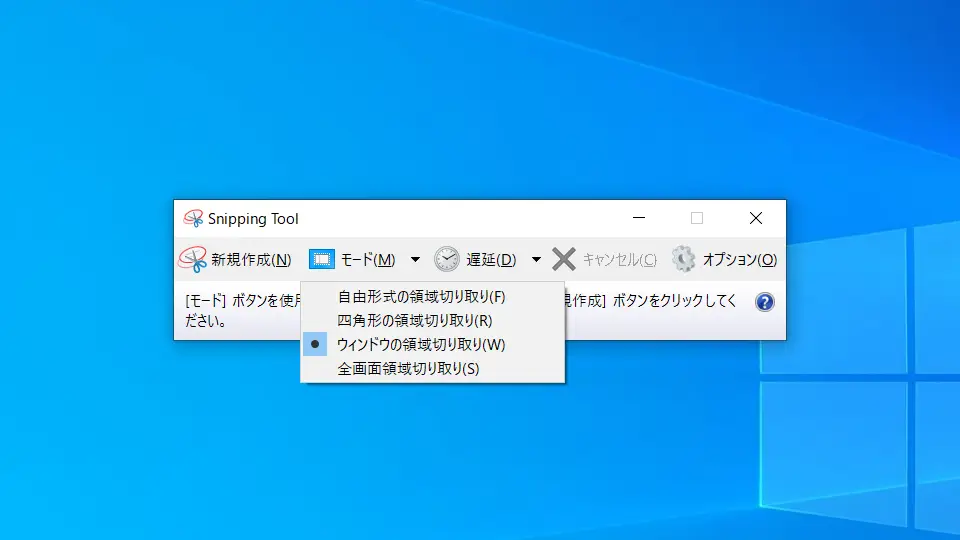
Snipping Toolのモードより全画面領域切り取りをクリックします。
画面に表示されている全てがスクリーンショットされます。ウィンドウだけでよければウィンドウの領域切り取りをクリックします。
Snipping Toolのファイルより印刷をクリックします。
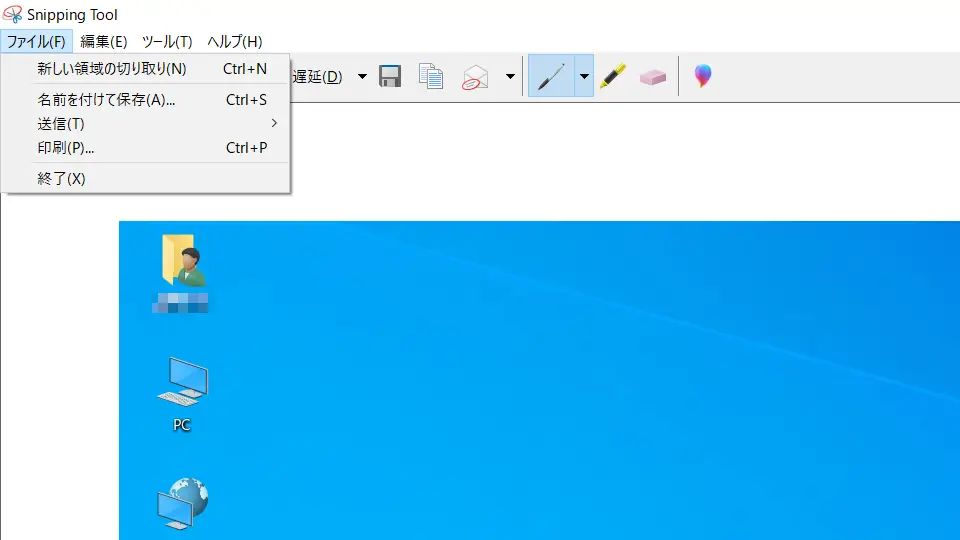
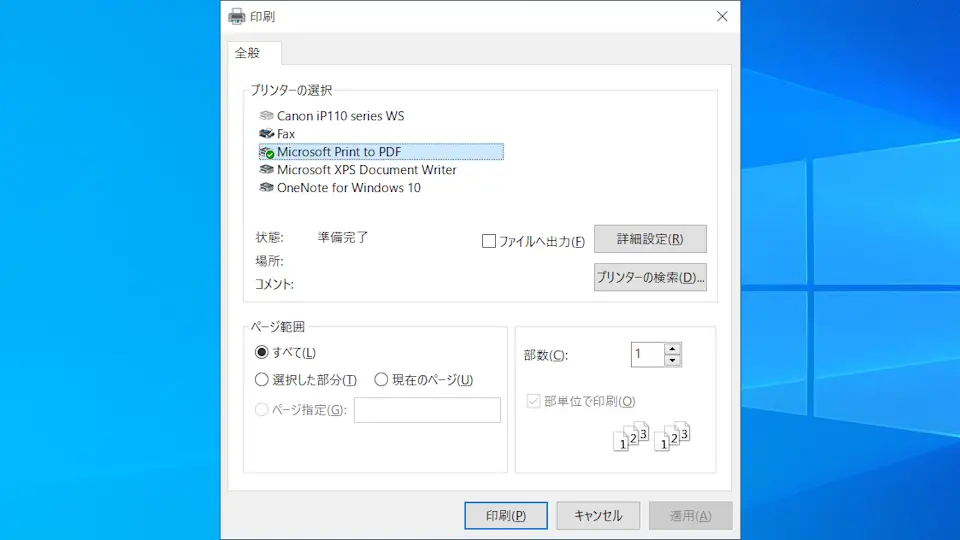
印刷より印刷をクリックします。
必要に応じて各項目を変更します。
Snipping Toolの使いかたは以上です。