Windowsの意外と知られていない機能の1つが【複数選択】で、[全選択]はもちろん[1つずつ][範囲][矩形]で選択することができます。
コピー/移動はファイル/フォルダーなどを選択することから始まりますが、1つ1つを操作しようとすると数が多い場合に大変な作業になるので、複数選択して一度に操作するのが簡単です。
複数選択する手順
全て
キーボードよりCtrl+Aを押下することで、デスクトップやウィンドウ内のファイル/フォルダーを全選択できます。
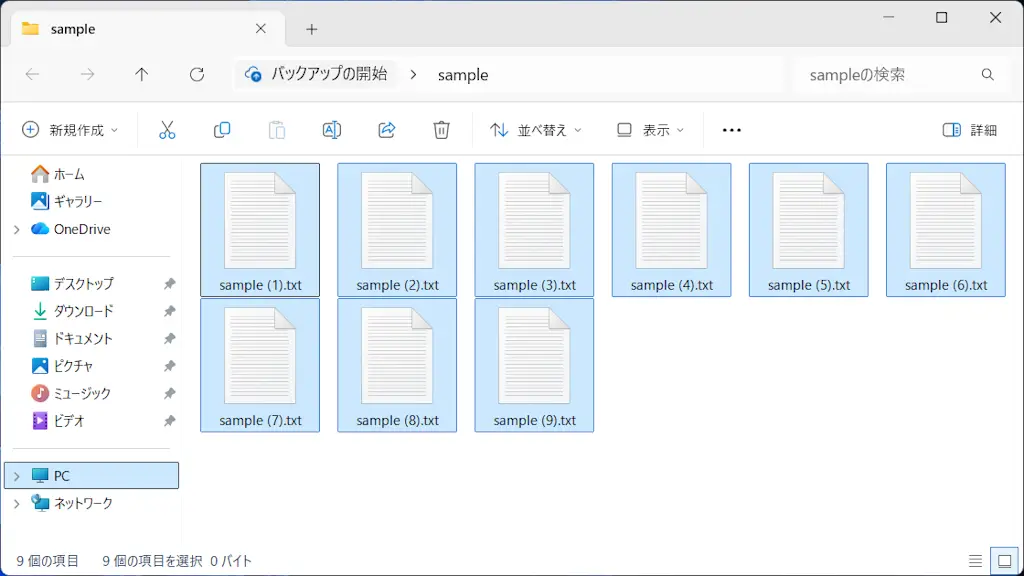
全てを選択するやり方は以上です。
1つずつ
キーボードよりCtrlキーを押下しながらマウスでクリックすると、複数ファイルの中から任意に複数選択することができます。
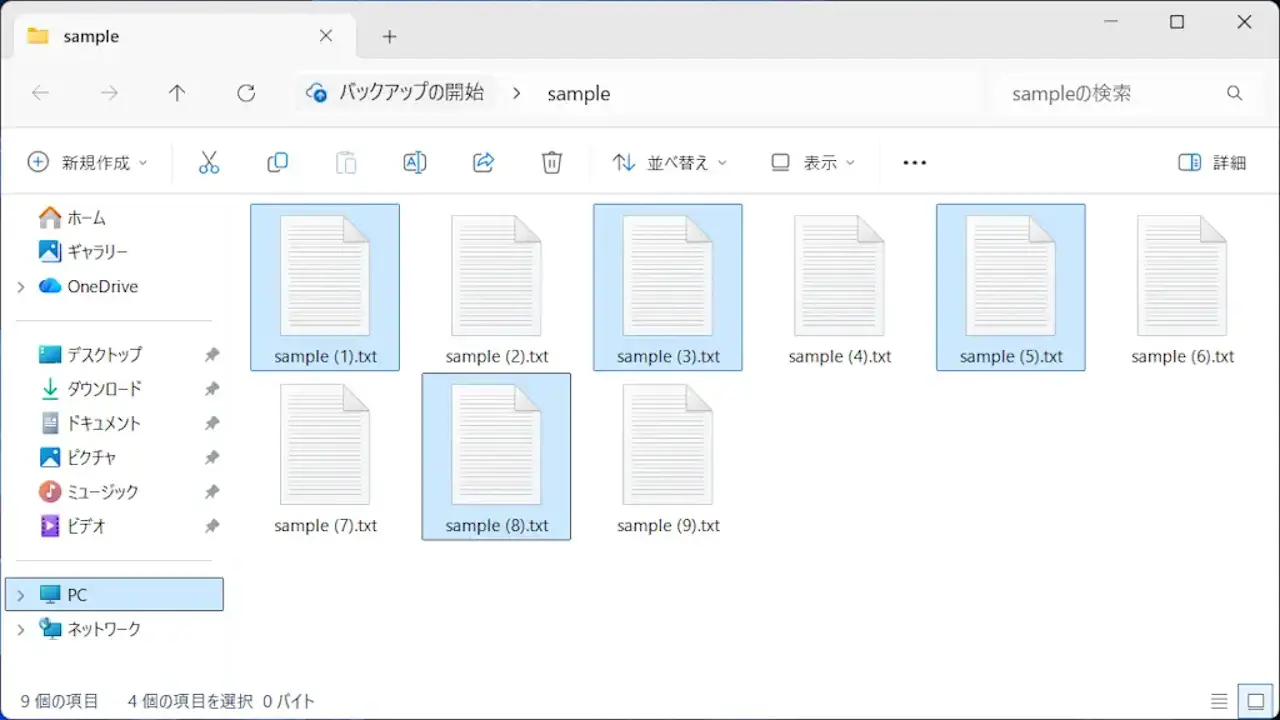
1つずつ選択するやり方は以上です。
範囲
始点となるファイルをクリックしキーボードのShiftキーを押下したまま終点となるファイルをクリックすると、始点から終点までのファイルを複数選択することができます。
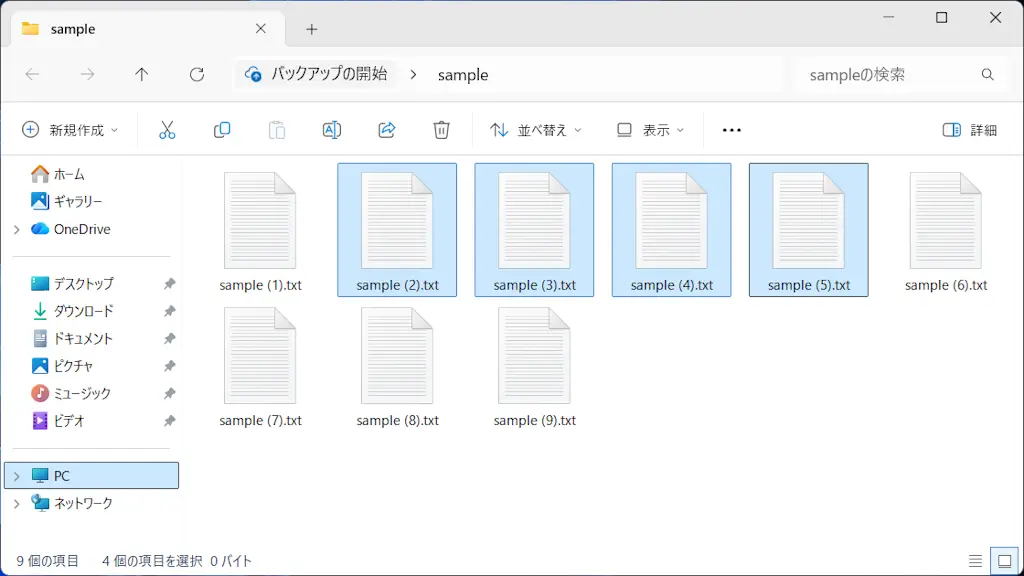
範囲選択するやり方は以上です。
矩形
何も無い場所をクリックしクリックしたまま動かすと矩形(四角形)に範囲選択することができます。
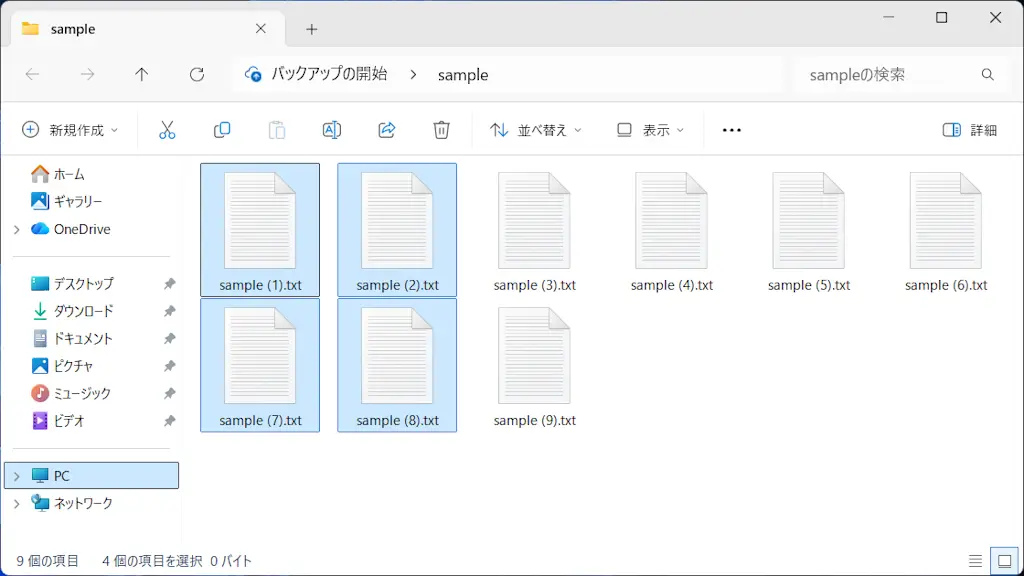
矩形選択するやり方は以上です。
“コピー”や“切り取り”する手順
コピーと切り取りの違いは以下の通りです。
- コピー
- コピーしてから貼り付けると、元のファイルを複製する。
- 切り取り
- 切り取りしてから貼り付けると、元のファイルは消え移動する。
複数選択したファイルの1つを右クリックし、コンテキストメニューよりコピー/切り取りをクリックします。
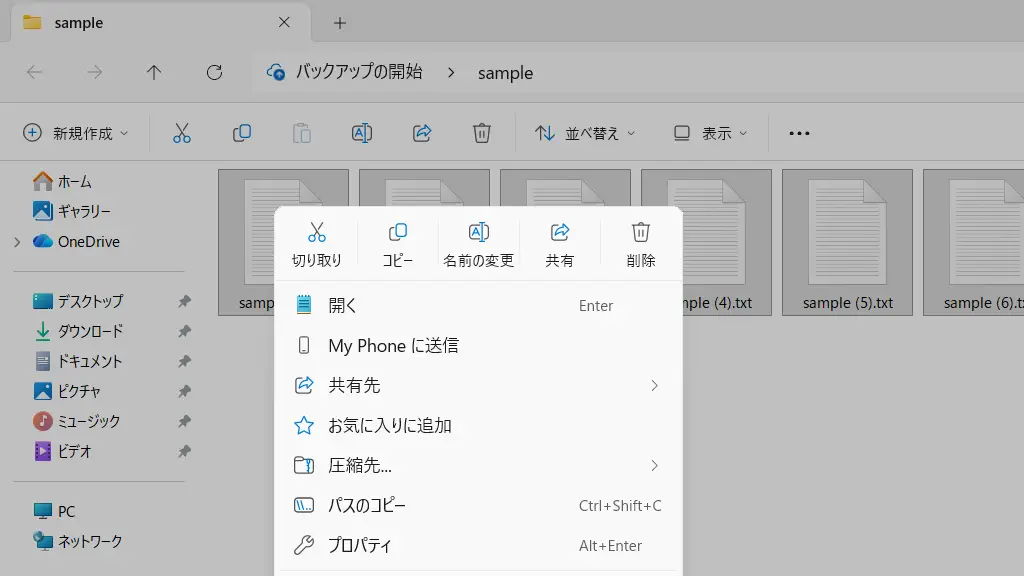
コピー/移動する場所において何も無い場所をクリックし、コンテキストメニューより貼り付けをクリックします。
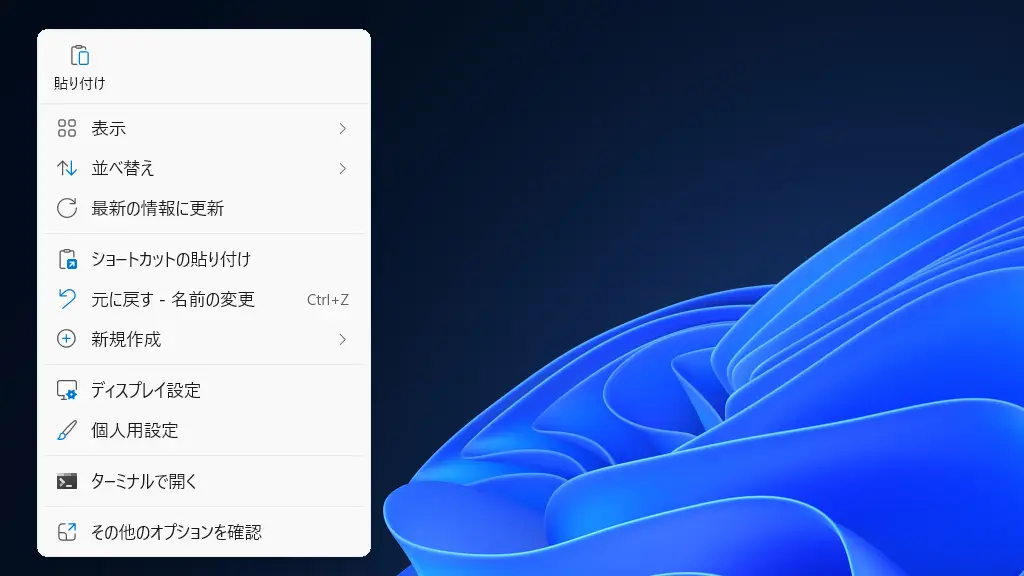
“コピー”や“切り取り”するやり方は以上です。