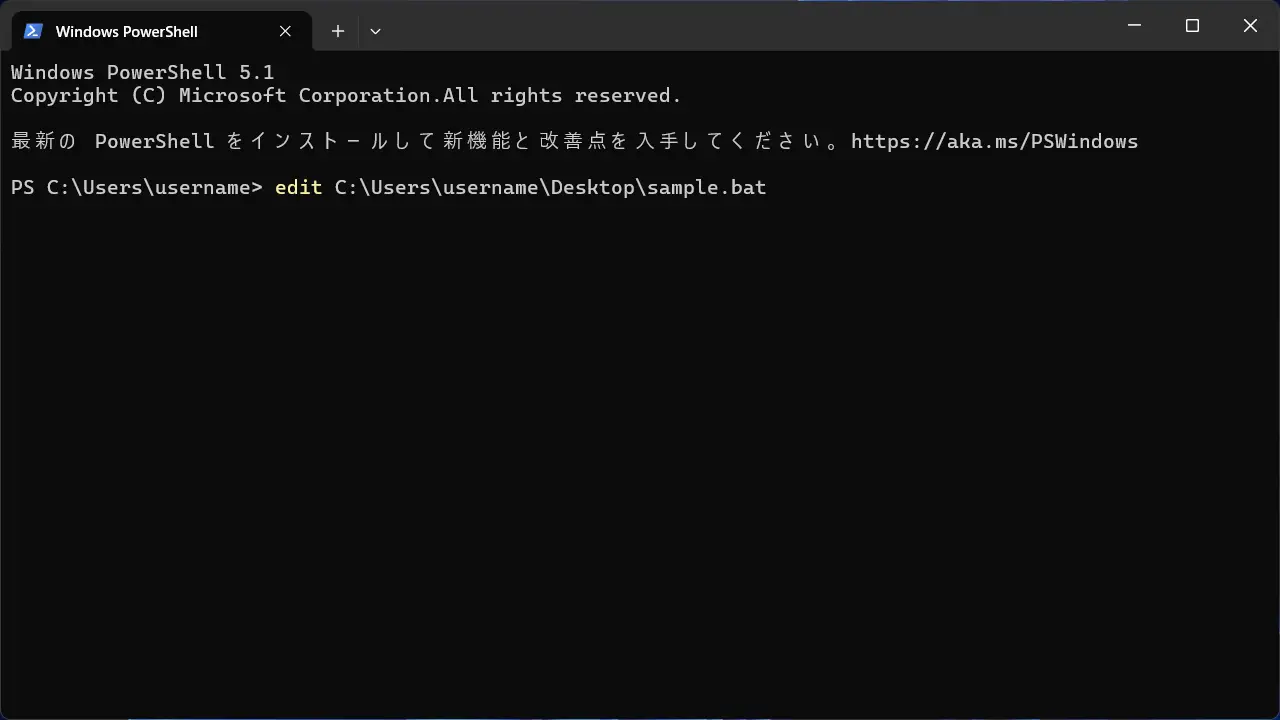
Windows 11の[ターミナル]はキーボードだけで入力をすると思いがちですが、ファイルパスのような長いテキストはマウスで【ファイルをドラッグ&ドロップする】や【ファイルをコピー&ペーストする】でも入力することができます。1文字でも間違えると想定通りに動作しないため、できるだけ間違いの無いよう操作するとスムーズです。
ドラッグ&ドロップする手順
エクスプローラーやデスクトップなどにある対象のファイルを、クリックしたままターミナルの上に動かし指を離します。
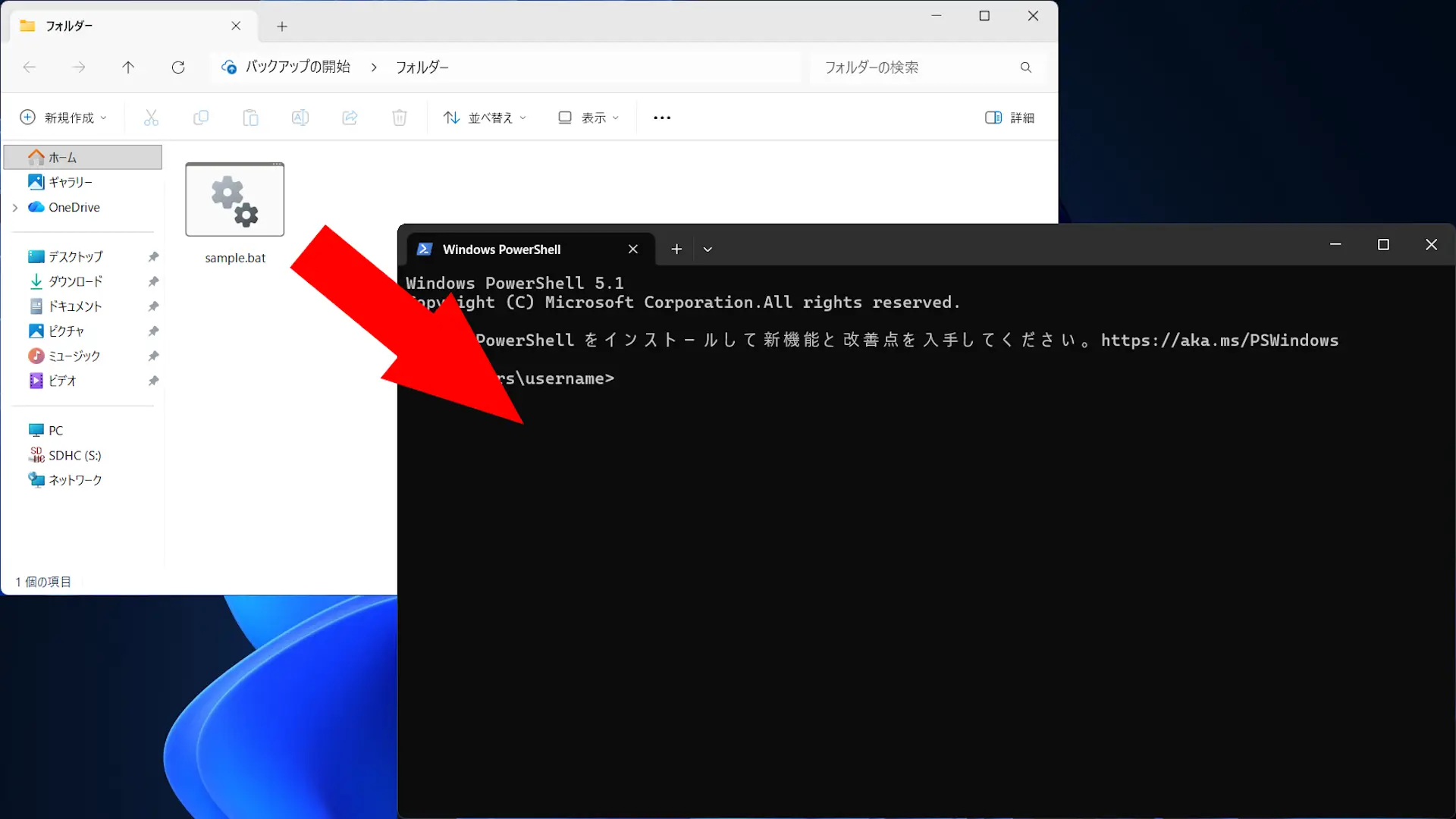
対象のファイルの絶対パスが入力されます。
C:\Users\username> C:\Users\username\Desktop\sample.bat
また、パスに空白が含まれている場合、自動的に“ダブルクォーテーション”が追加されます。
C:\Users\username> "C:\Program Files (x86)\Microsoft\Edge\Application\msedge.exe"
ドラッグ&ドロップするやり方は以上です。
コピー&ペーストする手順
エクスプローラーやデスクトップなどにある対象のファイルを右クリックしコピーします。
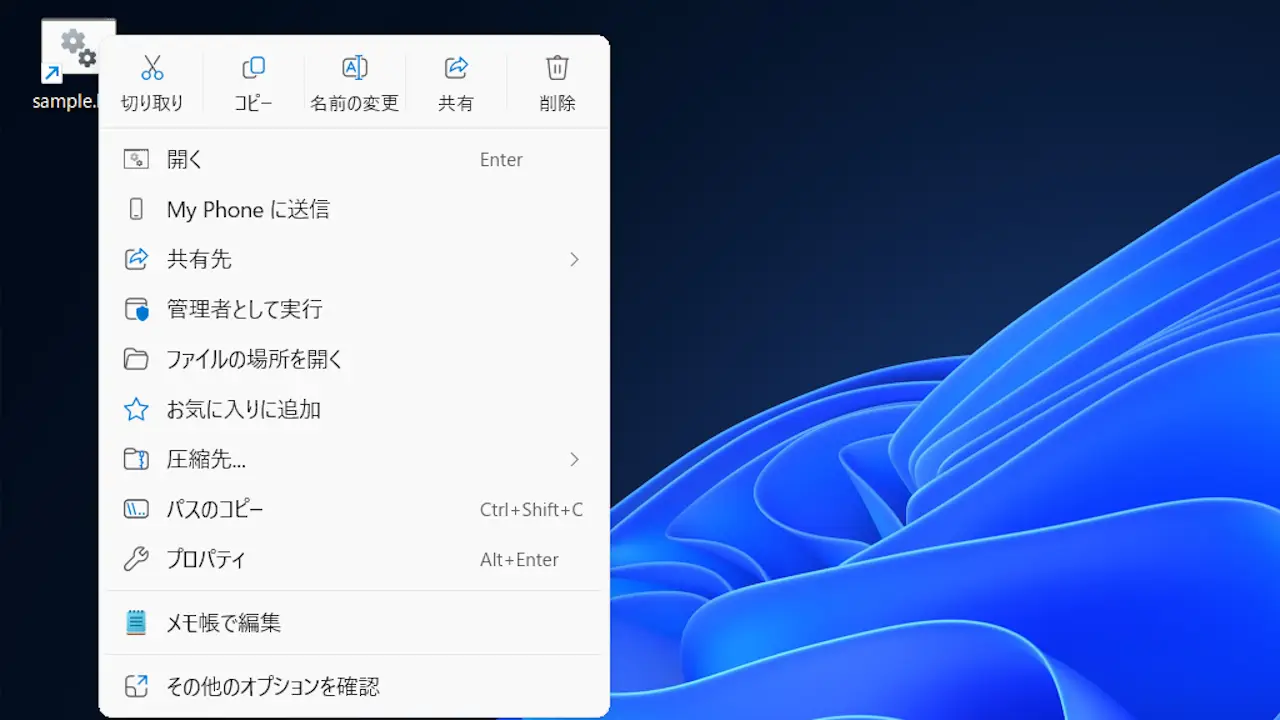
ターミナルより任意の場所で右クリックすると、対象のファイルの絶対パスが入力されます。
C:\Users\username> C:\Users\username\Desktop\sample.bat
また、パスに空白が含まれている場合、自動的に“ダブルクォーテーション”が追加されます。
C:\Users\username> "C:\Program Files (x86)\Microsoft\Edge\Application\msedge.exe"
コピー&ペーストするやり方は以上です。