Windows 11には[Outlook for Windows]と言ったメールアプリがプリインストールされていますが、別のメールアプリをダウンロードして使うこともできます。今回は【Thunderbird】をインストールしてみました。
Thunderbirdとは?
WebブラウザのFirefoxと同じMozillaが提供するメールアプリがThunderbirdです。
オープンソースで開発されており、WindowsはもちろんMacやLinuxにもダウンロード&インストールできるため、複数のOS間で同じメールアプリを使いたい場合に良いでしょう。
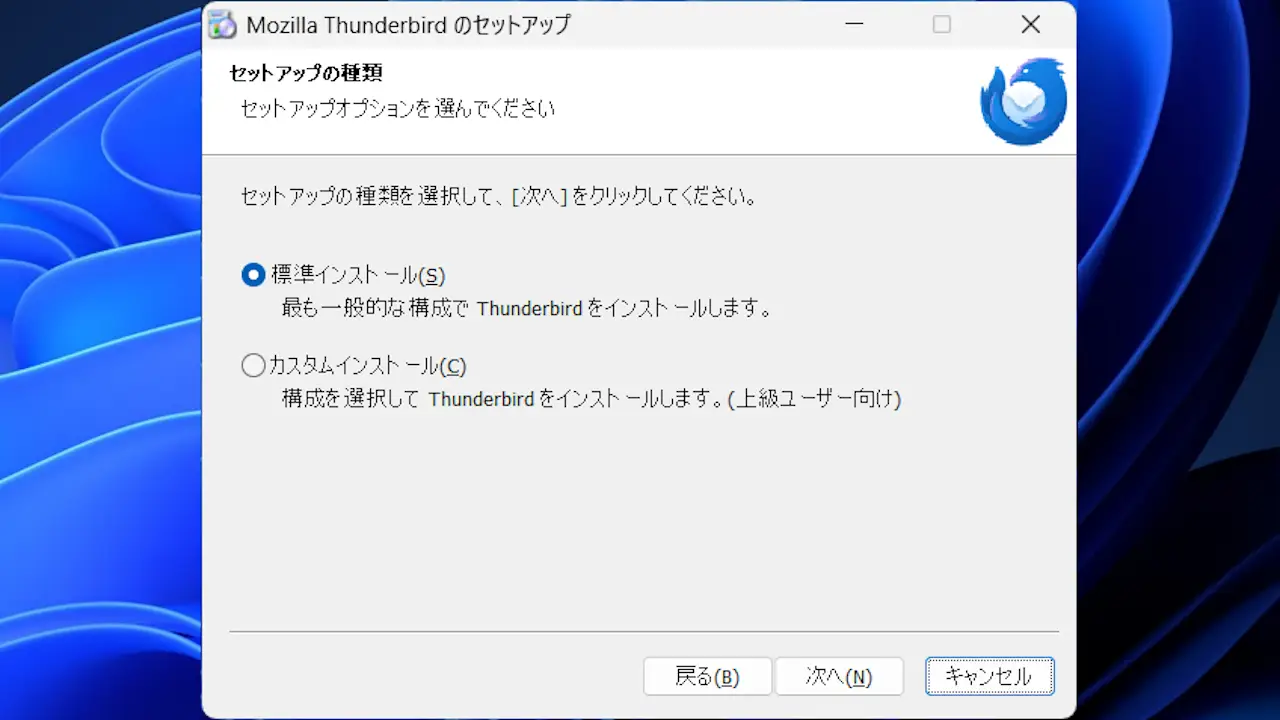
今回はWindows版をダウンロードしインストールしてみました。カスタムインストールもできますが、特に変更する点も無かったので標準インストールを行います。
標準インストールの手順
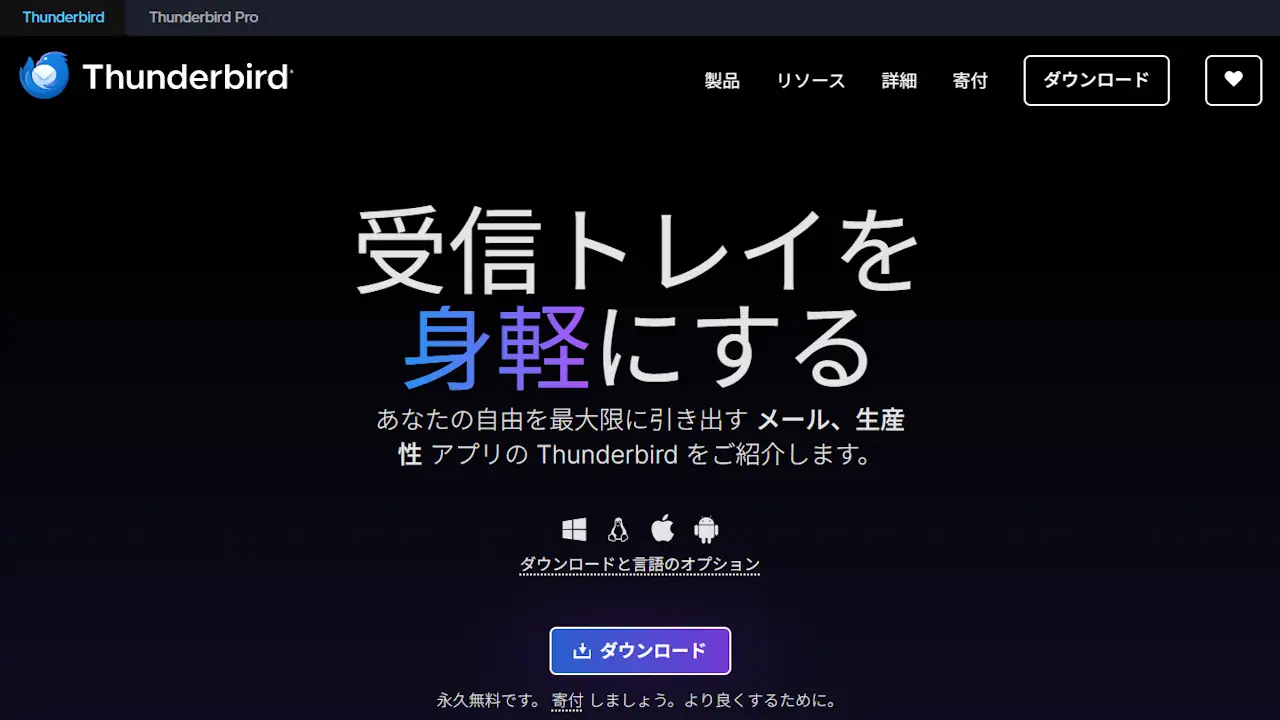
Webブラウザより“Thunderbird”にアクセスしダウンロードをクリックします。
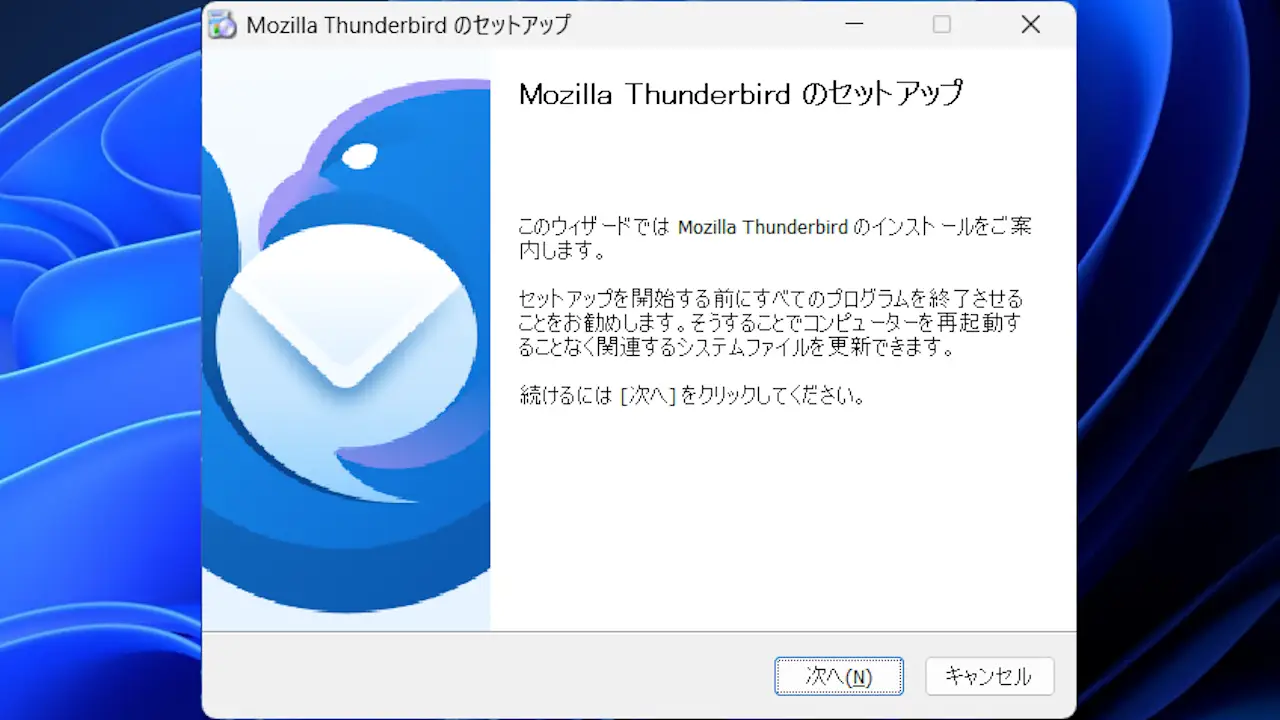
ダウンロードしたファイルを実行し次へをクリックします。
“このアプリがデバイスに変更を加えることを許可しますか?”などと表示される場合があります。
セットアップの種類より標準インストールを選択し次へをクリックします。
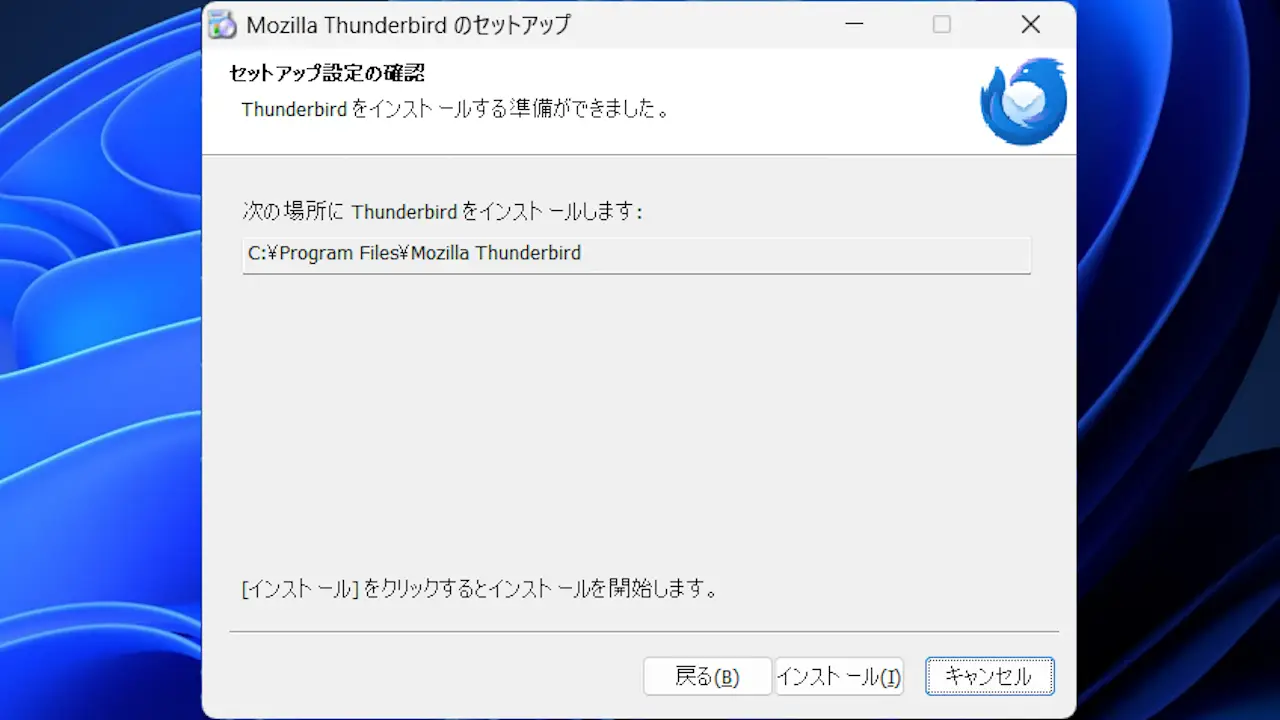
セットアップ設定の確認より問題が無ければインストールをクリックします。
最後に完了をクリックします。
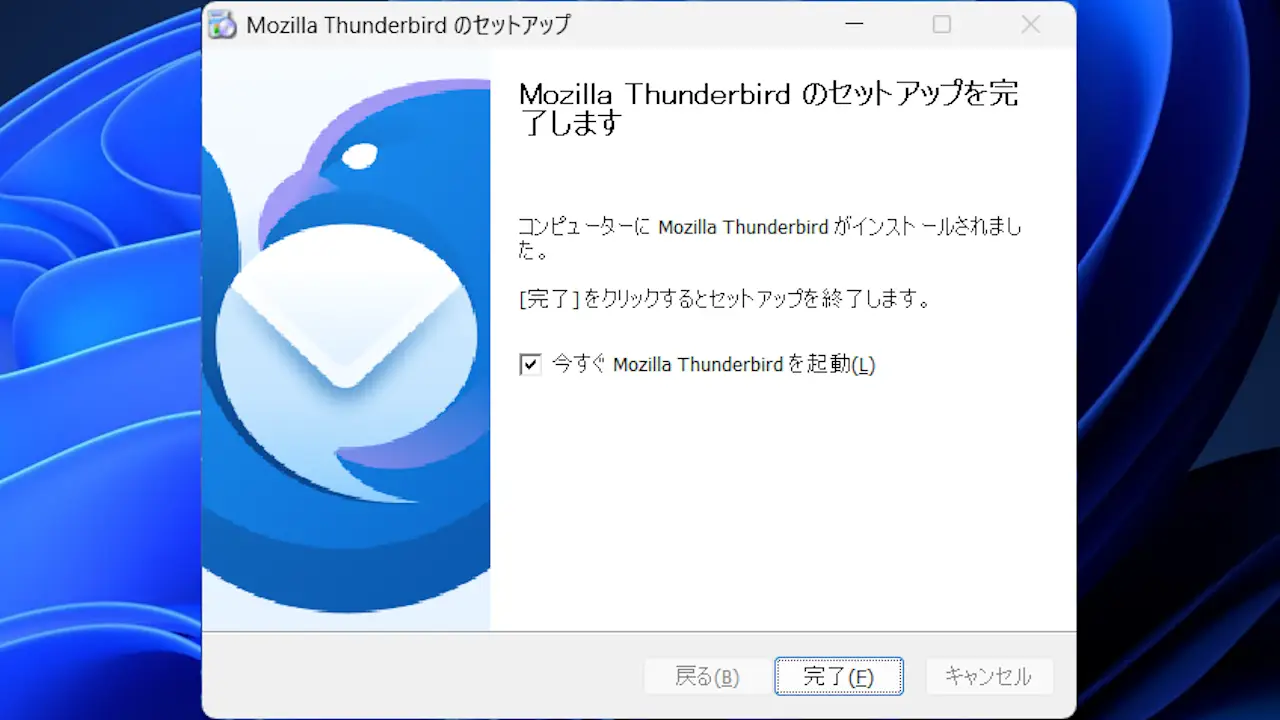
インストールするやり方は以上です。
アカウントのセットアップの手順
初回のみアカウントのセットアップが表示されます。
Thunderbirdよりあなたのお名前/メールアドレス/パスワードを入力し続けるまたは手動設定をクリックします。
続けるをクリックすると自動設定されます。うまくいかない場合は手動設定をクリックします。
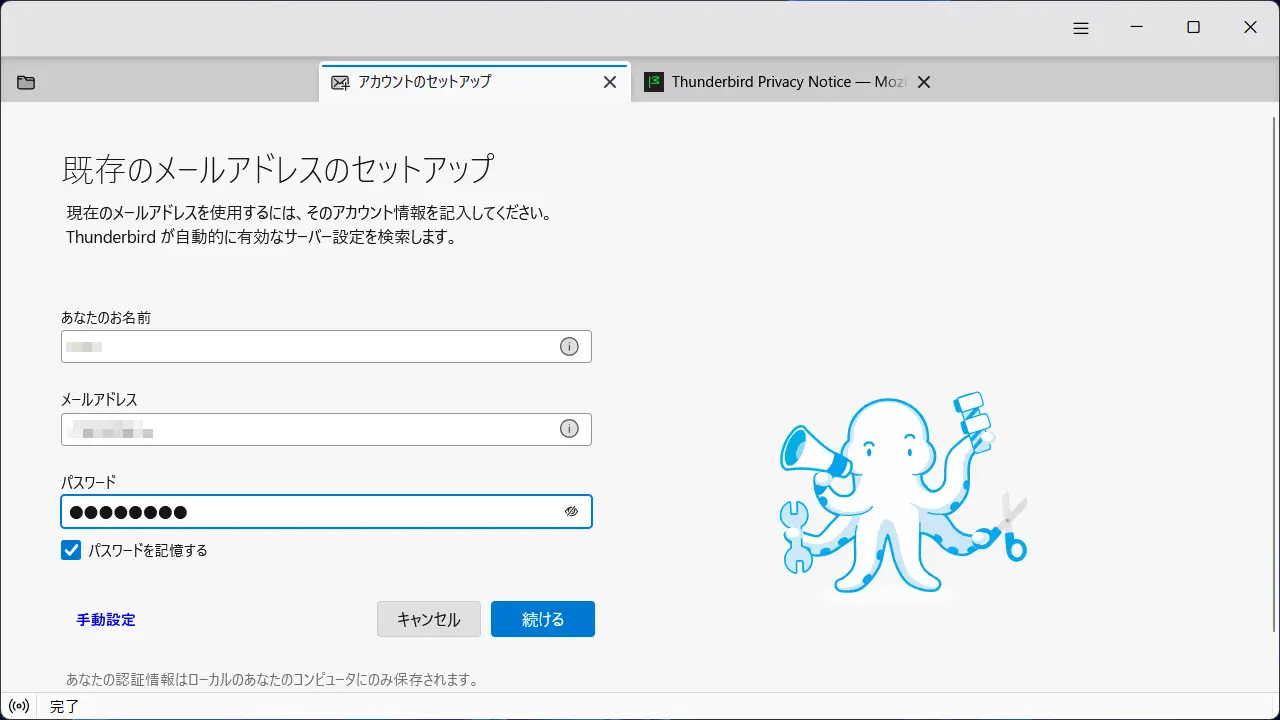
画面の指示に従って操作します。
操作はメールアカウントによって異なる場合があります。
アカウントのセットアップのやり方は以上です。
2つ以上のアカウントを追加したい場合は、のアカウント設定より新しいアカウント>メールアカウントをクリックします。