SSDやHDDなどの[内部ストレージ]やSDカードやUSBメモリーなど[外部ストレージ]の容量は購入時に確認することが多いですが、Windows 11では【エクスプローラー】に加え【設定】でも表示することができます。
総容量/空き容量やアプリ/ドキュメントなどカテゴリー別に表示
HDDやSSDの容量は購入時にカタログやPOPのスペック表などから確認することが多いでしょうが、実際に使える容量は少ないのが一般的です。
これはカタログ(1 GB = 1000×1000×1000 Byte)とパソコン上(1 GB = 1024×1024×1024 Byte)やWindowsとMacで計算方法が異なるのが原因です。また、DtoD領域(リカバリー領域)のためにパーティションが分けられ不可視になっていると、その分の容量も少なくなることがあります。
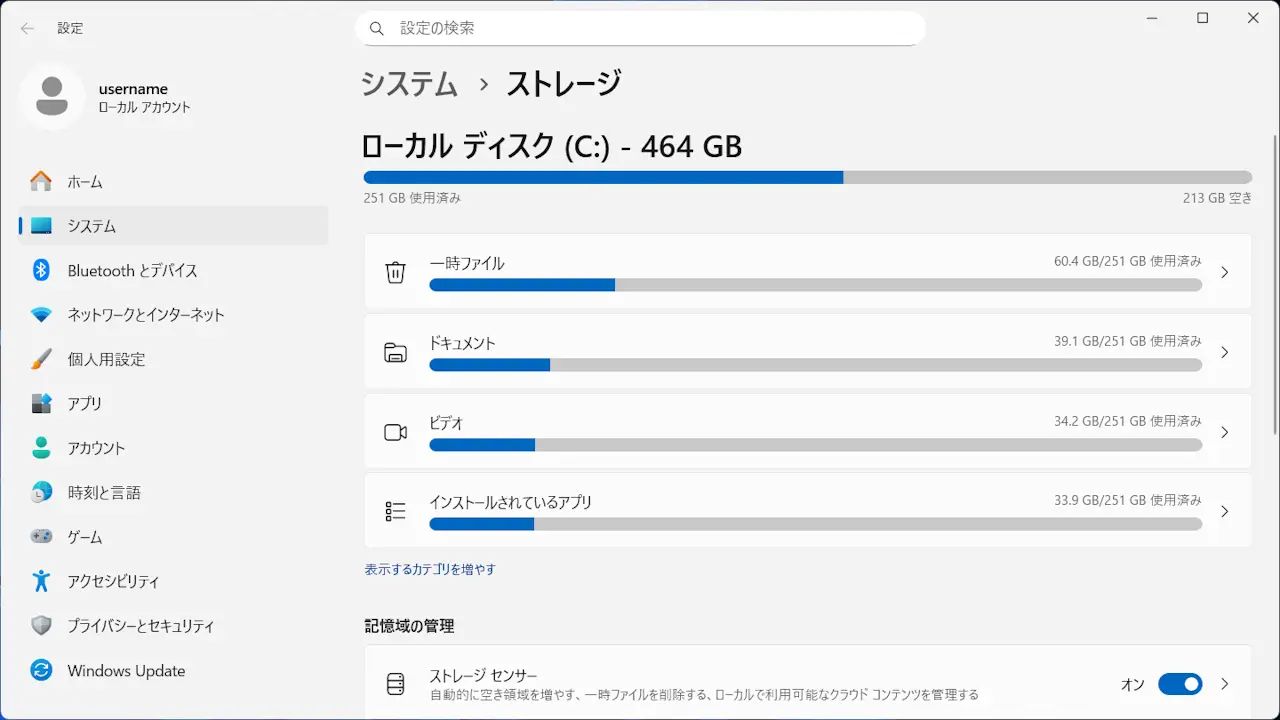
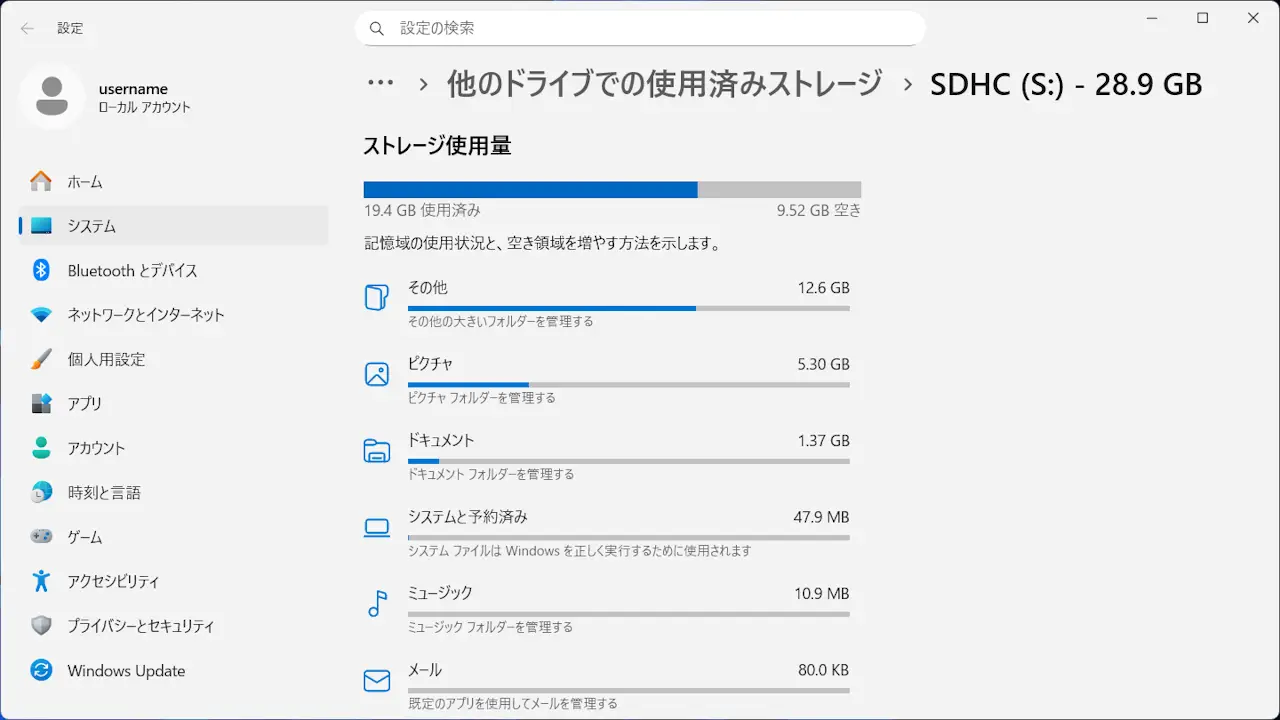
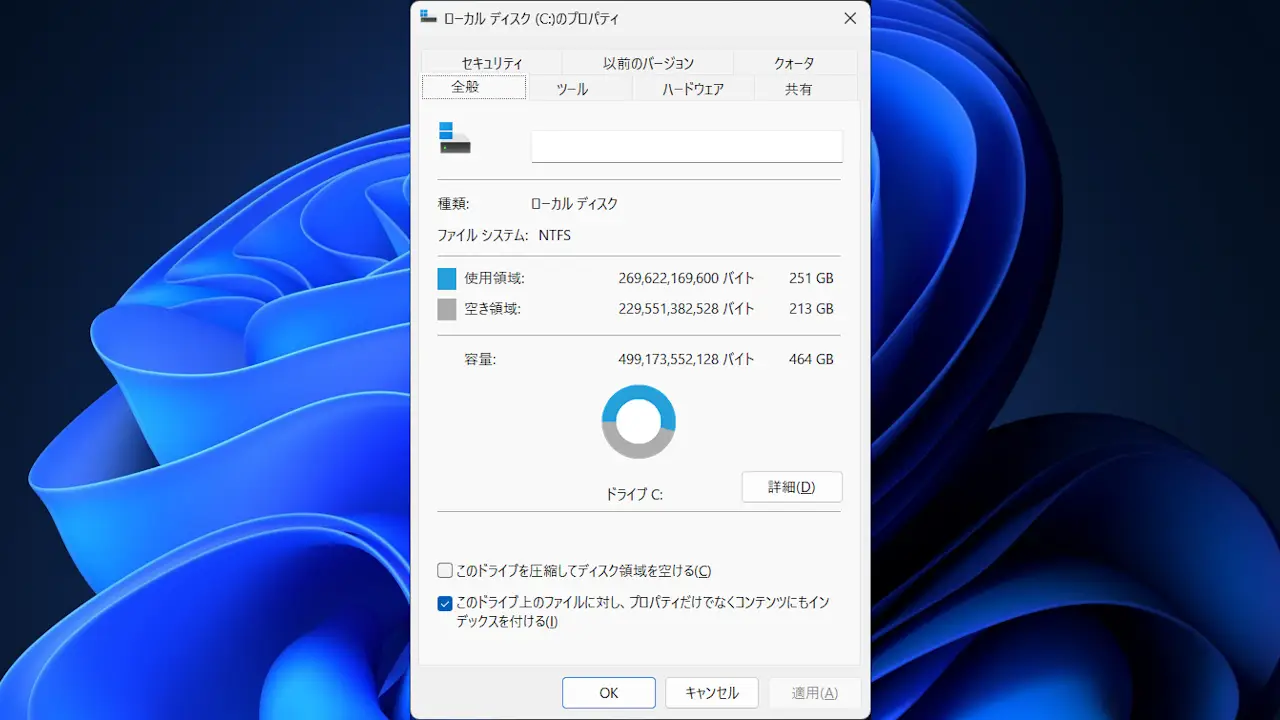
このため、実際に使用できる容量(空き容量)はパソコン上から確認するのが正確で、これまではエクスプローラーから空き領域ぐらいしか確認できませんでしたが、Windows 11では設定よりアプリやドキュメントに一時ファイルと言ったカテゴリー別に使用量を確認することができるようになりました。
設定で表示する手順
設定ではデフォルトでCドライブの内容が表示され、それ以外のDドライブなどは別に表示します。
Cドライブ
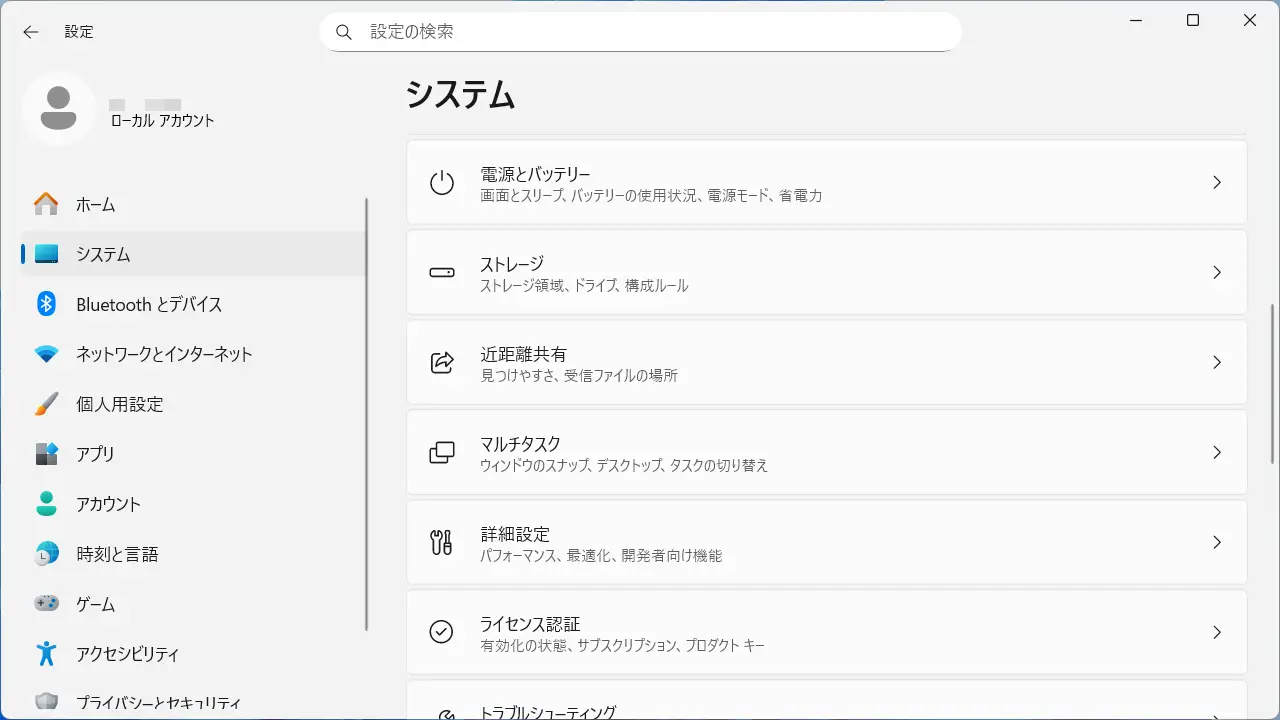
設定のシステムよりストレージをクリックします。
ストレージにローカルディスク(C:)の内容が表示されます。
それ以外
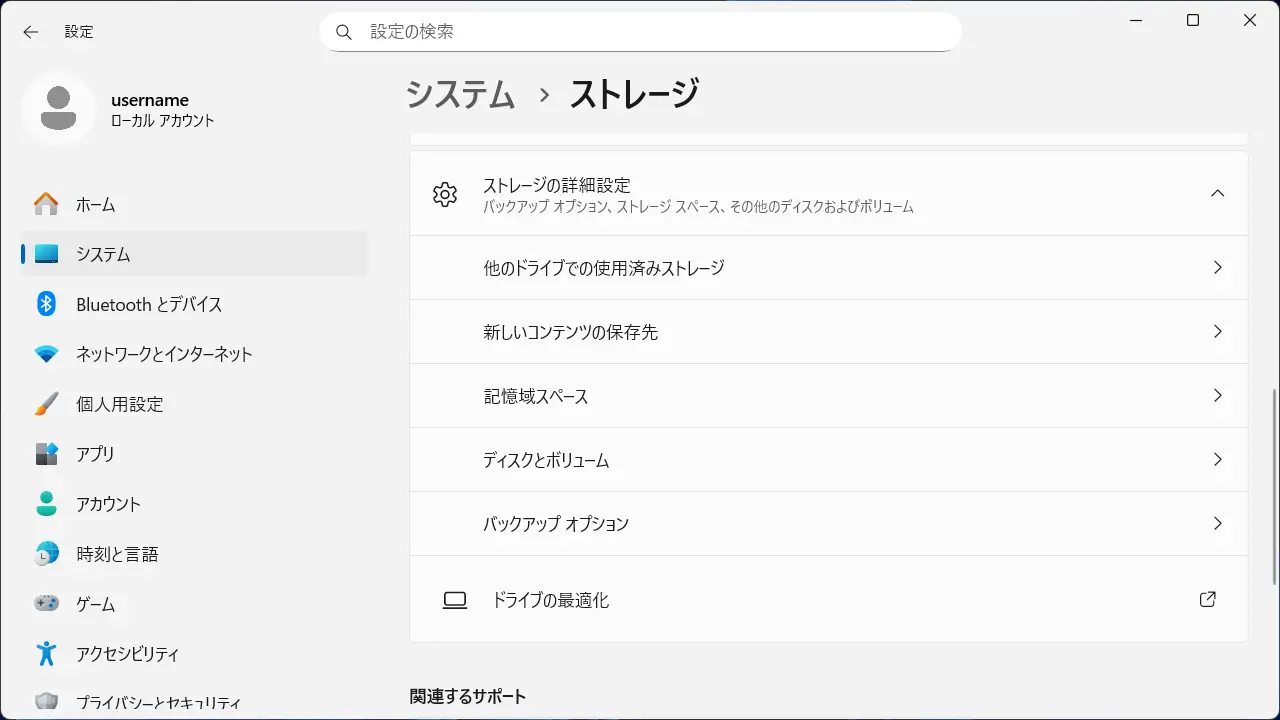
設定のシステム>ストレージよりストレージの詳細設定>他のドライブでの使用済みストレージをクリックします。
他のドライブでの使用済みストレージより対象のストレージをクリックします。
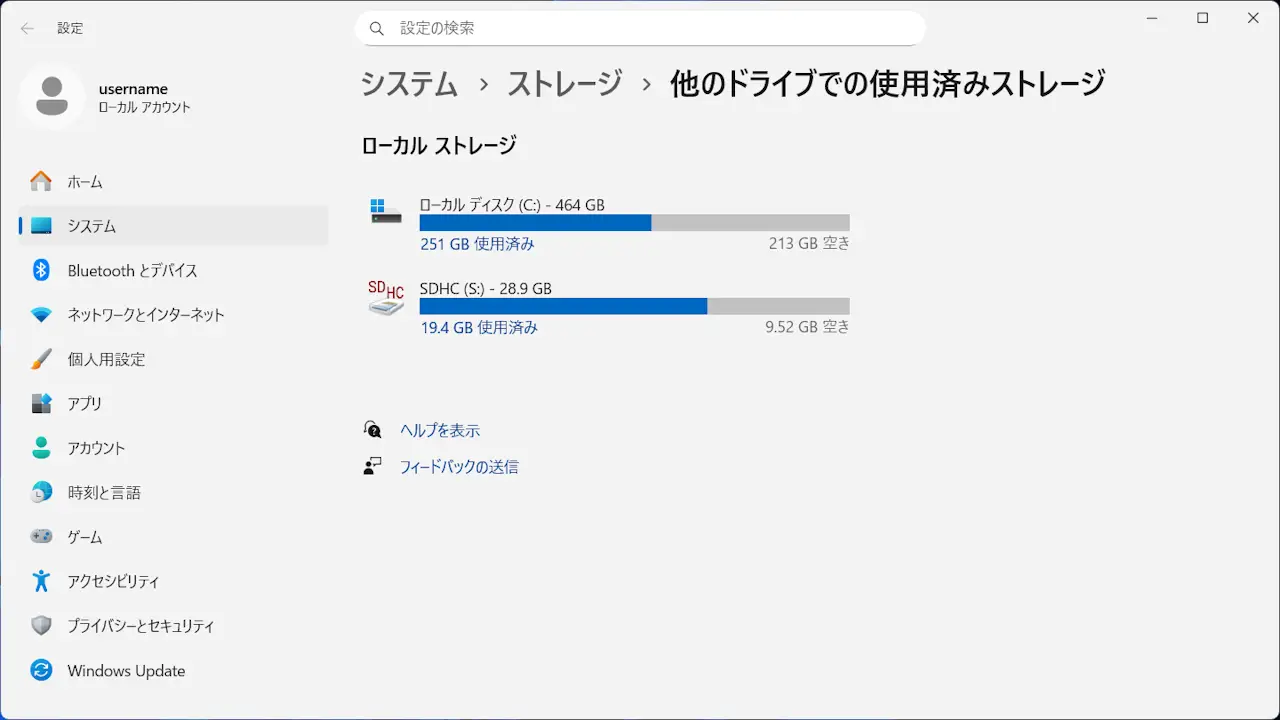
対象のストレージの内容が表示されます。
設定で表示するやり方は以上です。
エクスプローラーで表示する手順
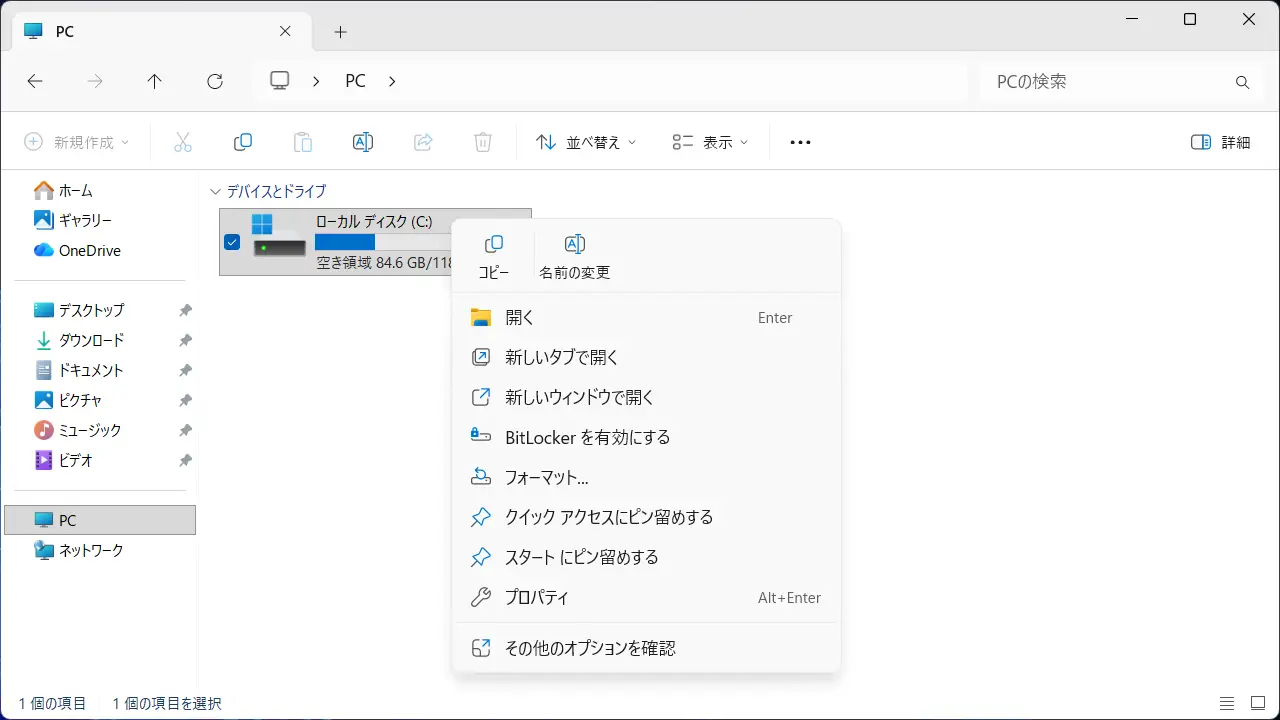
エクスプローラーのPCより対象ドライブを右クリックしプロパティを選択します。
プロパティの全般に使用領域/空き領域が表示されます。
エクスプローラーで表示するやり方は以上です。