Windows 11では[設定]アプリによって各種の設定を行いますが、たくさんの項目があり「いちいち開くのは面倒だ」と言う場合には、専用のURI(文字列)を使って「ファイル名を指定して実行」や「ショートカットファイル」から開くと早いです。
Windows 11の設定を開くURI
設定アプリの各画面にはユニークな文字列が割り当てられており、このような文字列をURIと呼び、例えば以下の場合は設定>Bluetoothとデバイス>デバイスを表しています。
ms-settings:bluetooth
このURIを指定して設定アプリを起動すれば設定>Bluetoothとデバイス>デバイスと辿る必要なく直接デバイスの画面を表示させることができます。
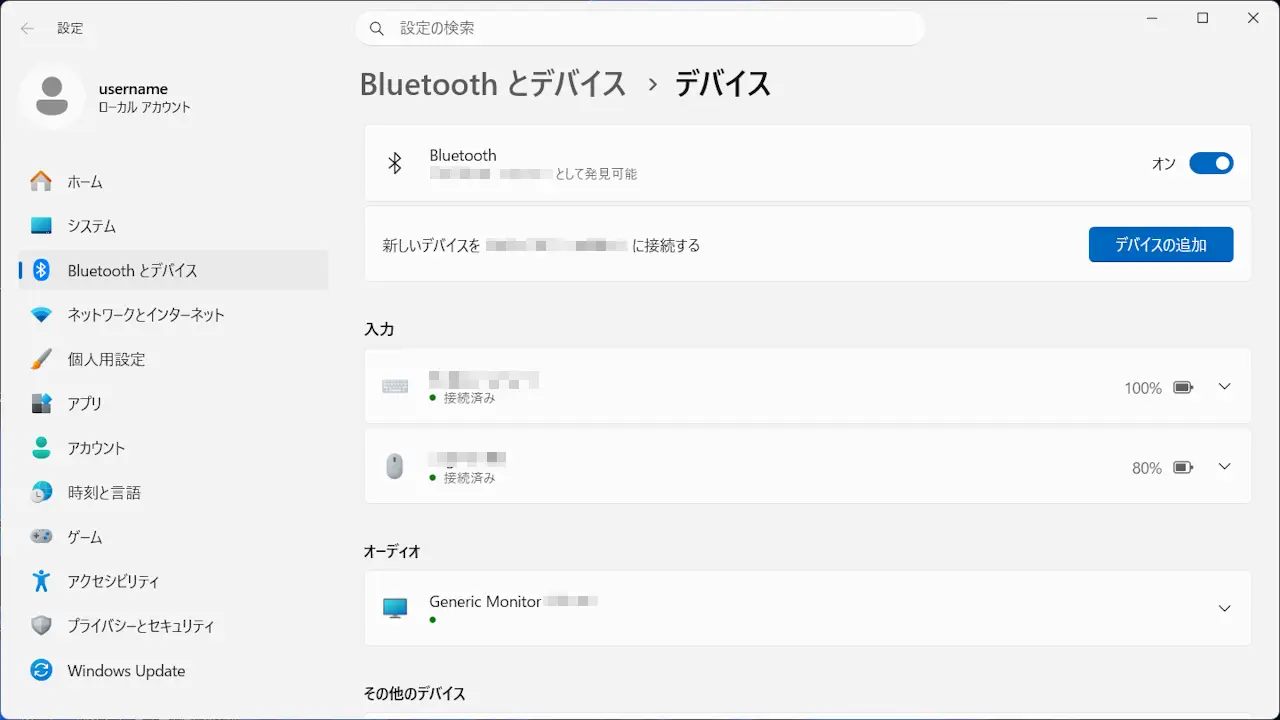
このURIはコマンドやURLなどと似たような挙動をするのでファイル名を指定して実行やショートカットファイルなどから使うことができます。
URIの使いかた
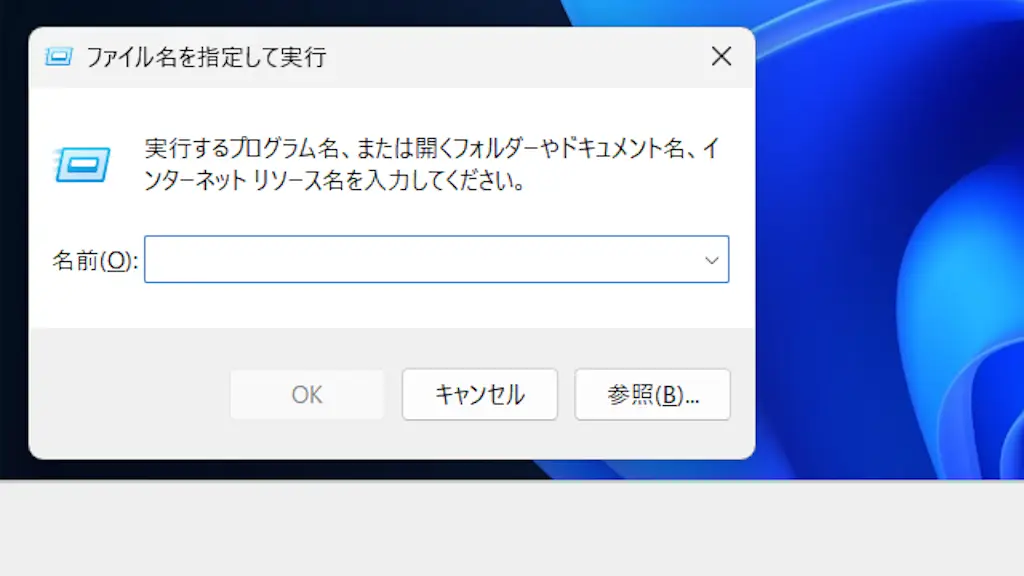
ファイル名を指定して実行
ファイル名を指定して実行よりms-settings:〇〇〇を入力しOKをクリックします。
〇〇〇に入る文字列は後述する公式サイトから確認できます。
入力したURIに該当する設定画面が表示されます。
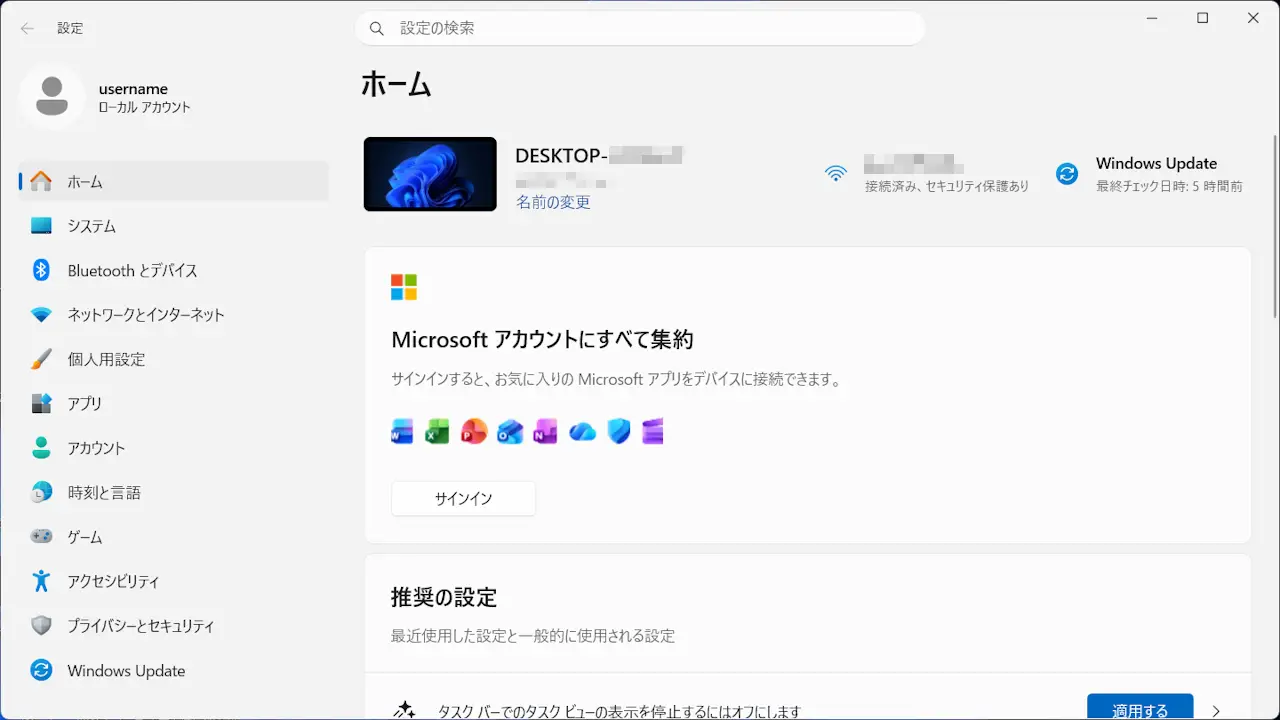
ファイル名を指定して実行のやり方は以上です。
ショートカットファイル
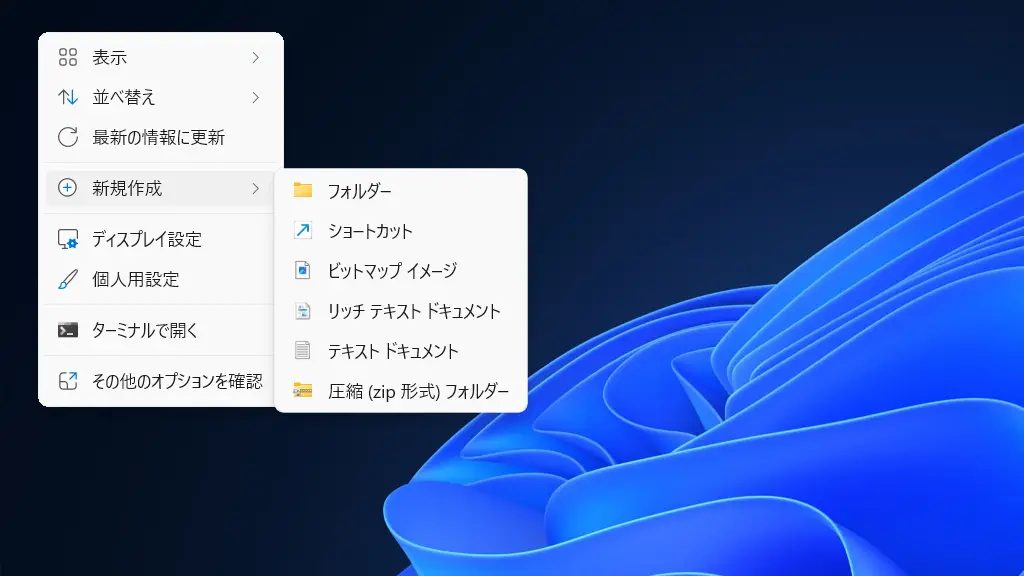
デスクトップなどの空いているスペースを右クリックし、コンテキストメニューより新規作成>ショートカットをクリックします。
ショートカットの作成より項目の場所を入力してくださいにms-settings:〇〇〇を入力し次へ>完了をクリックします。
〇〇〇に入る文字列は後述する公式サイトから確認できます。
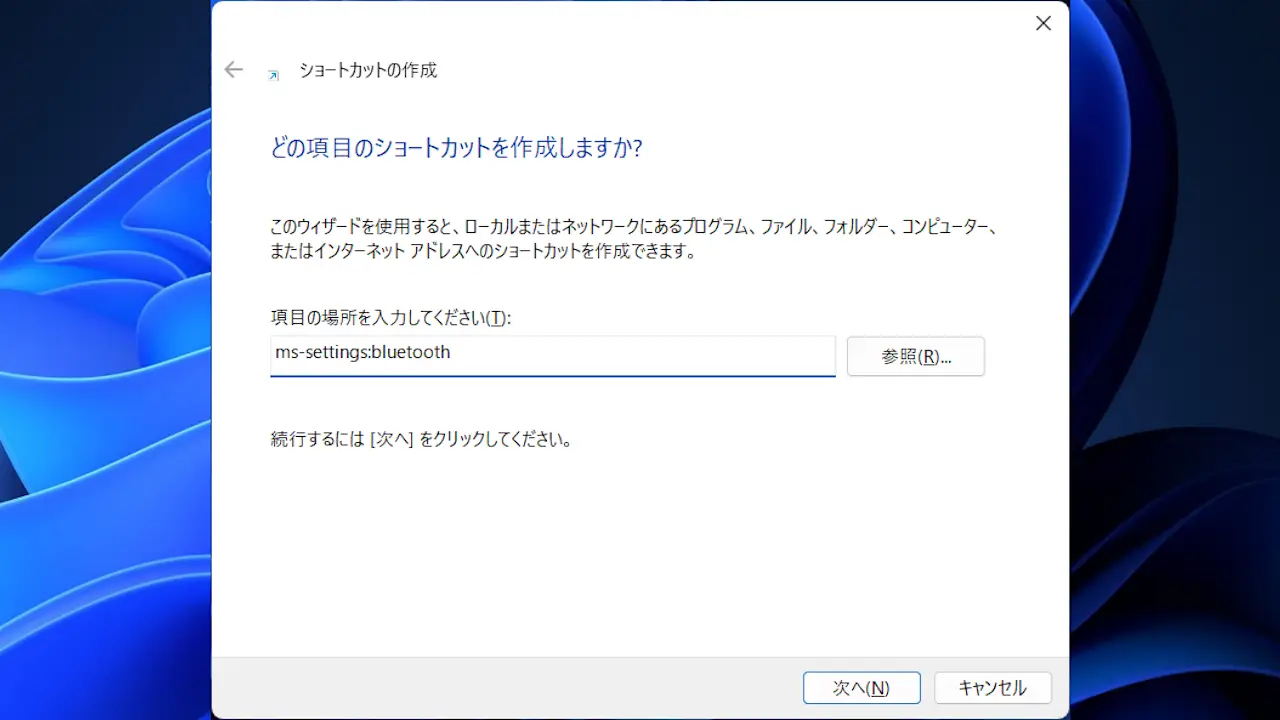
作成したショートカットから起動すると、入力したURIに該当する設定画面が表示されます。
URIの使いかたは以上です。
URIを調べるには?
設定の各画面に割り当てられているURIはMicrosoftが公式サイトに一覧で公開しているので、必要な画面のURIを確認すると良いでしょう。