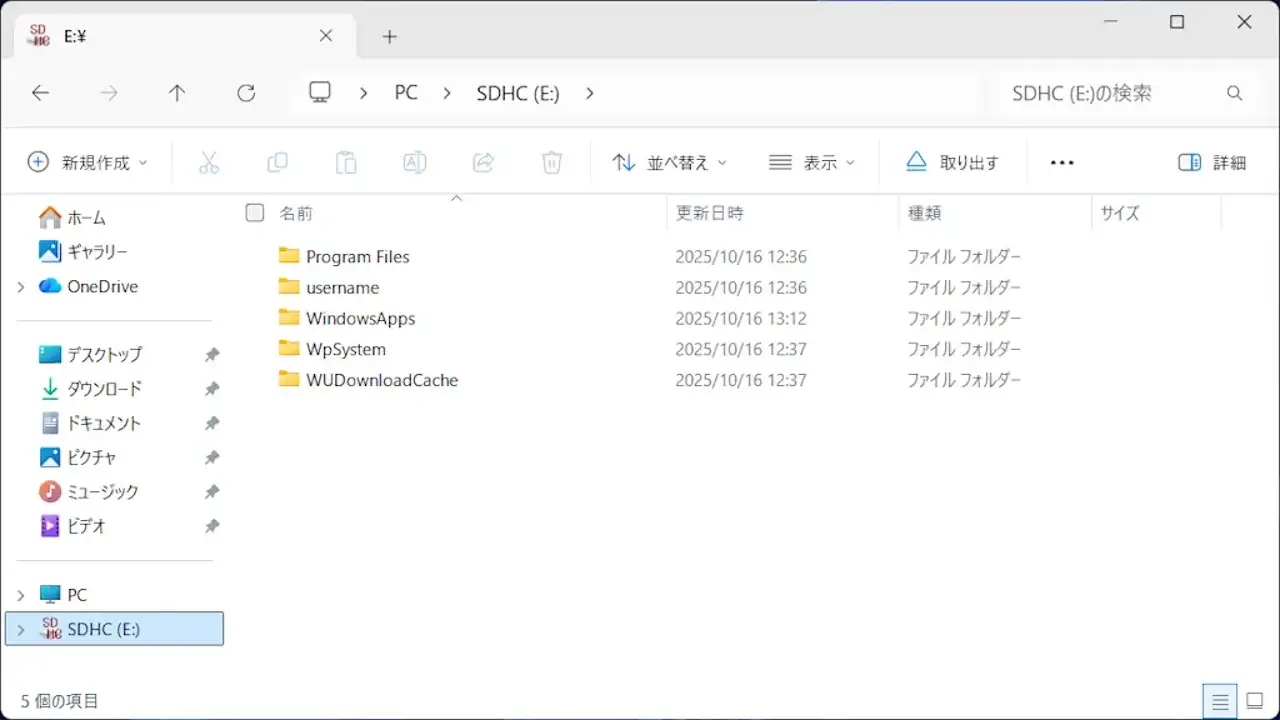
Windows 11にアプリをインストールすると保存場所は[Cドライブ]が多いですが、【“新しいアプリの保存先”を変更する】や【インストール済みアプリを移動する】ことで、Cドライブ以外の別ドライブや外部ストレージにも保存できます。
ただし、アプリが対応している必要があり非対応アプリはCドライブに保存されます。
また、アプリのインストールや移動が可能なストレージはHDDやSSDだけでなくSDカードなどでも可能ですが、どれもNTFSでフォーマットされている必要があります。
ちなみに、USBメモリーでも可能ですが、当然に取り外すとアプリが起動できなくなります。
“新しいアプリの保存先”を変更する手順
Microsoft Storeよりダウンロード&インストールするWindowsアプリが対象です。
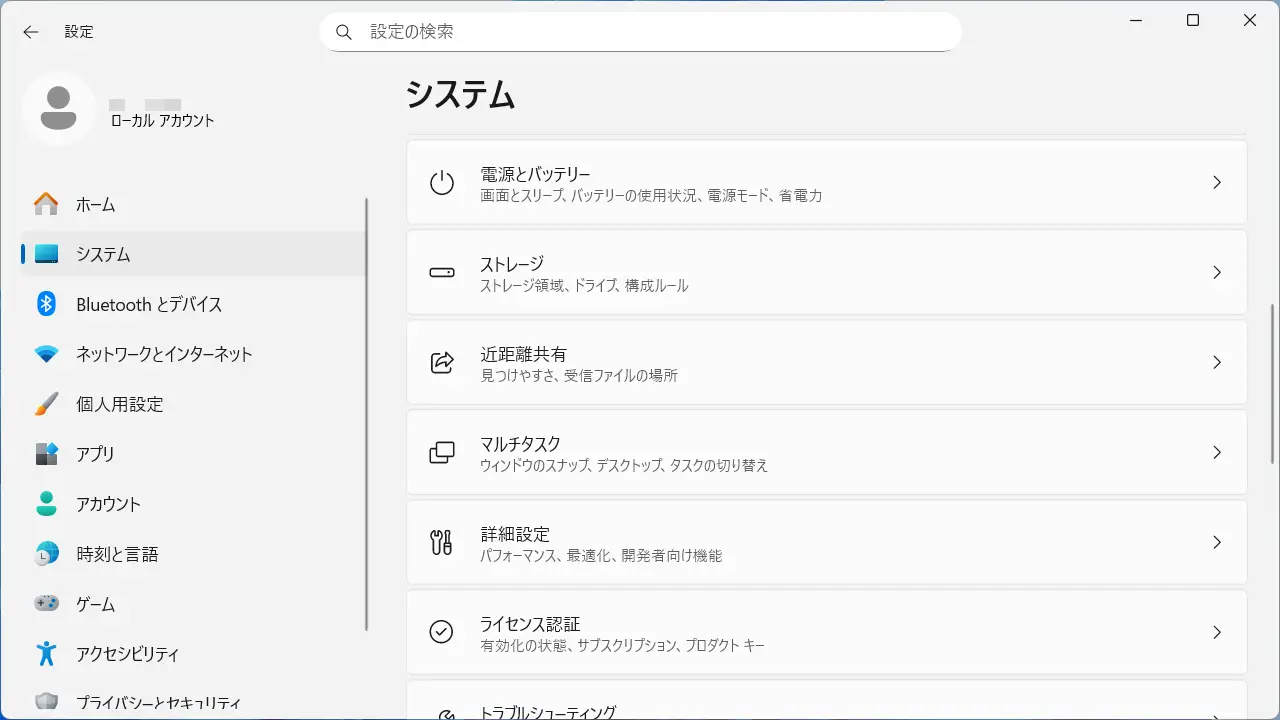
設定のシステムよりストレージをクリックします。
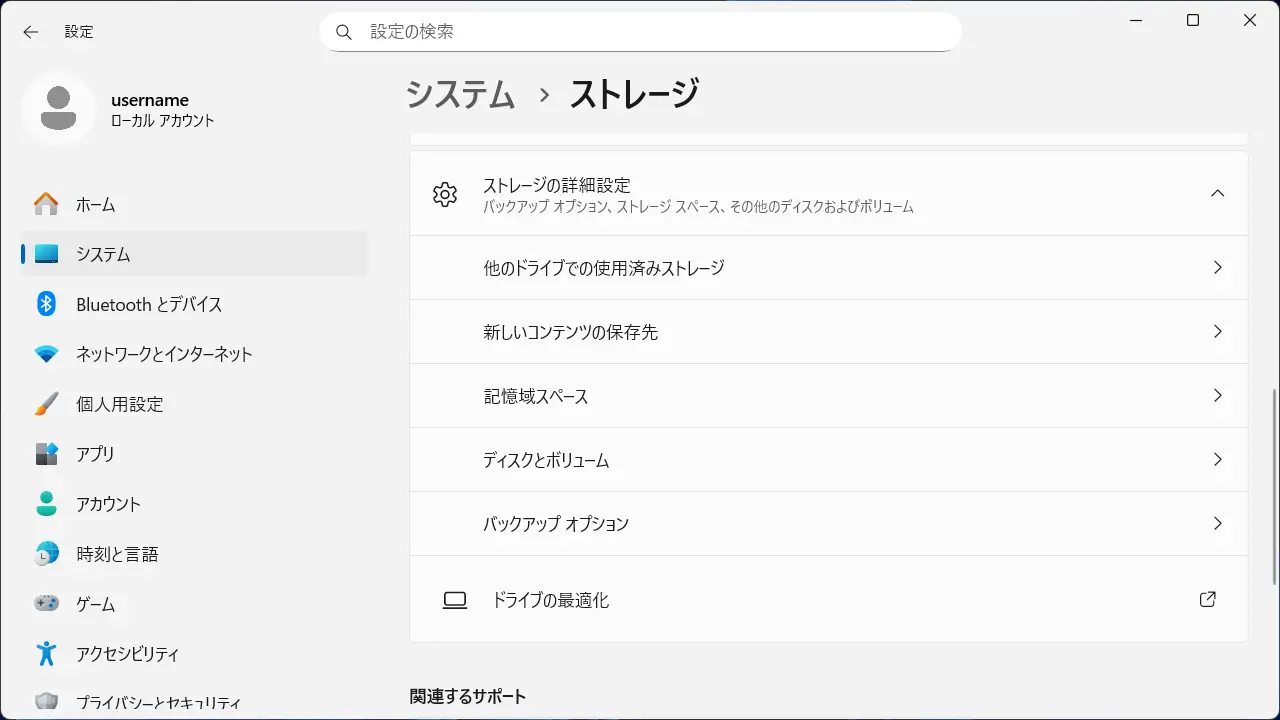
ストレージのストレージの詳細設定より新しいコンテンツの保存先をクリックします。
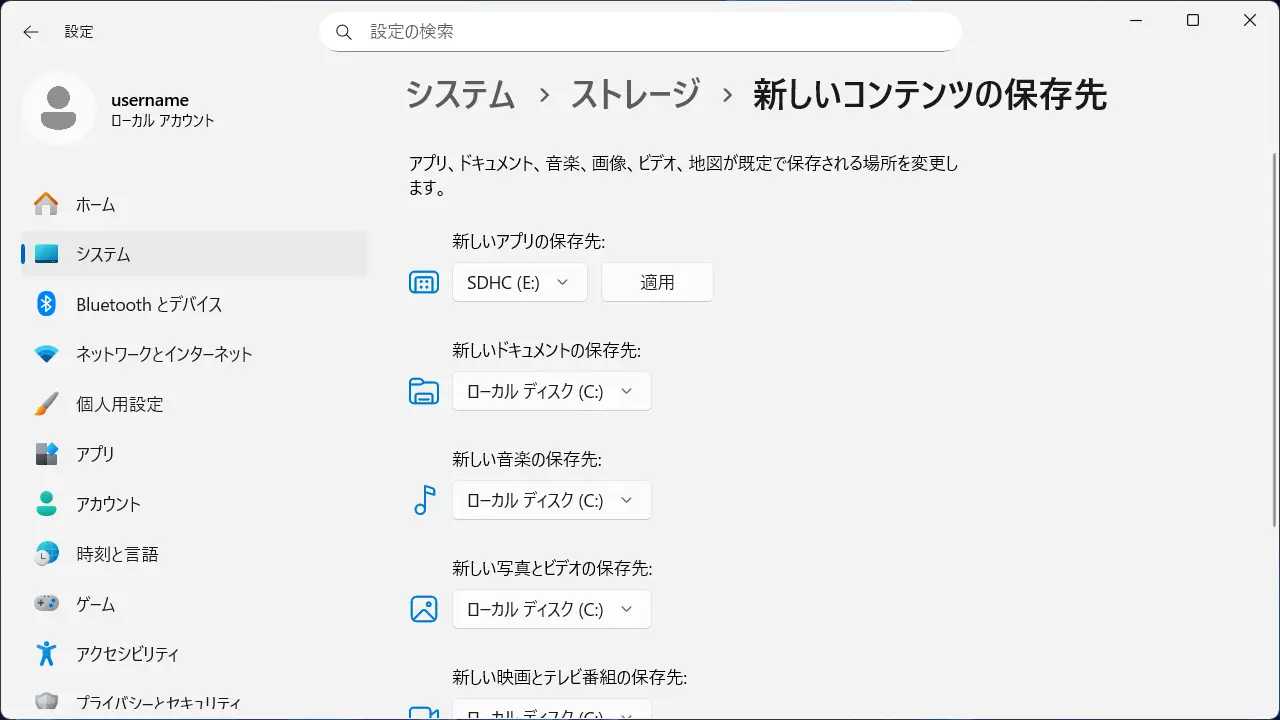
新しいコンテンツの保存先より新しいアプリの保存先を変更し適用をクリックします。
前述したように、変更してもアプリによってはCドライブにインストールされることがあります。
“新しいアプリの保存先”を変更するやり方は以上です。
インストール済みアプリを移動する手順
アプリによっては移動させたことによって不具合が生じる場合もあるので、バックアップや充分に検証したうえでの使用をオススメします。
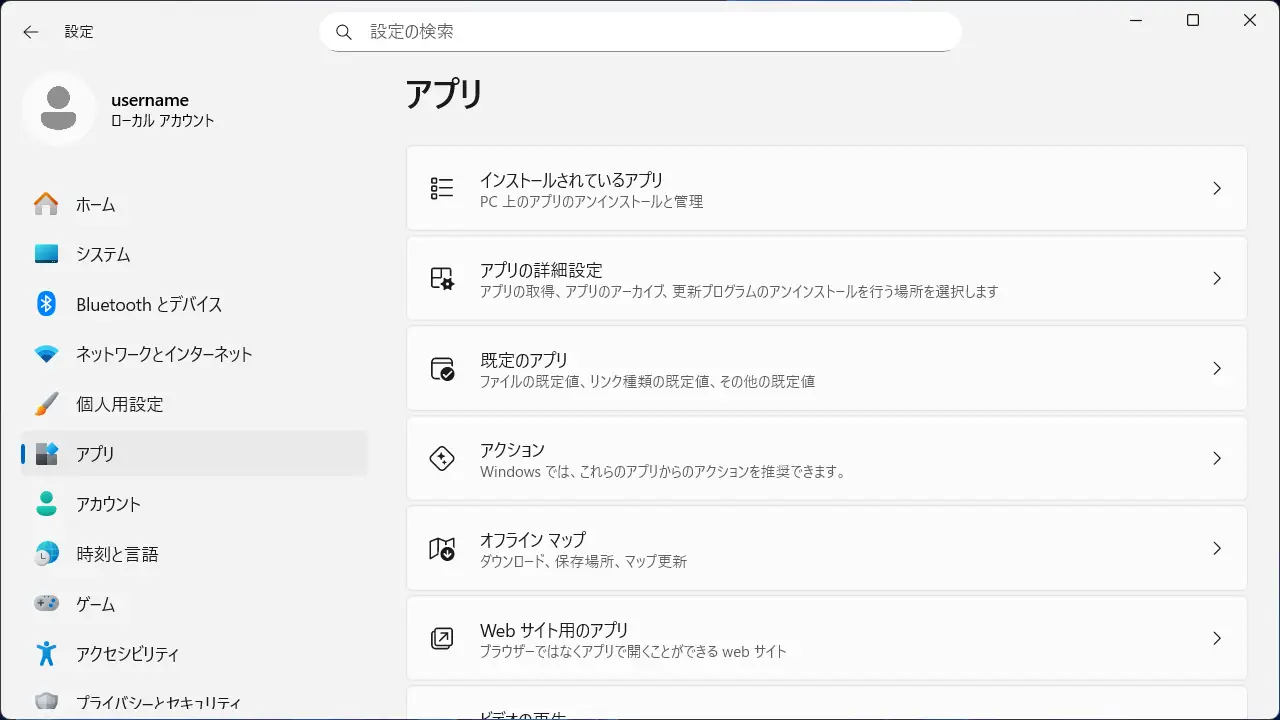
設定のアプリよりインストールされているアプリをクリックします。
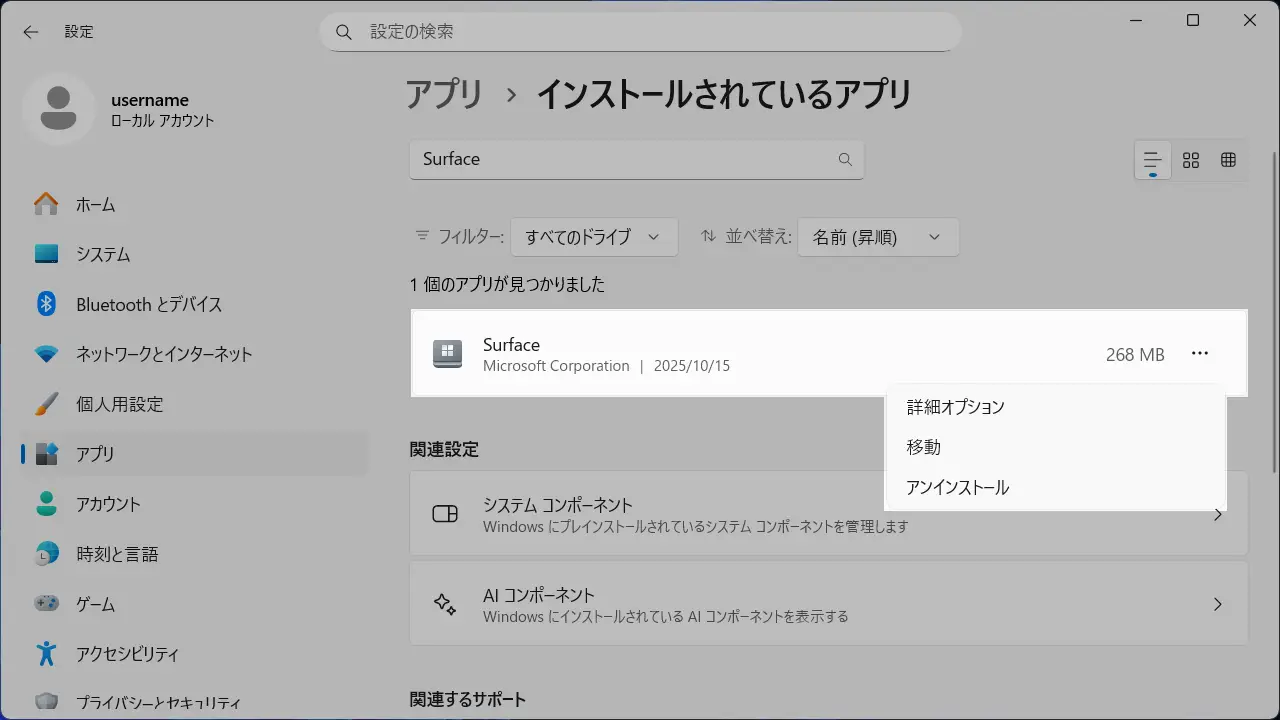
インストールされているアプリより対象アプリの…>移動をクリックします。
表示されない/グレーアウトされている場合は移動できません。
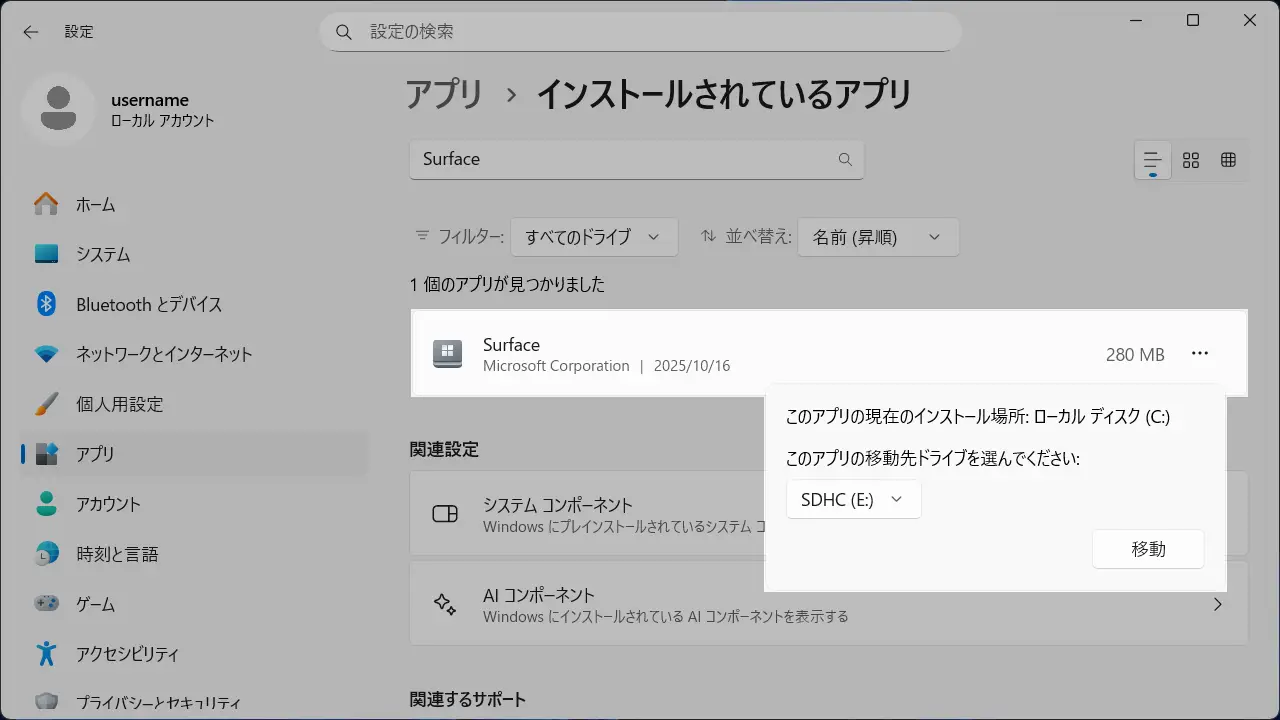
このアプリの移動先ドライブを選んでくださいを選択し移動をクリックします。
インストール済みアプリを移動するやり方は以上です。
エラーでインストールや移動ができない場合は?
FAT32などでフォーマットされているストレージを使うとドライブの空き容量を増やすや~移動できませんでしたなどとエラーが発生し、インストールや移動ができないことがあります。
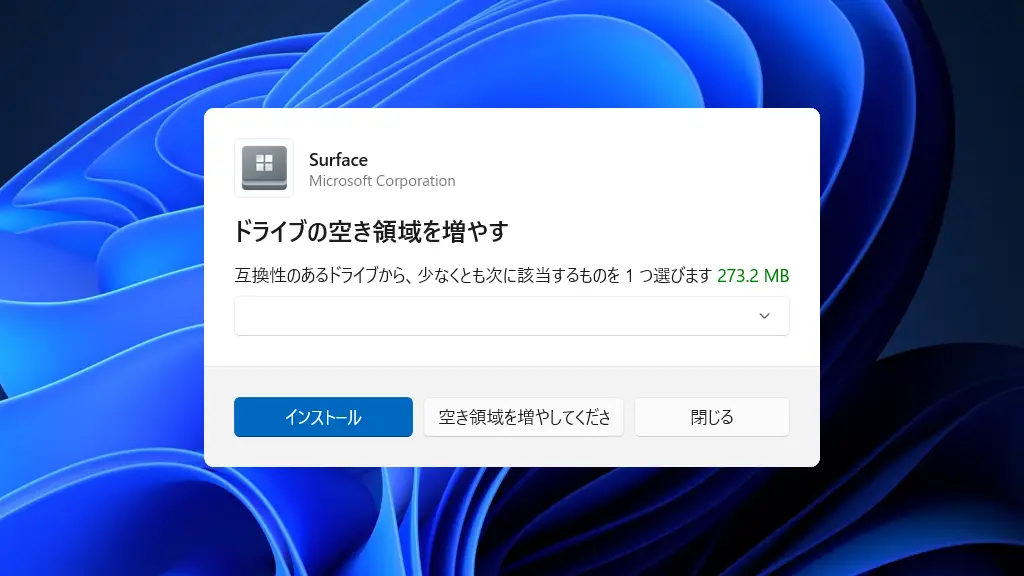
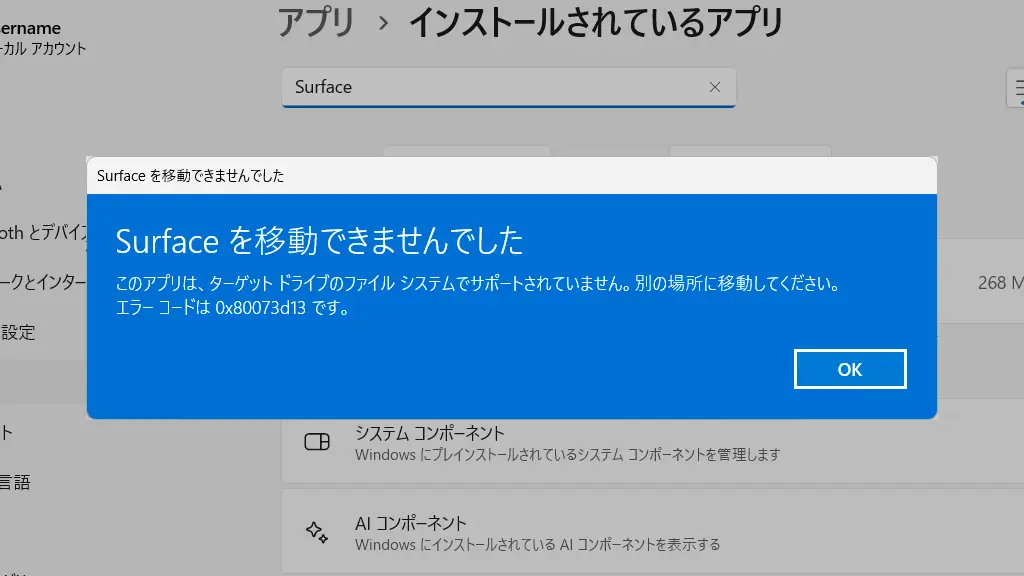
このため、前述したようにストレージをNTFSでフォーマットします。