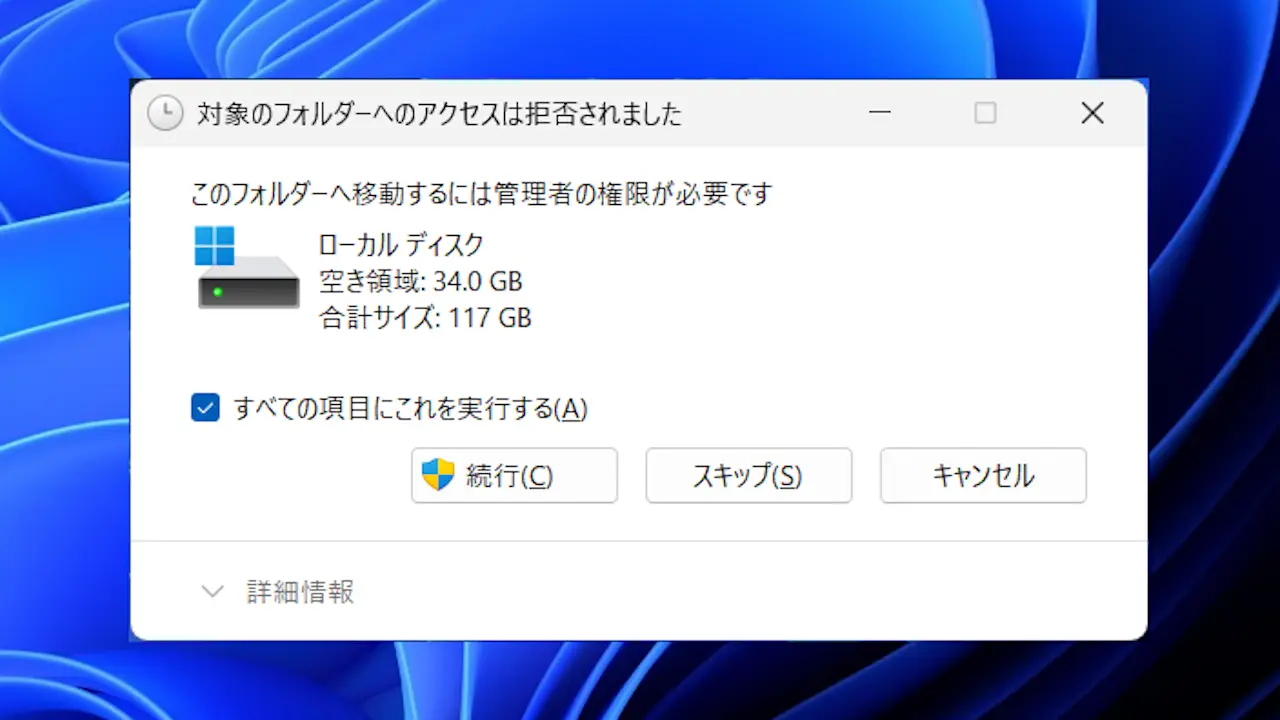
Windows 11のエクスプローラーで[Cドライブ]へファイルを追加などしようとすると【対象のフォルダーへのアクセスは拒否されました】とダイアログが表示されることがあります。
このダイアログには[このフォルダーへ移動するには管理者の権限が必要です]などと表示されますが、そのまま操作は続行することができます。
ちなみに、標準ユーザーだけでなく管理者のユーザーでも表示されます。
操作を続行する手順
ダイアログより続行をクリックします。
スキップは複数選択したファイルを操作した際に1つずつキャンセル、キャンセルは全てをキャンセルします。
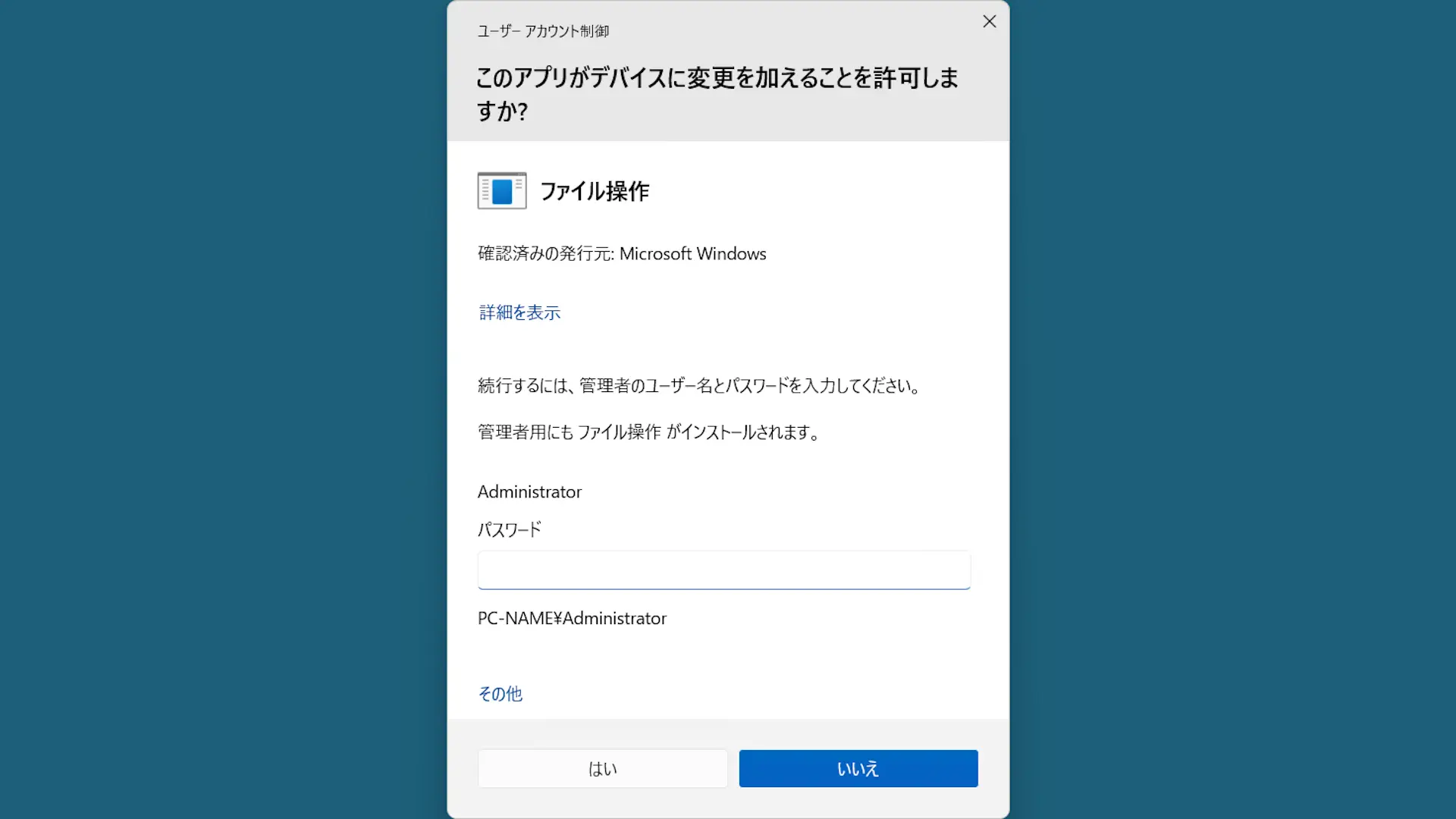
標準ユーザーの場合、管理者のユーザー名の選択とパスワードの入力が必要です。
操作が続行されます。
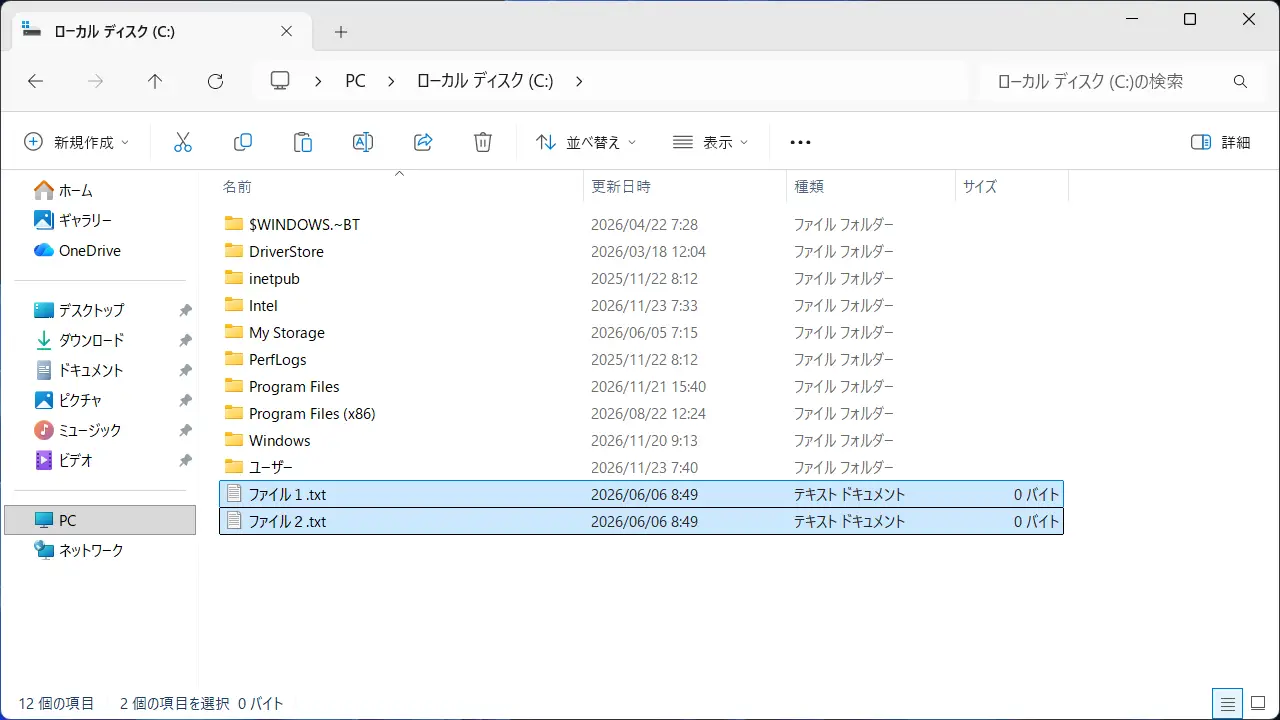
操作を続行するやり方は以上です。
フォルダーは表示されない
例えば、「Cドライブの配下に“フォルダー”を移動する」などと言う場合は、表示されることなく続行されます。これはフォルダー内にファイルが含まれていても同様です。
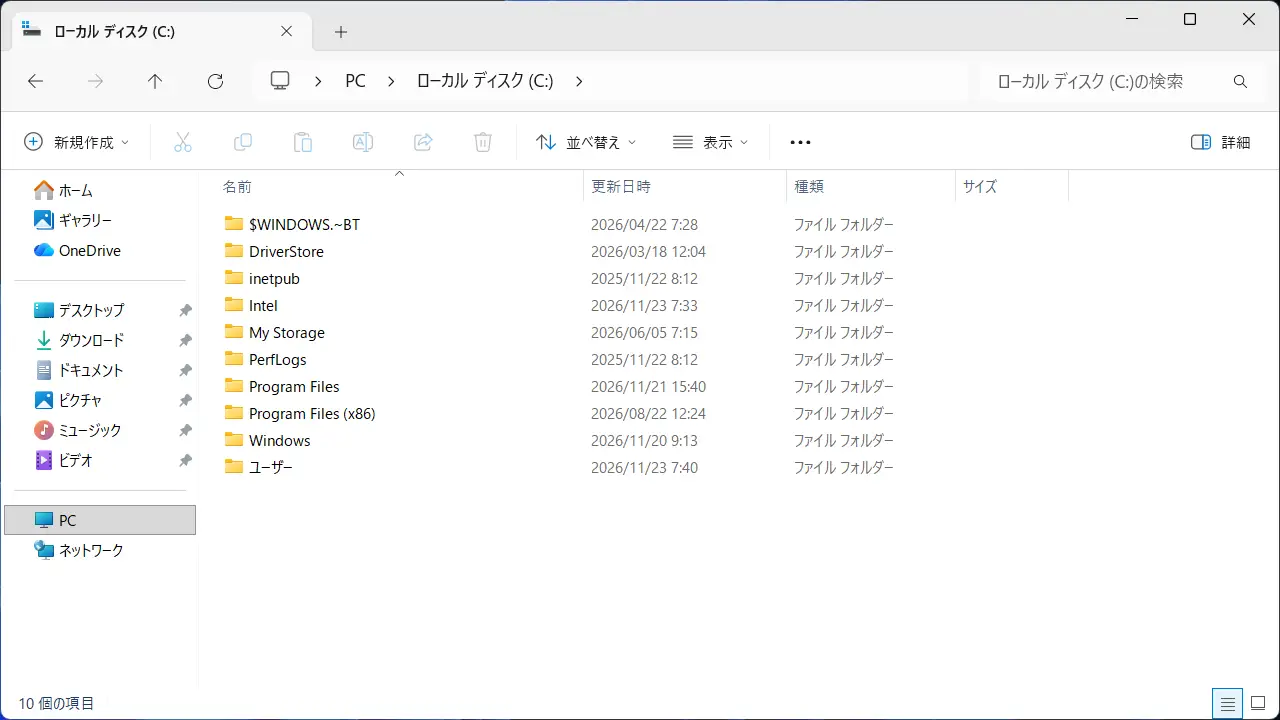
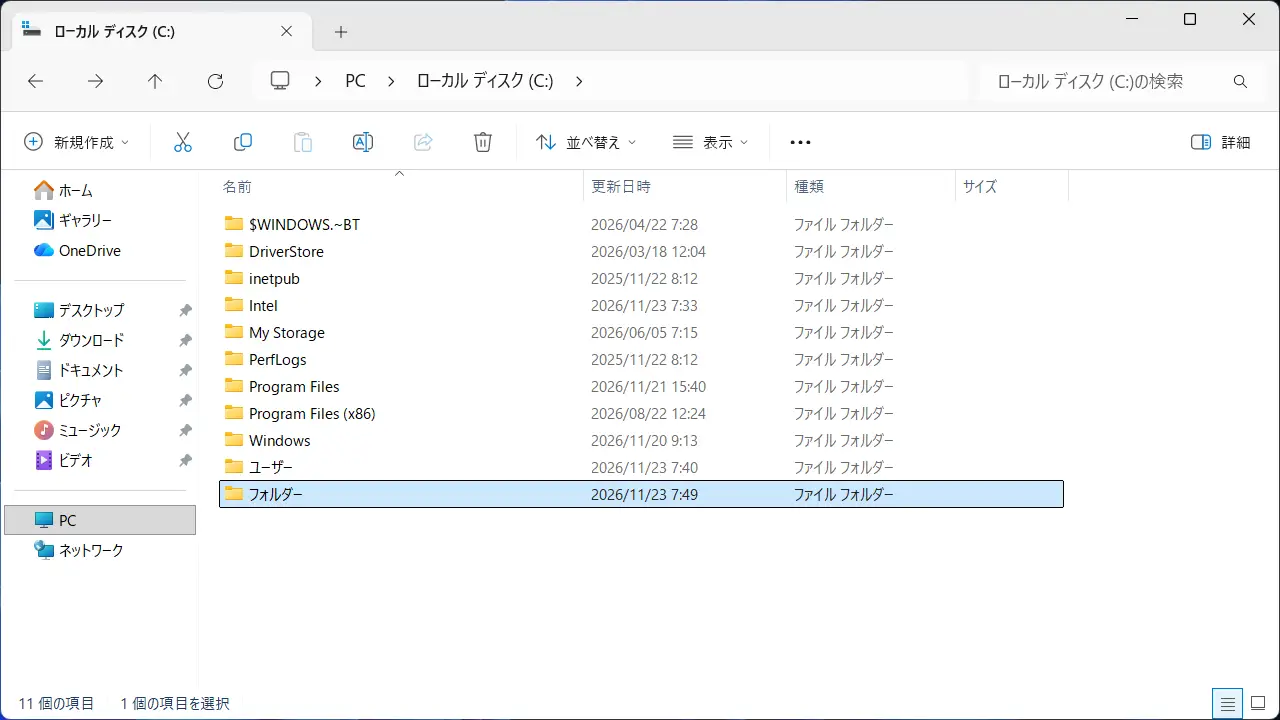
このため、特に理由が無ければ新しいフォルダーを作成してからファイルのコピー/移動をするとスムーズです。