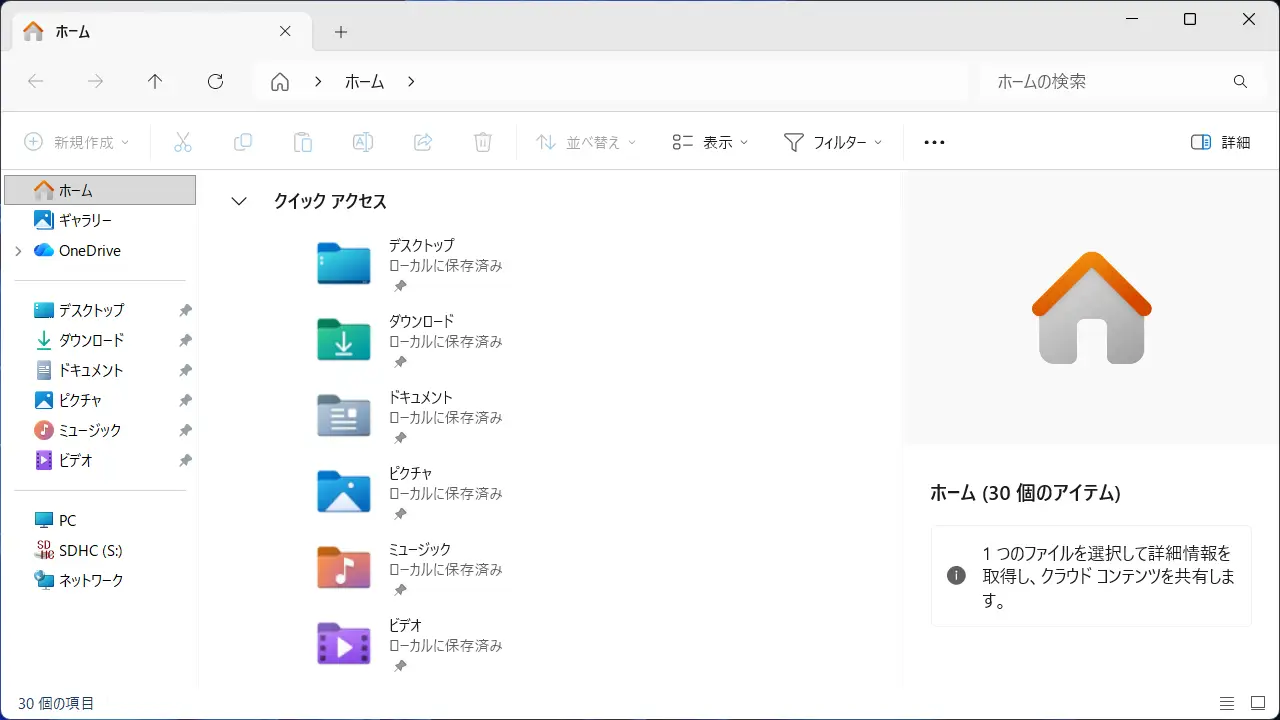
Windows 11のエクスプローラーはウィンドウ内を複数の領域に分割して表示する【ペイン】に対応しています。[ナビゲーションウィンドウ]を始め[プレビューウィンドウ]や[詳細ウィンドウ]などの表示/非表示を切り替えることができます。
エクスプローラーのペインとは?
1つのウィンドウに対して複数の領域に分割して表示した際、1つの領域をペインと呼びます。「左ペイン」「右ペイン」などと言うことが多いかもしれません。
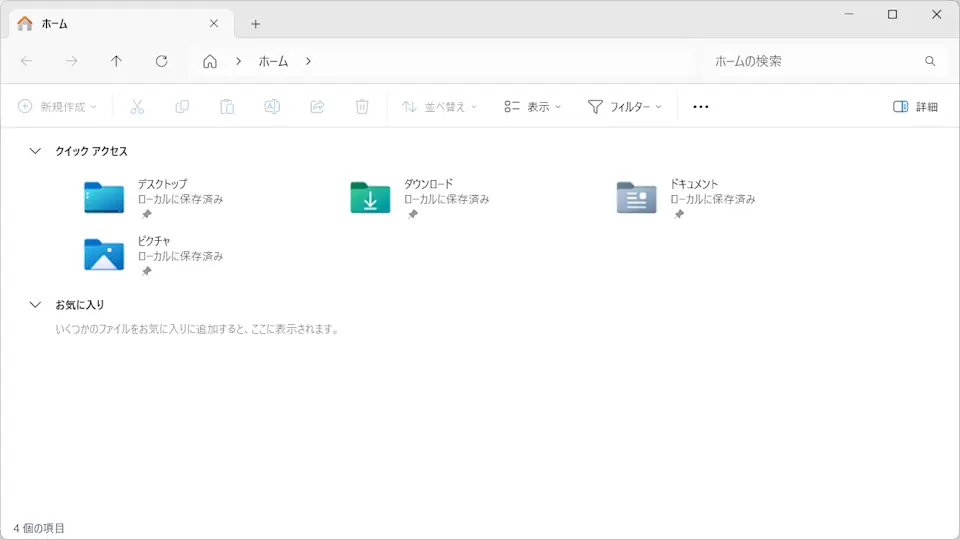
Windows 11のエクスプローラーではファイルの一覧を表示する領域のほか、ナビゲーションウィンドウ/プレビューウィンドウ/詳細ウィンドウなどを表示することができます。
ナビゲーションウィンドウは「エクスプローラーの左側に表示されているサイドメニュー」、プレビューウィンドウは「画像ファイルなどを開かなくても中を確認することができる領域」、詳細ウィンドウは「プロパティの内容を確認できる領域」を指します。
表示/非表示を切り替える手順
プレビュー/詳細ウィンドウ
プレビューウィンドウと詳細ウィンドウの2つは排他であるため、両方を同時に表示させることはできません。
エクスプローラーの表示より詳細ウィンドウ/プレビューウィンドウを選択します。
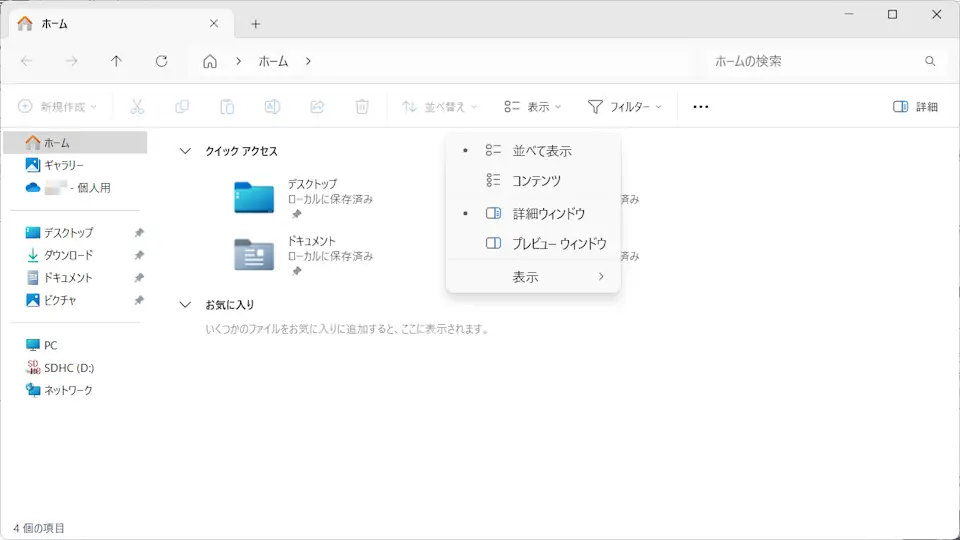
エクスプローラーより詳細またはプレビューで表示/非表示が切り替わります。
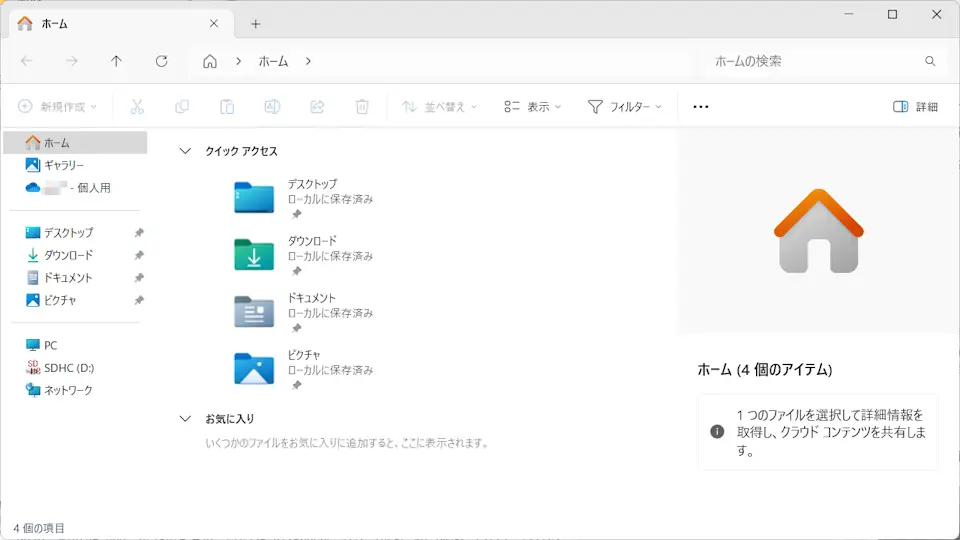
プレビュー/詳細ウィンドウを切り替えるやり方は以上です。
ナビゲーションウィンドウ
エクスプローラーの表示より表示>ナビゲーションウィンドウをクリックします。
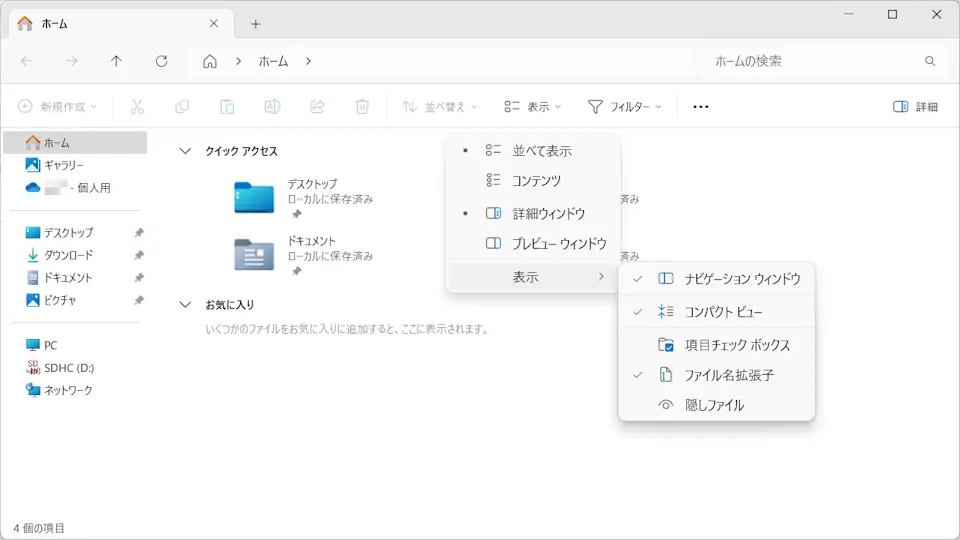
クリックするたびに表示/非表示が切り替わります。
ナビゲーションウィンドウを切り替えるやり方は以上です。