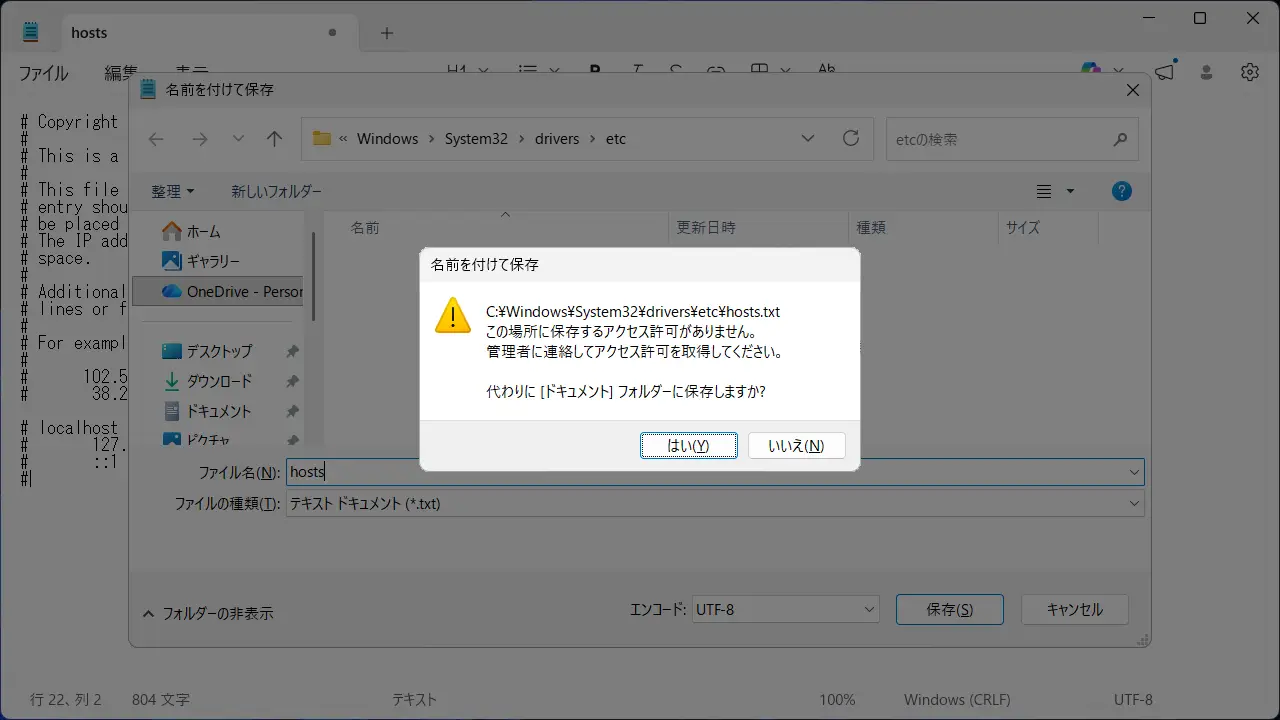
Windows 11で【hostsファイル】を編集する際、メモ帳などでそのまま上書き保存しようとすると[名前を付けて保存]が表示され保存できない場合がありますが、【ファイルを上書きする】と言う操作で更新することができます。
hostsファイルとは?
インターネットへ接続するためには192.168.1.111と言ったIPアドレスが必要ですが、通常はexample.comと言ったホスト名を変換してアクセスするのが一般的です。
変換はインターネット上のDNSサーバーが処理しますが、何らかの理由(テスト環境など)によって異なる変換をさせたい場合には、hostsファイルに対してIPアドレスとホスト名を記載すれば優先的に処理します。
このため、必要に応じて編集を行うことがありますがアクセス許可が必要となり編集できない事があります。安易に編集できると何らかのトラブルにつながるのでアクセス許可を与えるのは避けた方が良いでしょう。そのため、別の手順を使った編集をオススメします。
場所
Windows 11のhostsファイルは以下の場所にあります。
C:\Windows\System32\drivers\etc\
フォーマット
IPアドレスとホスト名(ドメイン名)を半角スペースで区切って書き込みます。
127.0.0.1 localhost
デフォルト値
先頭の文字が#の場合には「その行は無視する」と言うルールになっているので気にする必要はありません(これを「コメント」と呼びます)。比較的に新しいOSにはコメント意外に記載されている内容は無く実質として空ファイルと言うことが多いです。
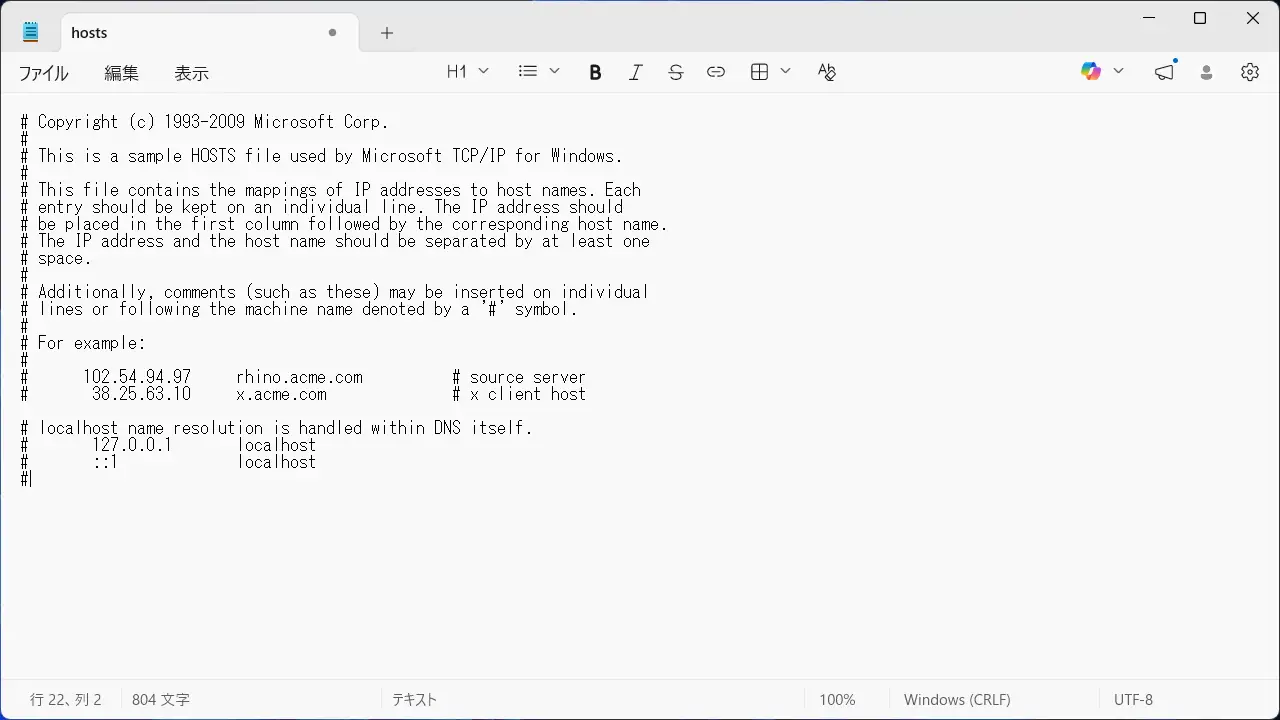
以下はWindows 11のデフォルト値です。前述したように全てコメントになっており空ファイルと同等なので、何かトラブルが発生したら以下をコピー&ペーストするか、全て削除しても良いでしょう。
デフォルト以外に意図しない記載がある場合には、マルウェア(コンピューターウィルスなど)によって改竄されている可能性があります。
# Copyright (c) 1993-2009 Microsoft Corp.
#
# This is a sample HOSTS file used by Microsoft TCP/IP for Windows.
#
# This file contains the mappings of IP addresses to host names. Each
# entry should be kept on an individual line. The IP address should
# be placed in the first column followed by the corresponding host name.
# The IP address and the host name should be separated by at least one
# space.
#
# Additionally, comments (such as these) may be inserted on individual
# lines or following the machine name denoted by a '#' symbol.
#
# For example:
#
#      102.54.94.97     rhino.acme.com          # source server
#       38.25.63.10     x.acme.com              # x client host

# localhost name resolution is handled within DNS itself.
#	127.0.0.1       localhost
#	::1             localhost
ファイルを編集して上書きする手順
エクスプローラーにてhostsをコピーします。
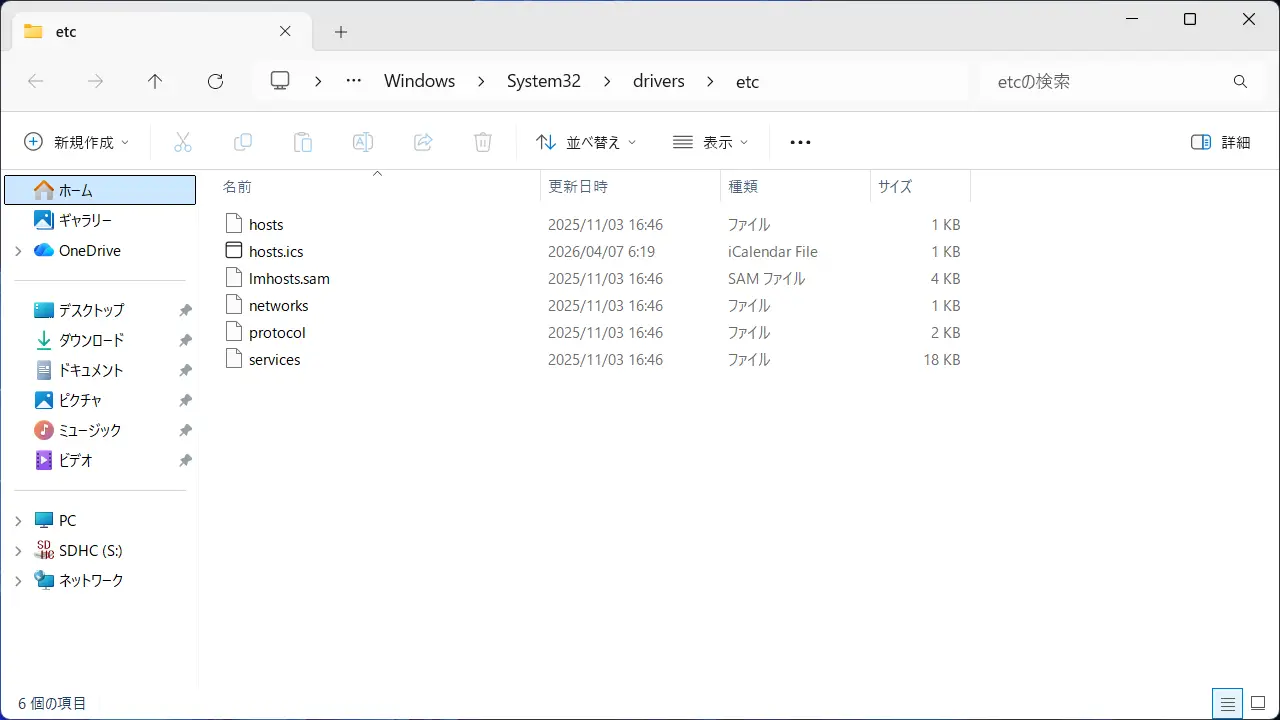
コピーしたhostsファイルをデスクトップなど任意の場所に貼り付けします。
ペーストしたhostsファイルをメモ帳などで開き編集し保存します。
編集したhostsファイルを元の場所へコピー(または移動)します。
ファイルを編集するやり方は以上です。