WindowsがインストールされたSSDを[Cドライブ]や[C:]などと表記しますが、このアルファベットを【ドライブレター】と呼び接続したデバイスはD:/E:…と順に割り当てられます。
このため、取り外せるUSBメモリーなどが接続する順番で異なるドライブレターになることに都合が悪ければ手動で変更し固定できます。
また、“C:¥Windows”など【PATHにドライブレターを割り当てる】、デバイスとドライブレターを1対1でなく【複数のドライブレターを割り当てる】ことも可能です。
ちなみに、[C:]から始まっている理由は[A:]/[B:]がフロッピーディスクに予約されているためです。
ドライブレターを固定する手順
USBメモリーなど対象のデバイスを接続します。


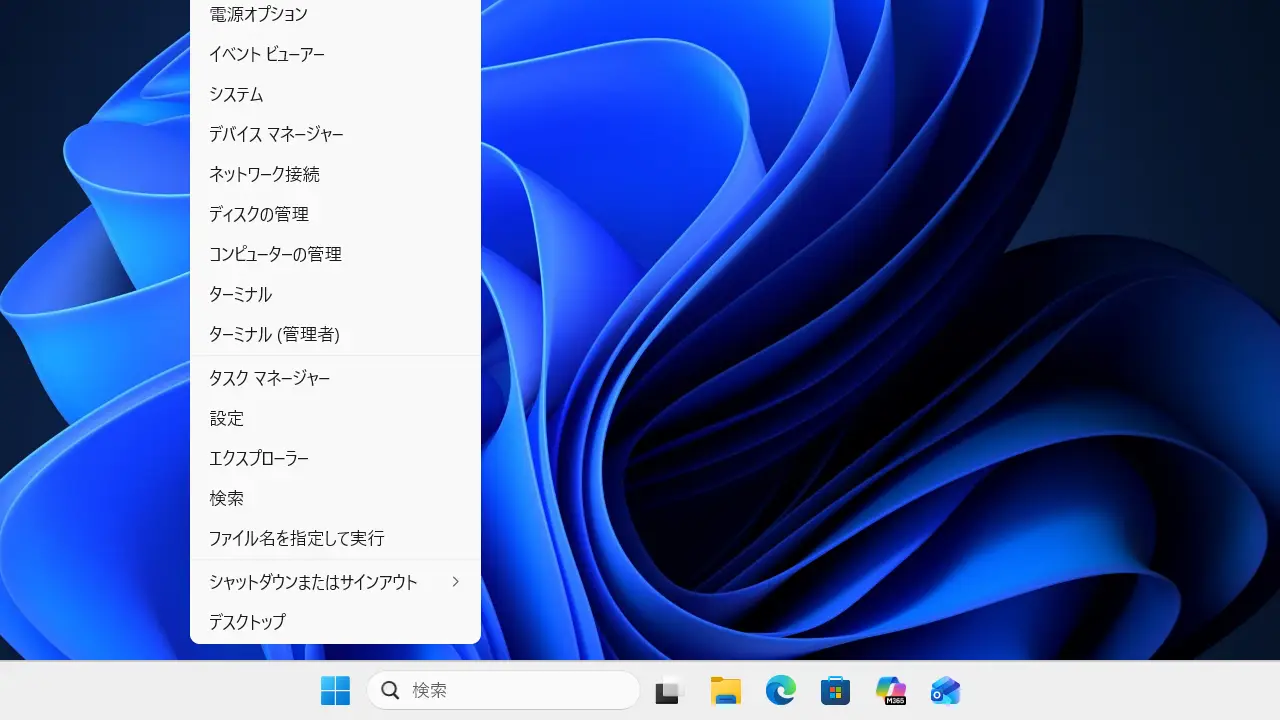
タスクバーの田を右クリックし、コンテキストメニューよりディスクの管理をクリックします。
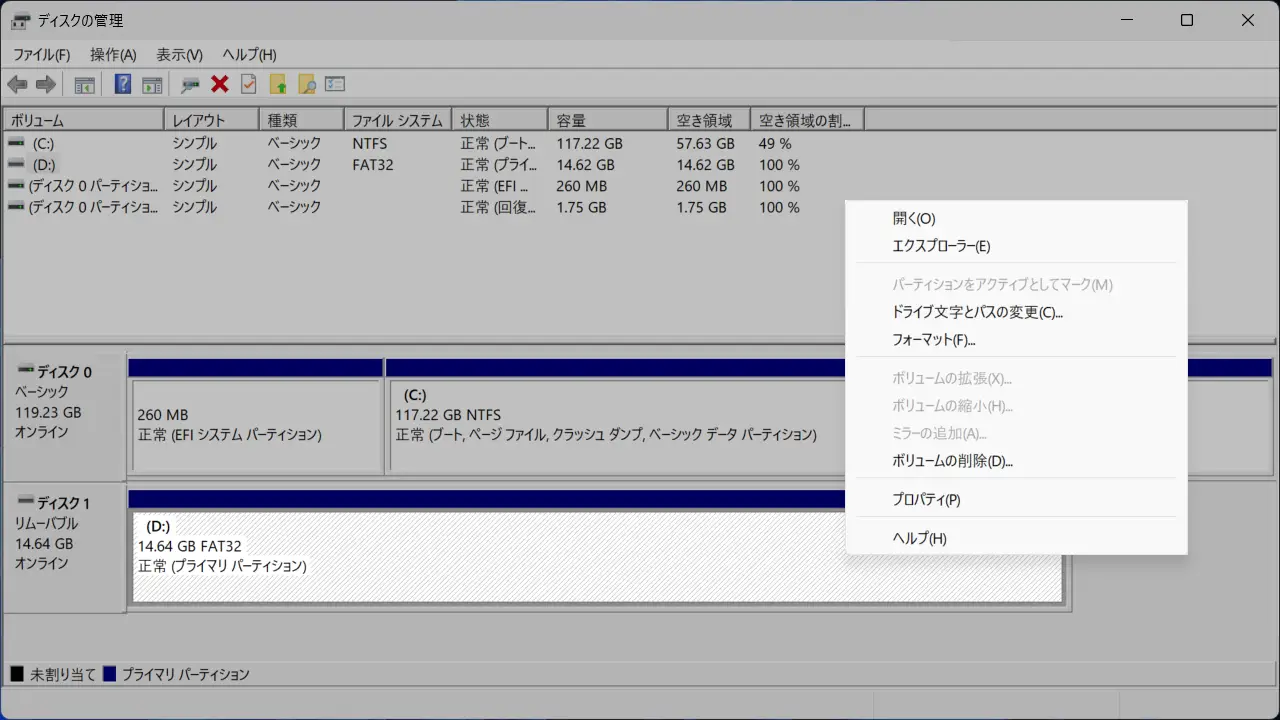
ディスクの管理より対象のドライブレターを右クリックし、コンテキストメニューよりドライブ文字とパスの変更を選択します。
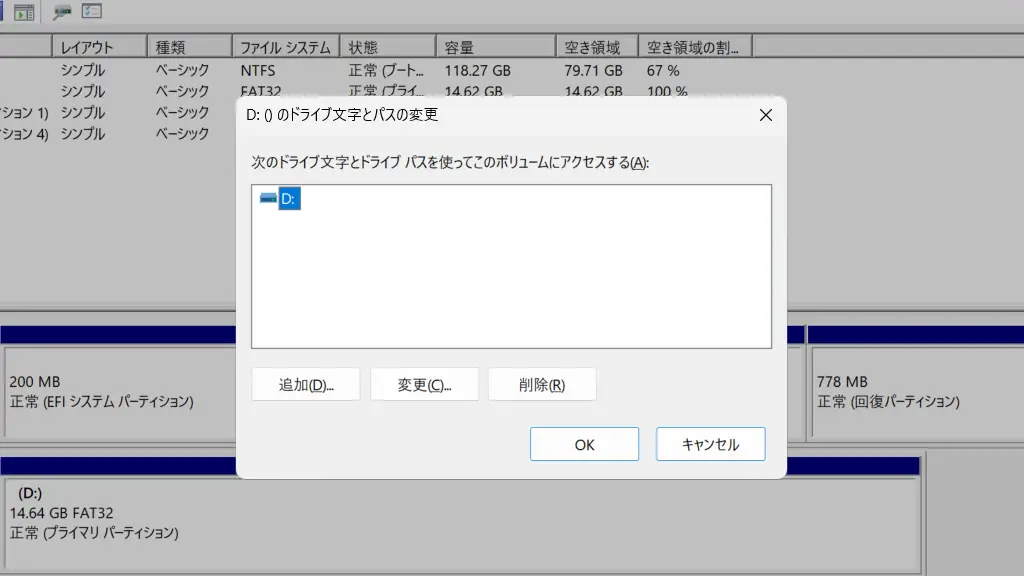
ドライブ文字とパスの変更より変更をクリックします。
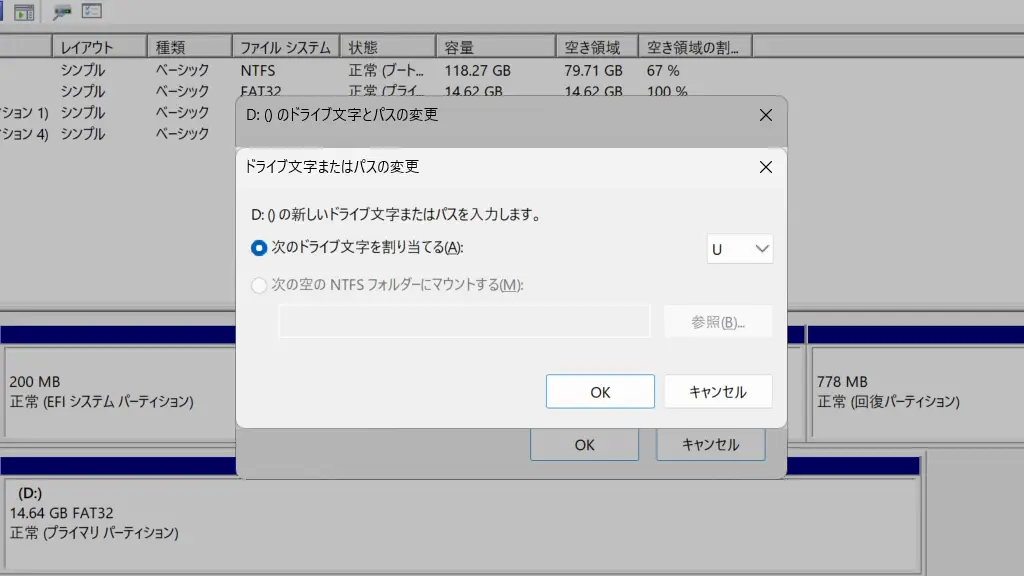
ドライブ文字とパスの変更より次のドライブ文字を割り当てるを選択しOKをクリックします。
前述したように自動でD,E,F…と割り当てられるのでZ,Y,X…と逆から割り当てたり、USBメモリーであればUなど見ただけでどのデバイスかわかるようにするのもオススメです。
エクスプローラーのPCより確認できます。
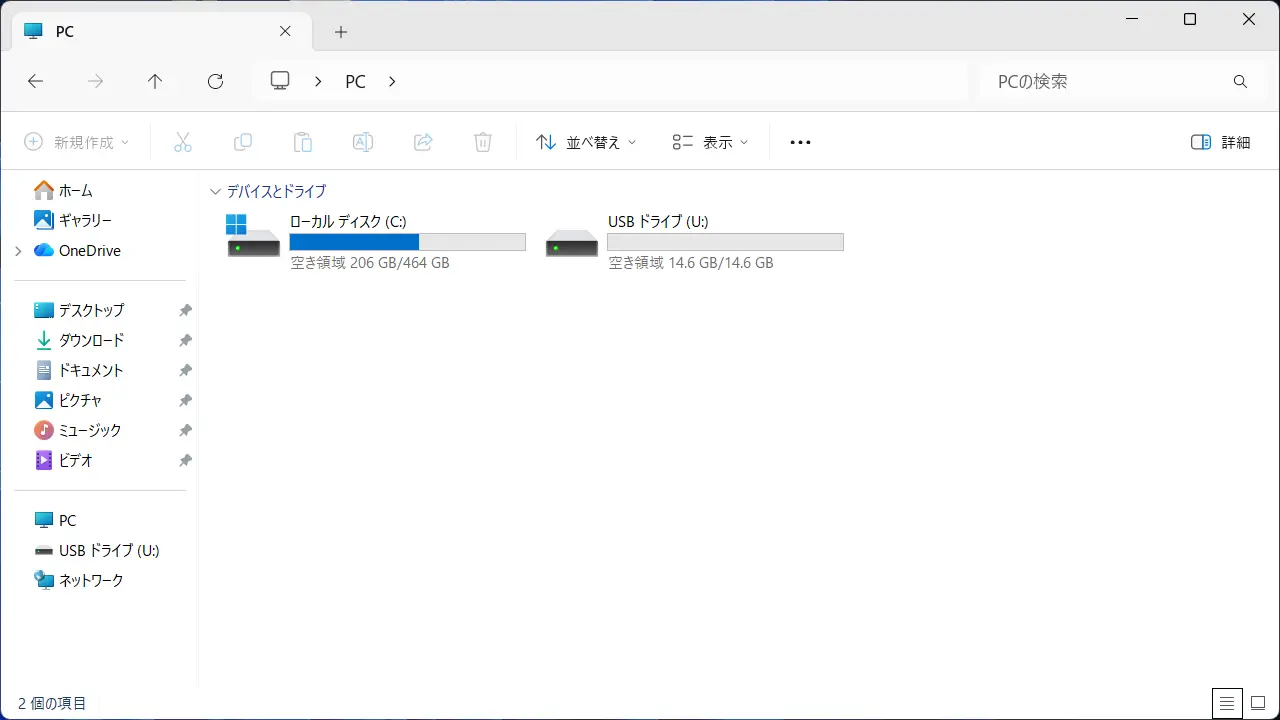
ドライブレターを固定するやり方は以上です。
PATHにドライブレターを割り当てる手順
ターミナルより以下のコマンドを実行します。
␣は半角スペースです。
subst␣(ドライブレター)␣(パス)
subst P: C:\Windows
割り当てたドライブレターを削除する場合、以下のコマンドを実行します。
subst␣/D␣(ドライブレター)
subst /D P:
PATHにドライブレターを割り当てるやり方は以上です。
これを流用すると「複数のドライブレターを割り当てる」と言うことができます。
複数のドライブレターを割り当てる手順
ターミナルより以下のコマンドを実行します。
subst␣(追加するドライブレター)␣(現在のドライブレター)\
subst X: D:\
割り当てたドライブレターを削除する場合、以下のコマンドを実行します。
subst␣/D␣(ドライブレター)
subst /D X:
複数のドライブレターを割り当てるやり方は以上です。