Windows 11には【コンパクトOS】と呼ばれる機能が搭載されており、これを使うとOSバイナリを圧縮しシステムが使用する容量を減らして空き容量を増やす効果があります。
また、これにより読み込みの時間が短縮されますが、読み込み後に展開(解凍)する必要があるためパソコンのスペックによっては遅くなります。
圧縮/展開のデフォルトは機種によって異なるため、現在の状態を確認してから必要に応じて圧縮する/展開すると良いでしょう。
コンパクトOSの使いかた
現在の状態を表示する
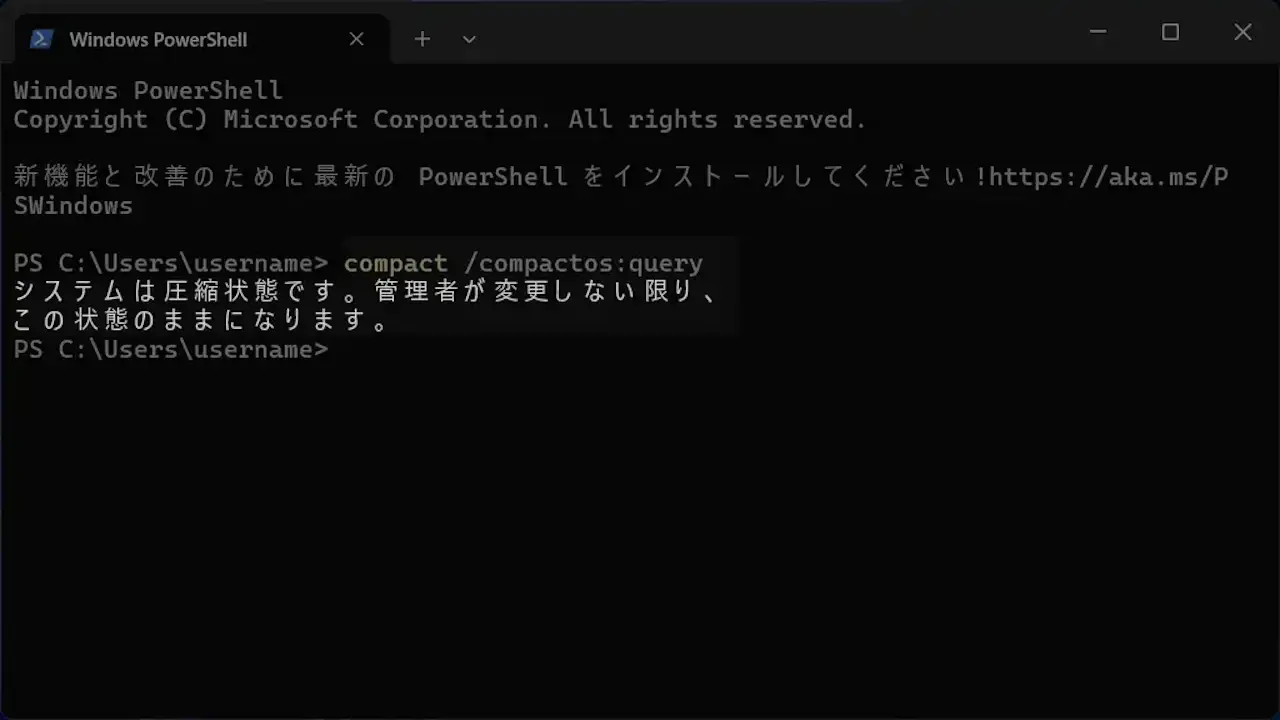
ターミナル(管理者)より以下のコマンドを実行します。
compact /compactos:query
実行結果は現在の状態により主に3種類が表示されます。
システムは圧縮状態ではありません。管理者が変更しない限り、この状態のままになります。
システムは圧縮状態です。管理者が変更しない限り、この状態のままになります。
システムは圧縮状態ではありません。Windowsにより、圧縮はこのシステムとって効果がないと判断されました。
必要に応じて圧縮する/展開するを操作します。
圧縮する
ターミナル(管理者)より以下のコマンドを実行します。
compact /compactos:always
実行結果を確認します。
OSバイナリの圧縮が完了しました。

〇ディレクトリ内の〇ファイルが圧縮されました。
合計〇バイトのデータが、〇バイトに格納されました。
データ圧縮率は〇:〇です。
展開する
ターミナル(管理者)より以下のコマンドを実行します。
compact /compactos:never
実行結果を確認します。
OS バイナリの圧縮解除が完了しました。

〇ディレクトリ内の〇ファイルが圧縮解除されました。
コンパクトOSの使いかたは以上です。
コンパクトOSの効果とは?
Windows 11を搭載したSurface Go 2で試してみました。
| 状態 | 起動時間 | 空き容量 |
|---|---|---|
| 展開 | 23秒 | 79.0 GB |
| 圧縮 | 25秒 | 83.1 GB |
起動時間は展開した方が早く、空き容量は圧縮した方が多かったです。