Webブラウザを使ってファイルサイズが大きいファイルをダウンロードするには長い時間がかかるので、その間にブラウザを閉じたらどうなってしまうのかをWindows 11のMicrosoft Edgeで検証してみました。
Windows 11のMicrosoft Edgeで検証
閉じる
Microsoft Edgeブラウザでファイルのダウンロードを開始したら、ウィンドウ右上の×をクリックします。
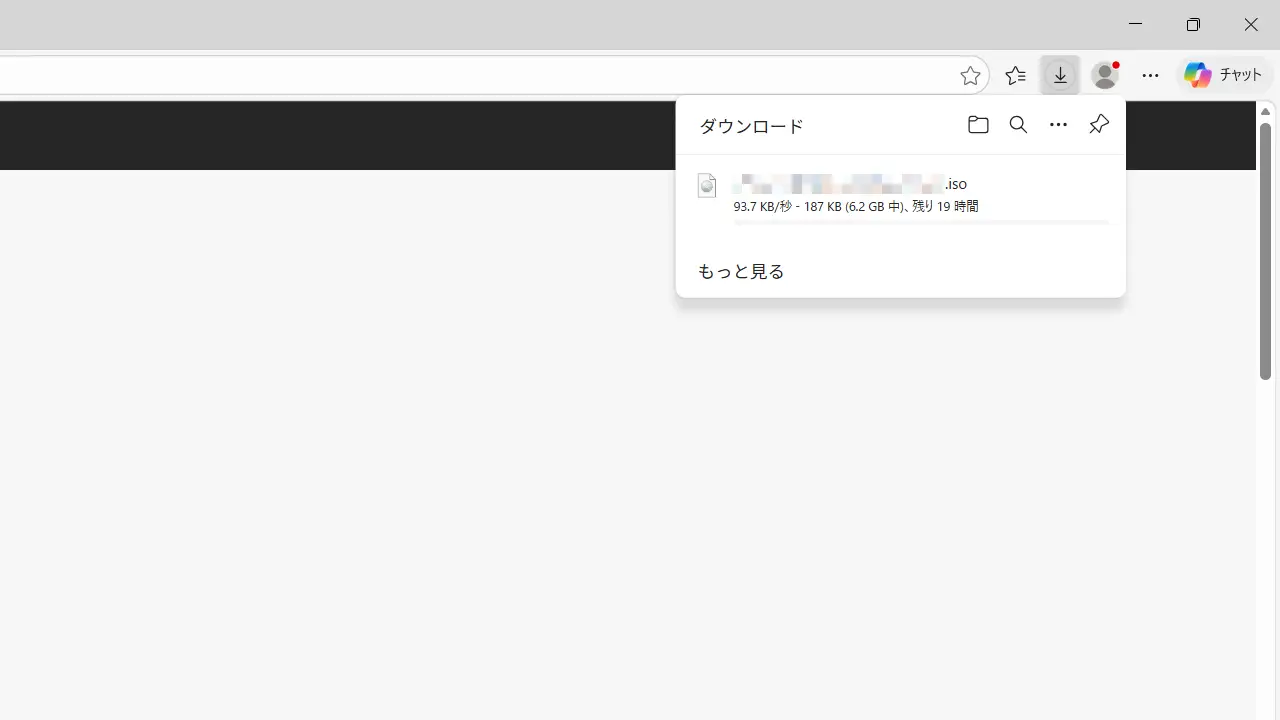
確認ダイアログのファイルはまだダウンロード中ですが表示されます。
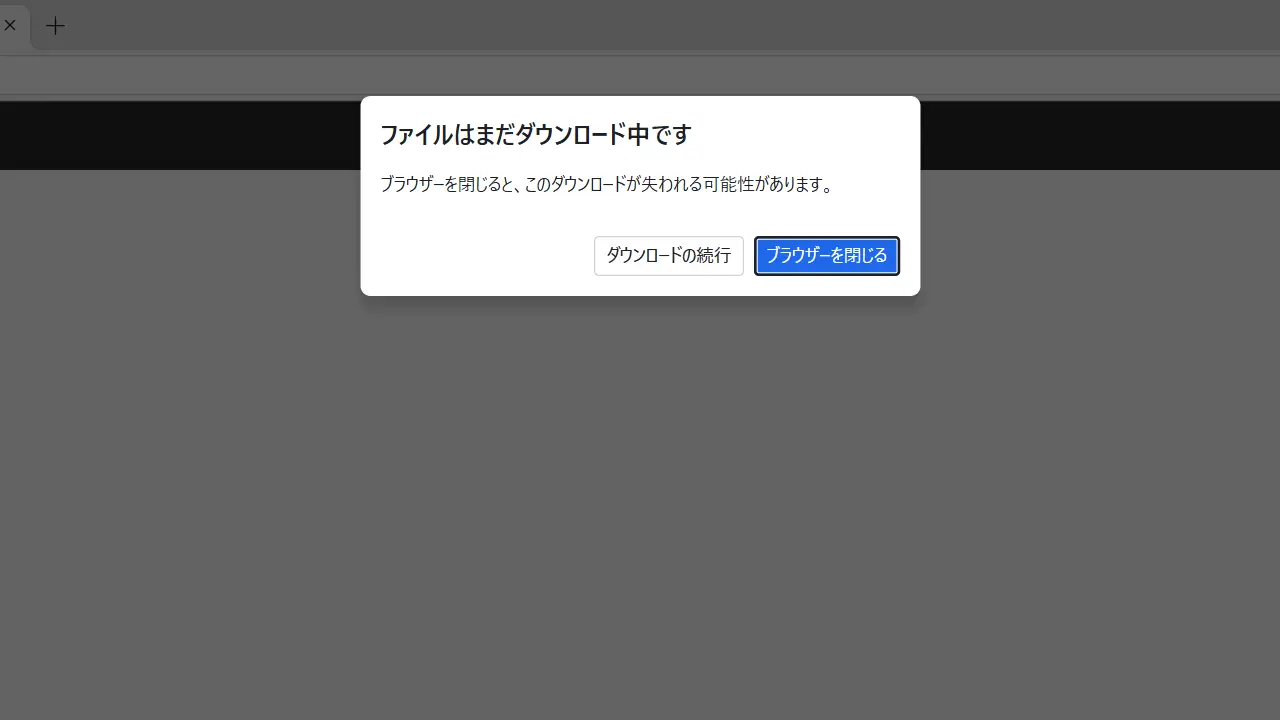
確認ダイアログの操作
ブラウザーを閉じるをクリックするとダウンロードも取り消しとなりましたが、ダウンロードの続行をクリックするとブラウザは閉じません。
また、確認ダイアログをよく確認せずにクリックしダウンロードが停止した場合でも、再びダウンロードを再開することができます。
ダウンロードを再開する手順
Microsoft Edgeブラウザの⋯よりダウンロードをクリックします。
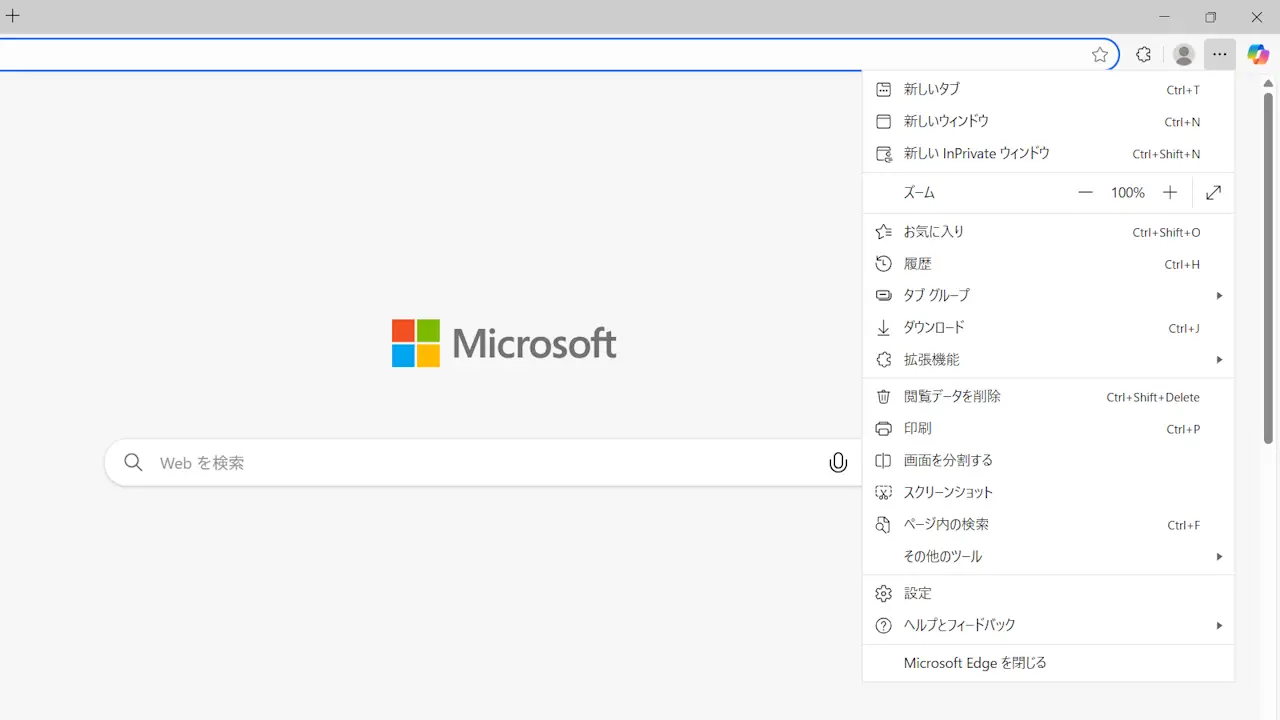
ダウンロードよりをクリックします。
⋯>[ダウンロード]ページを開くをクリックすると詳細を表示できます。
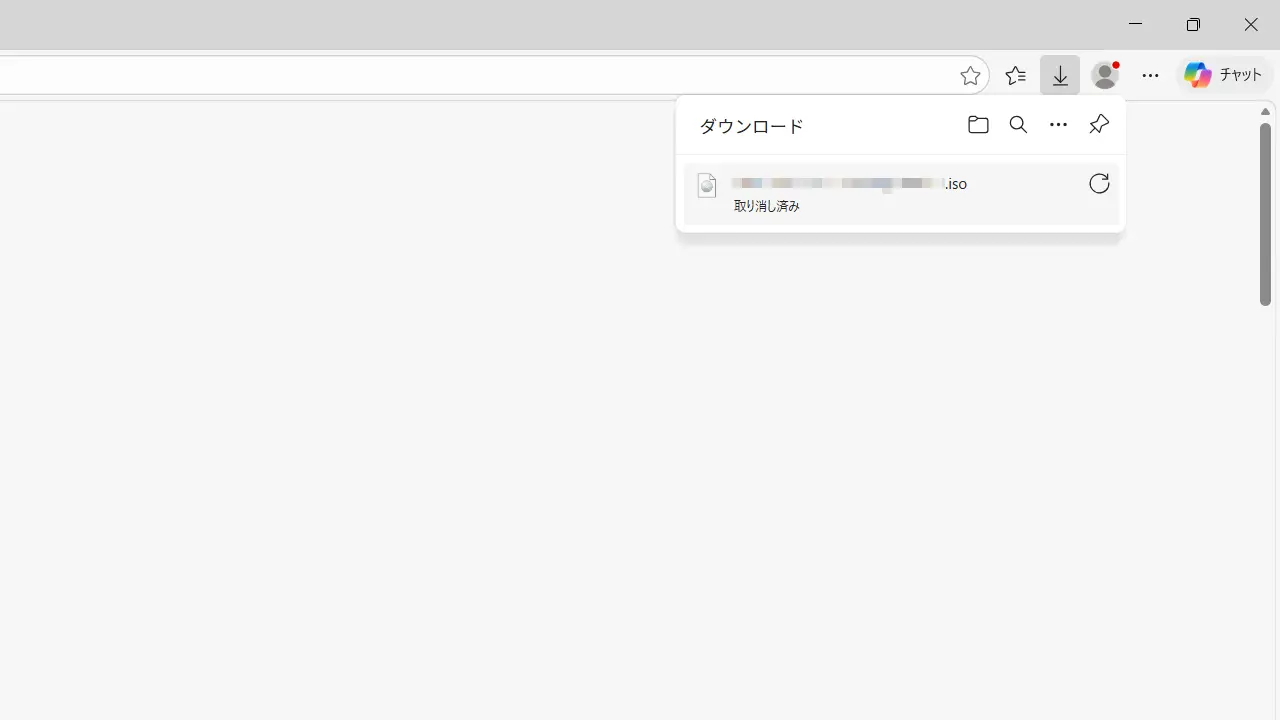
ダウンロードを再開するやり方は以上です。