Windowsはファイル・フォルダーを圧縮および展開(解凍)する機能として【ZIP】などに対応しています。また、以前は[LZH]にも対応していましたが、Windows 11では非対応なので別途にアプリが必要です。
Windowsで圧縮/展開
複数ファイルを1つのファイルにするのに加えてファイルサイズを小さくするやパスワードを設定するなどの処理を圧縮と呼び、逆に圧縮されたファイルを元に戻す処理を展開と呼びます。
圧縮には様々な形式が存在しており、代表的なものにZIPやLZHなどがあります。LZHは日本で開発されたこともあり以前は利用者も多かったですが、悪意を持ったユーザーによる不正利用の懸念が高まり昨今ではZIPの方が一般的となっています。
このため、WindowsもZIPに標準で対応していますが、別途に7-ZipなどのアプリをインストールすればLZHを含む他の形式の圧縮ファイルも操作することができるようになります。
ちなみに、「展開」を「解凍」と呼ぶ人も居ますが意味は同じです。ただし、比較的に古い言い方なので「展開」の方が適切でしょう。
圧縮する手順
ファイル/フォルダーを右クリックし、コンテキストメニューの圧縮先より選択します。
よくわからなければZIPファイルを選択しておくと互換性が高いです。
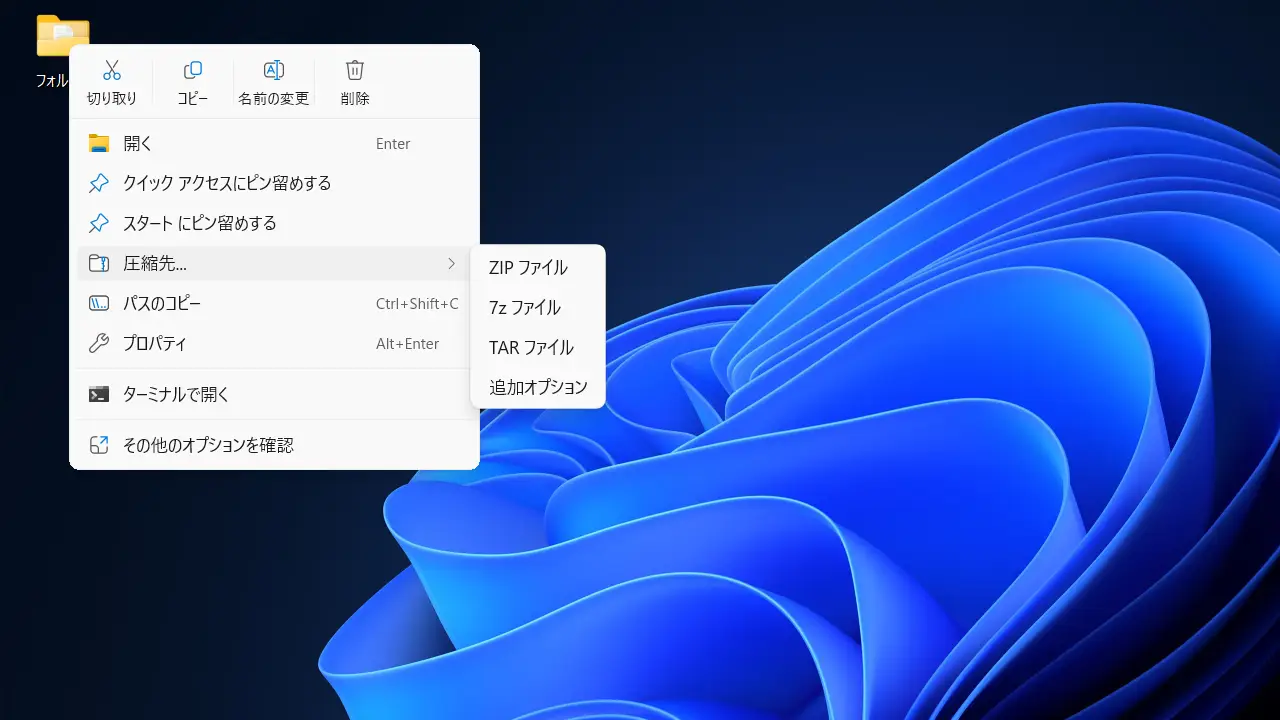
圧縮されます。

圧縮するやり方は以上です。
展開する手順
圧縮ファイルを右クリックし、コンテキストメニューよりすべて展開…をクリックします。
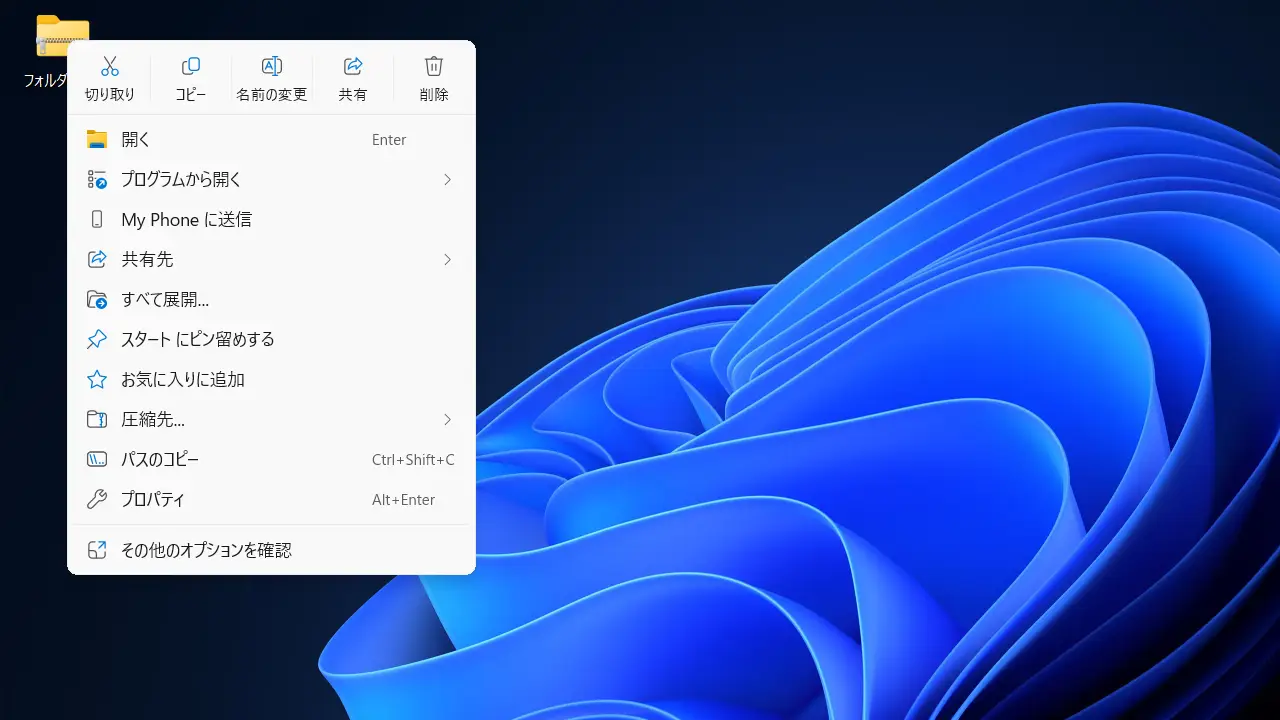
“展開先の選択とファイルの展開”より展開をクリックします。
特に理由が無ければデフォルトのままでも問題ありません。
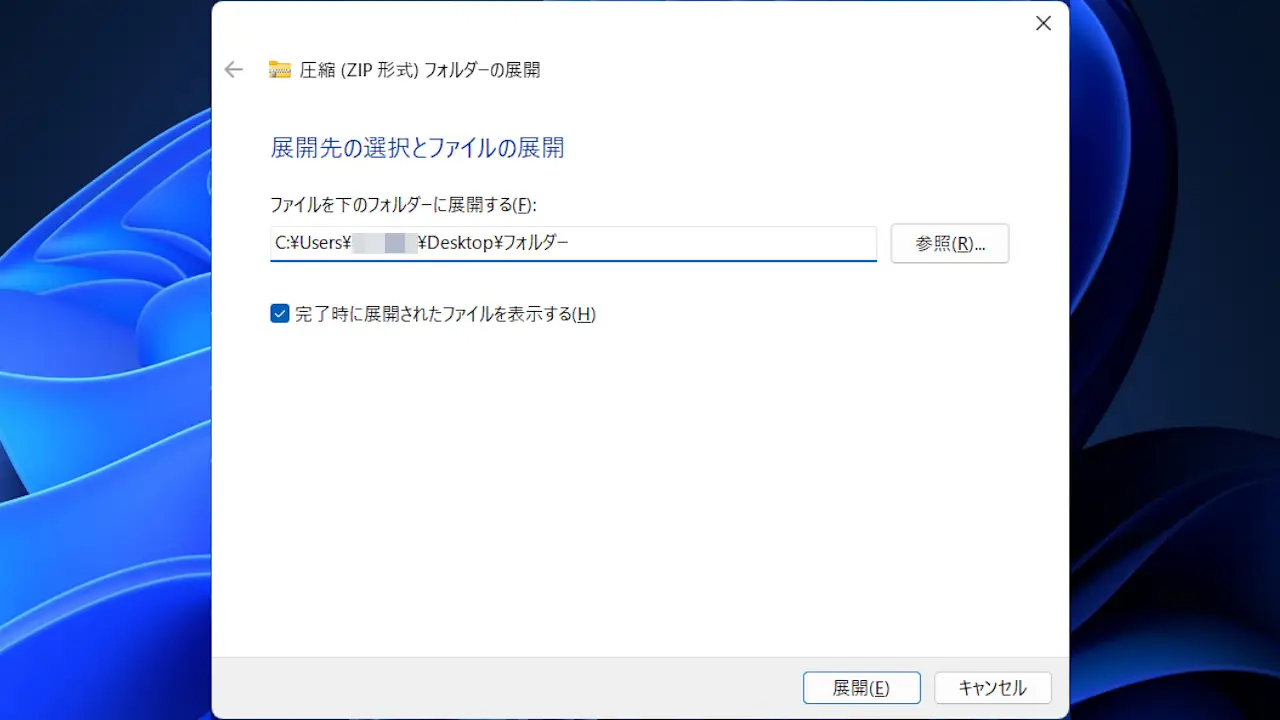
パスワードが設定されている場合、入力のダイアログが表示されます。
展開されます。
展開するやり方は以上です。