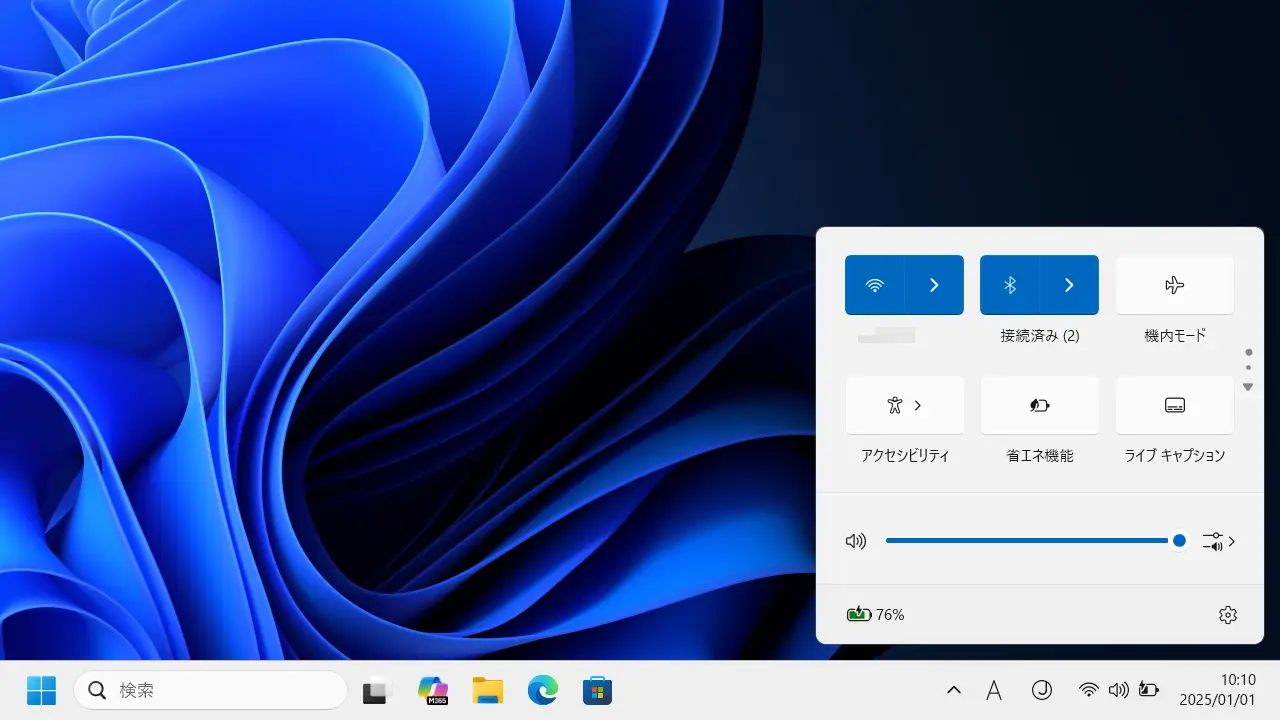
パソコンはWi-Fiに接続してインターネット通信を行うことが多いですが、Windows 11やWindows 10ではWi-Fiへ接続する手順が過去のバージョンとは異なっているので注意が必要です。
Windows 11でネットに接続するには?
Windows 11のパソコンでインターネットに接続して通信するためには、LANケーブルを用いた有線とWi-Fiを用いた無線の2つに大別されることが多いです。
LANケーブルを用いた有線接続の場合には、LANケーブルを接続するだけでインターネットへの接続が完了することが多いですが、Wi-Fiを用いた無線接続の場合にはWi-Fiアクセスポイントへの接続にSSIDやパスワードと言った接続情報を設定する必要があります。
また、パソコンがWi-Fiに対応していない場合でも別途にアダプタを用意すれば接続することが可能です。


Wi-Fiアクセスポイントに接続する手順
設定のネットワークとインターネットよりWi-Fiをクリックします。
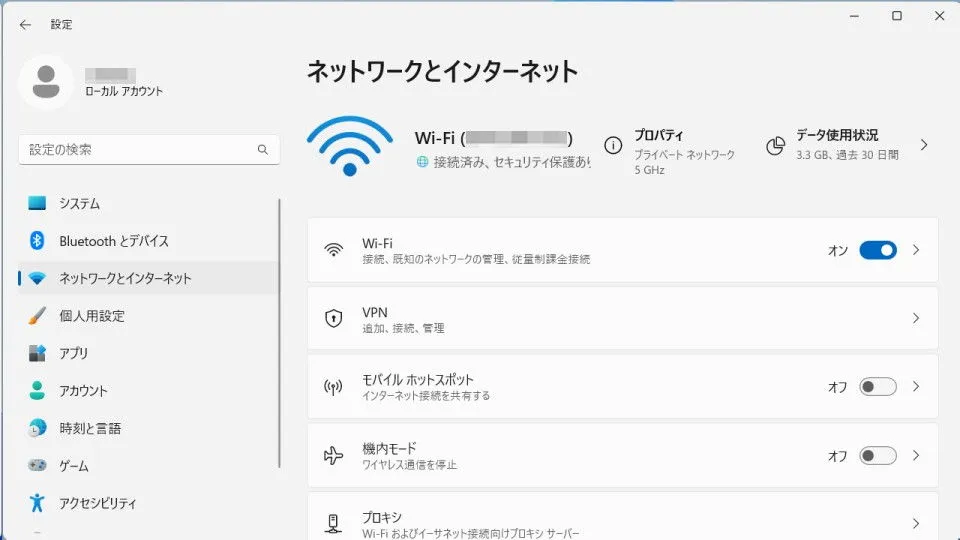
Wi-FiよりWi-Fiをオンに切り替えます。
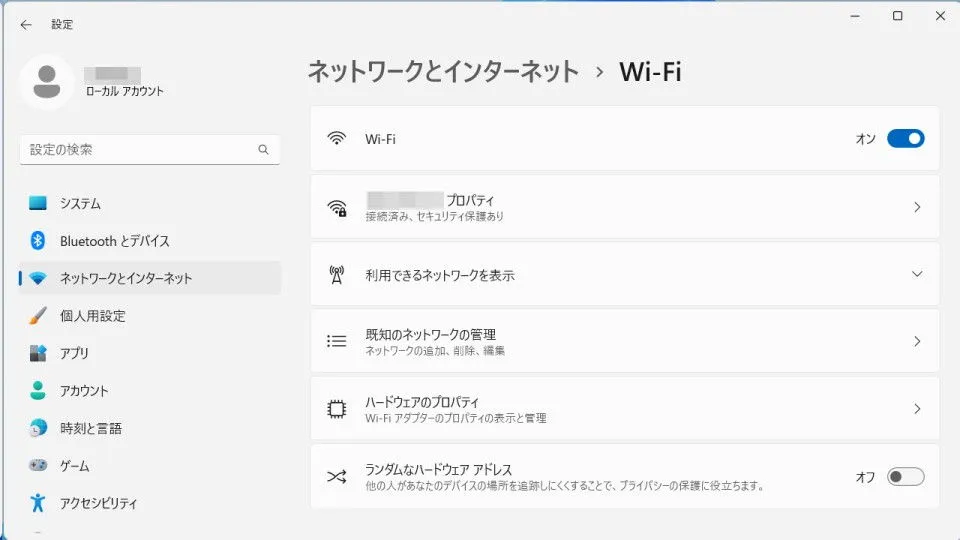
Wi-Fiの利用できるネットワークを表示より対象アクセスポイント>接続をクリックします。

パスワードなど必要な情報を入力し次へをクリックします。
非公開のネットワークの場合はネットワーク名(SSID)を先に入力します。

Wi-Fiアクセスポイントに接続するやり方は以上です。
削除する場合は、設定のネットワークとインターネット>Wi-Fi>既知のネットワークを管理より削除をクリックします。