Microsoft Print to PDFとは、印刷の機能を流用してWordやExcelと言ったドキュメントをPDFに変換するアプリです。
Windows 11にデフォルトでプリインストールされていますが、使用しなかったり同様のアプリを別にインストールしているなど不要なら【アンインストール】することもできます。
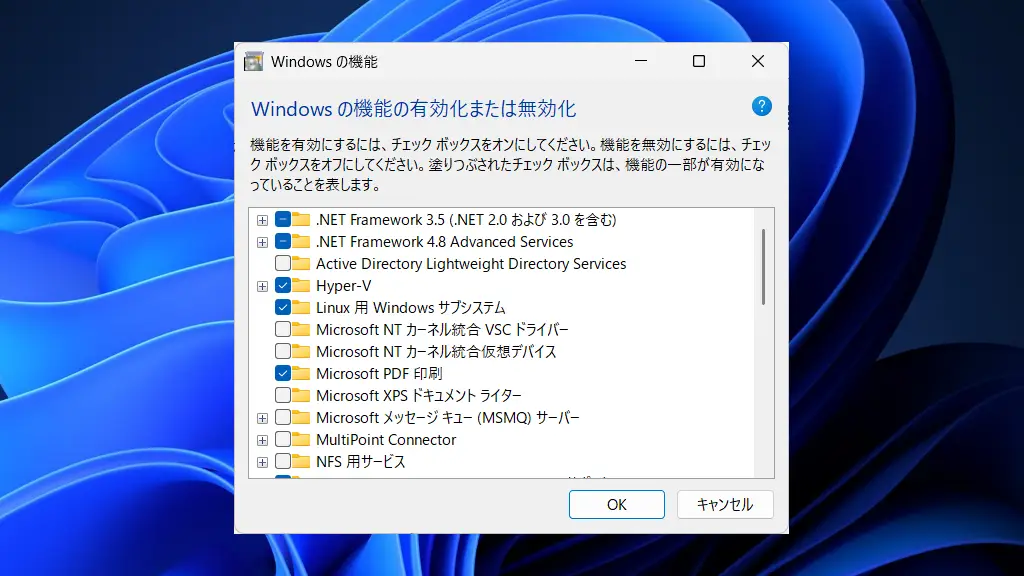
アンインストールは[Windowsの機能の有効化または無効化]から行いますが、これは
アンインストールする手順
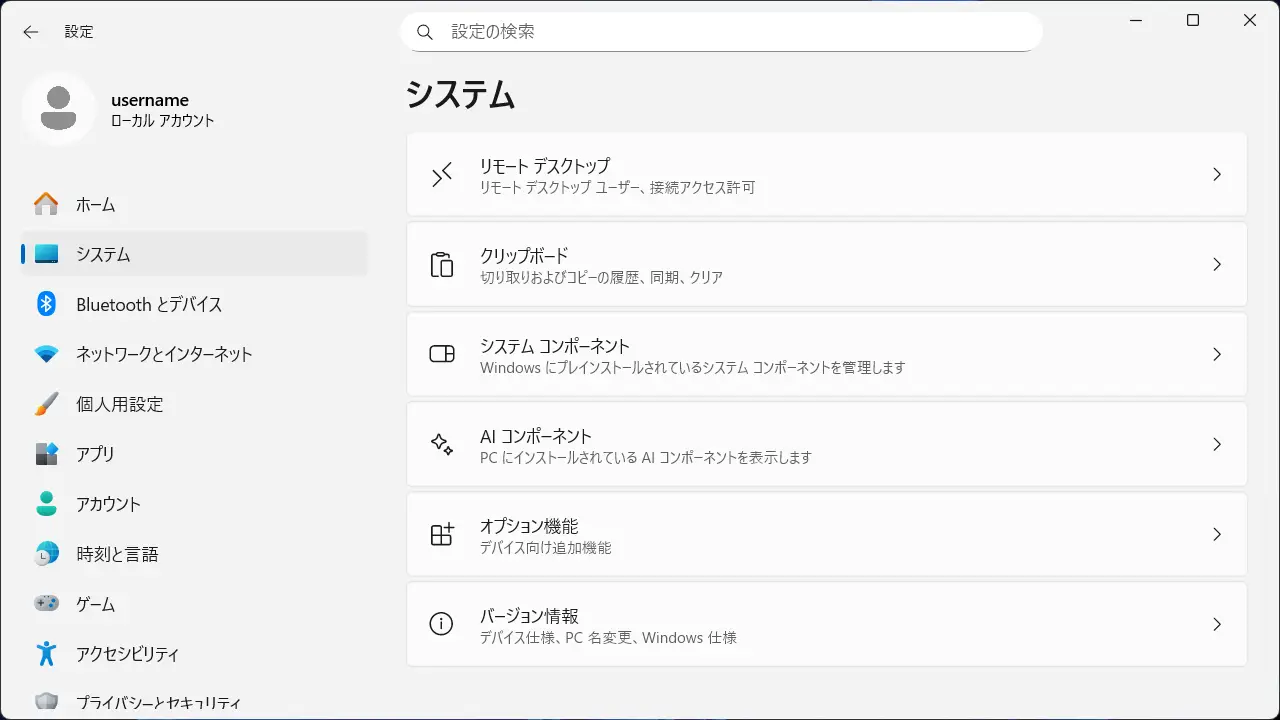
設定のシステムよりオプション機能をクリックします。
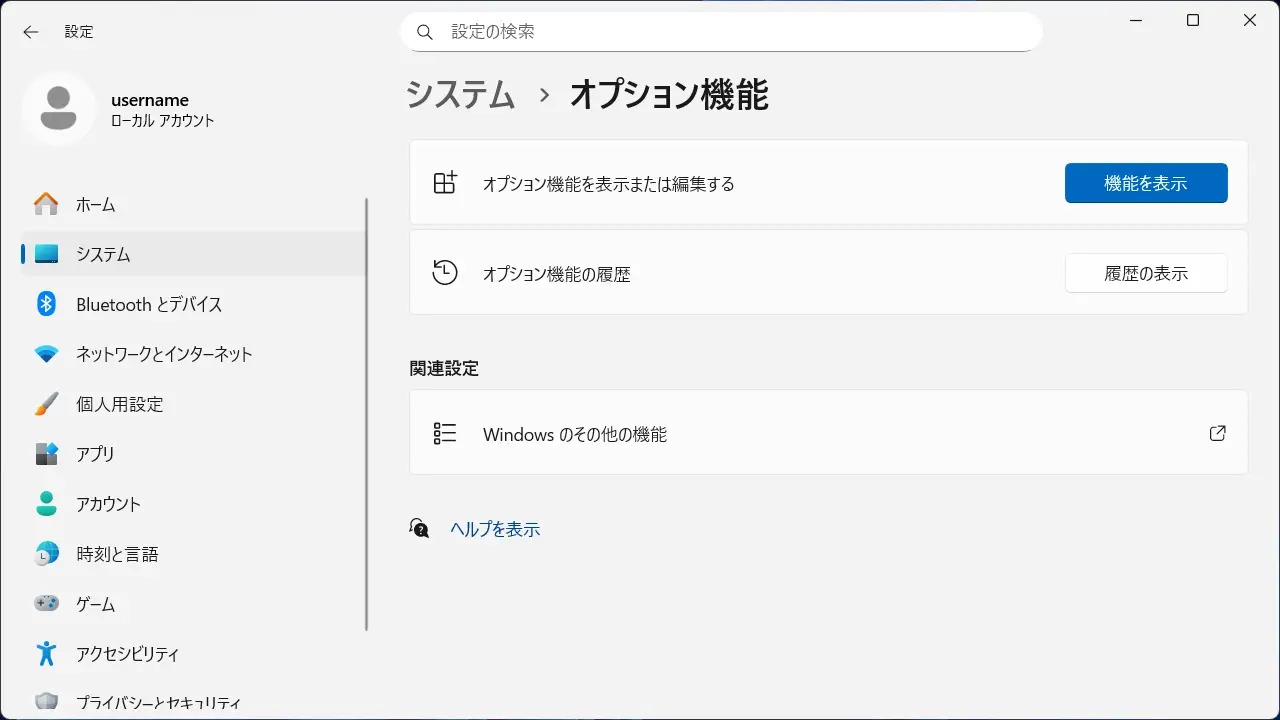
オプション機能よりWindowsとその他の機能をクリックします。
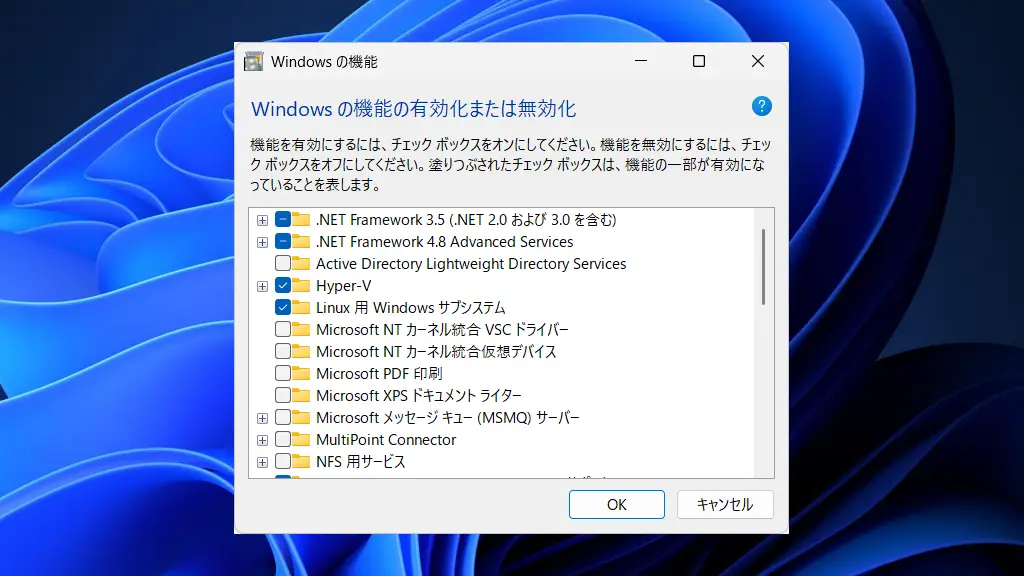
“Windowsの機能の有効化または無効化”よりMicrosoft PDF 印刷のチェックを外しOKをクリックします。
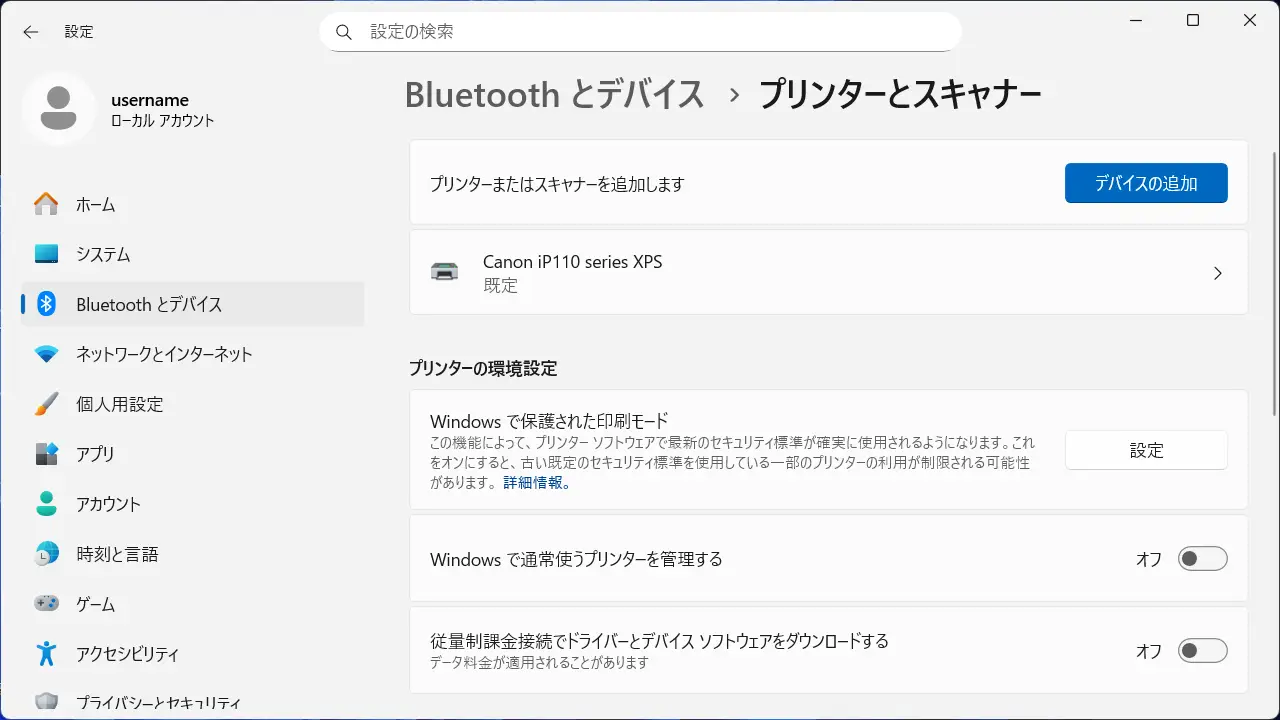
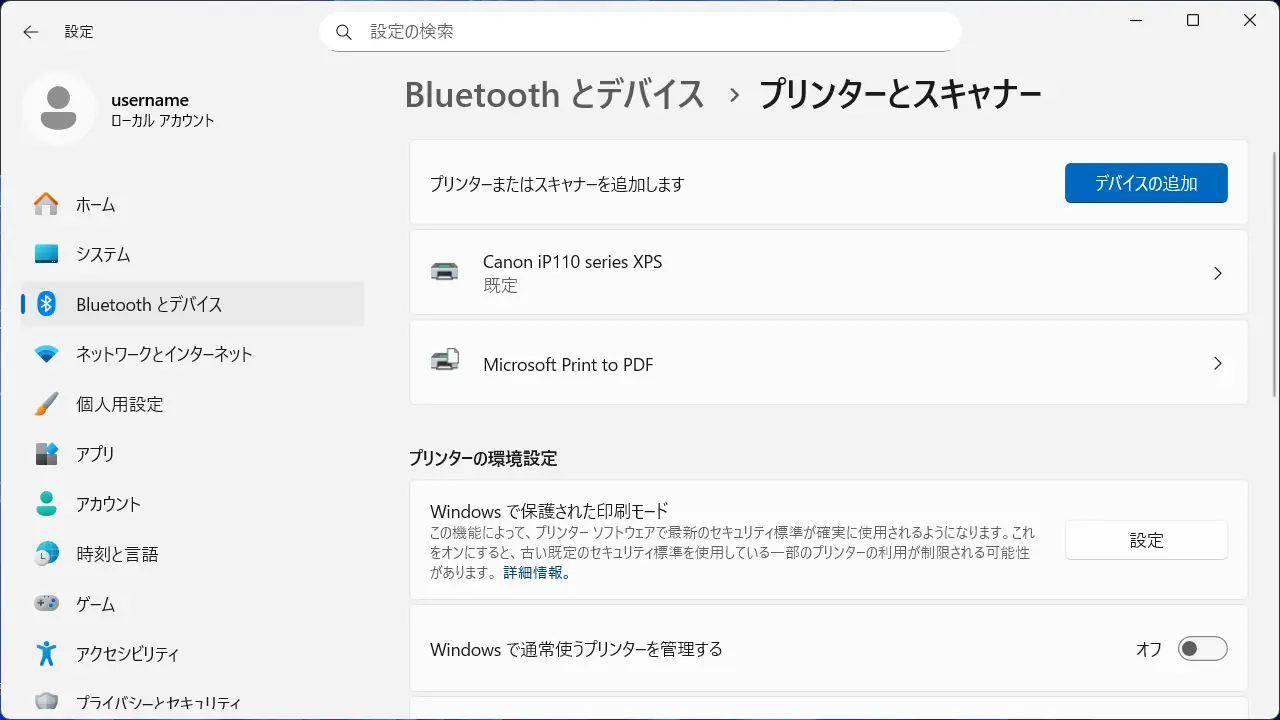
設定のBluetoothとデバイス>プリンターとスキャナーよりMicrosoft Print to PDFが削除されたことを確認できます。
アンインストールするやり方は以上です。
再インストールする手順
設定のシステム>オプション機能よりWindowsとその他の機能をクリックします。
“Windowsの機能の有効化または無効化”よりMicrosoft PDF 印刷の
設定のBluetoothとデバイス>プリンターとスキャナーよりMicrosoft Print to PDFが追加されたことを確認できます。
再インストールするやり方は以上です。