1つのアプリがCPUを独り占めすると他の動作に影響が出るため、「各アプリに短い時間だけCPUを割り当てる」のが一般的です。この割り当てはアプリ毎に異なり「多く割り当てる」「少なく割り当てる」などを決めるのが【優先度】で、Windowsでは[タスクマネージャー]より手動で変更できるようになっています。
優先度を高くする/低くする
割り当ての「多い」「少ない」を決める優先度は自動で決まるためユーザーが意識する必要はありませんが、「このアプリは優先的に動かしたい」と言った場合には手動で優先度を変更することで高くできます。
逆に時間がかかってもよい場合は低くすることで、相対的に他のタスクの優先度を上げる考え方もできます。
各アプリに短い時間だけCPUを割り当てることを、一般的に「タイムスライス」「タイムスライシング」などと呼びます。
手動で優先度を変更する手順
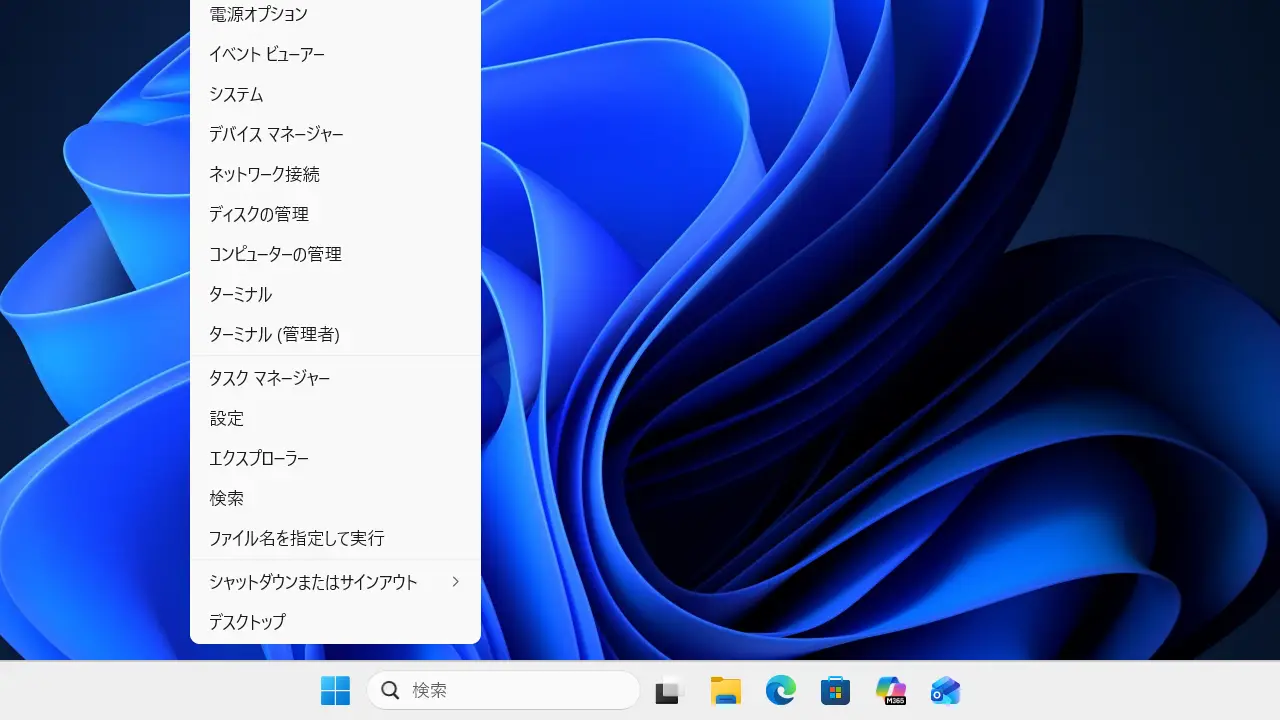
画面下の田を右クリックし、コンテキストメニューよりタスクマネージャーをクリックします。
キーボードのCtrl+Shift+Escキーでも同様です。
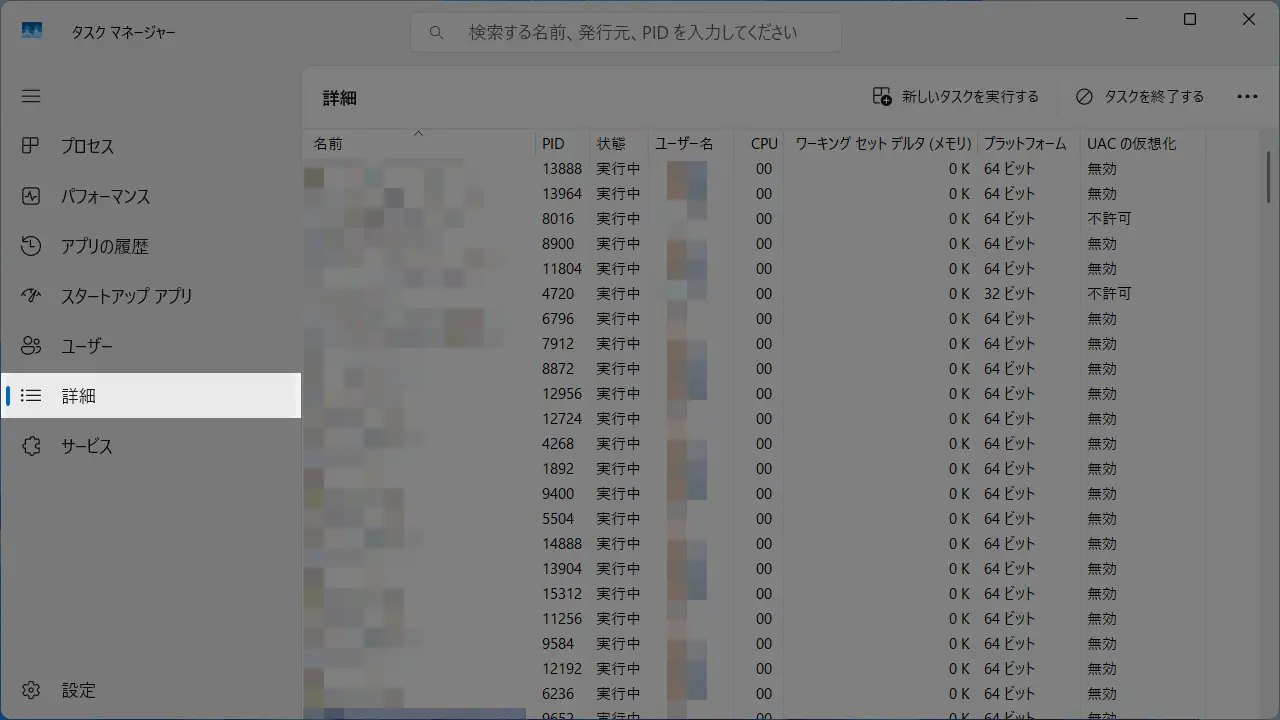
タスクマネージャーより詳細をクリックします。
表示されていない場合は三をクリックします。
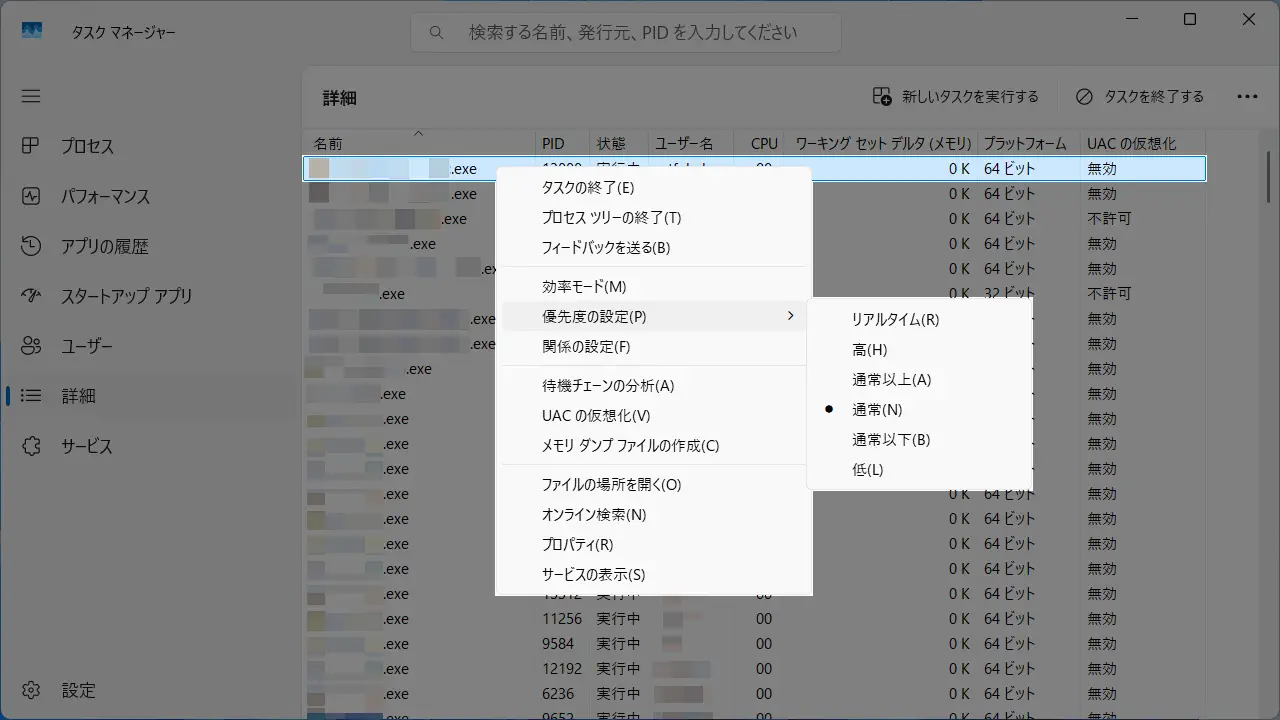
タスクマネージャーの詳細より対象を右クリックし、コンテキストメニューの優先度の設定より通常以上/高などを選択します。
手動で優先度を変更するやり方は以上です。