Windowsは[起動]した後に[サインイン]し[終了]する前に[サインアウト]します。自動でサインインしたりサインアウトせずに終了することもありますが、この場合でも自動で処理されています。
これらの動作は【イベント】と呼ばれる単位で時刻と共にログとして保存されており、イベントビューアーを使って閲覧できます。
このため、このログを用いて「出勤/退勤の時刻を確認し勤怠管理に使う」と言ったことができます。また、「自分以外の第三者によってログインされたか?」と言った確認にも使えそうですが、これらは消去も可能なので難しいかもしれません。
イベントビューアーを表示する手順
田を右クリックし、コンテキストメニューよりイベントビューアーをクリックします。
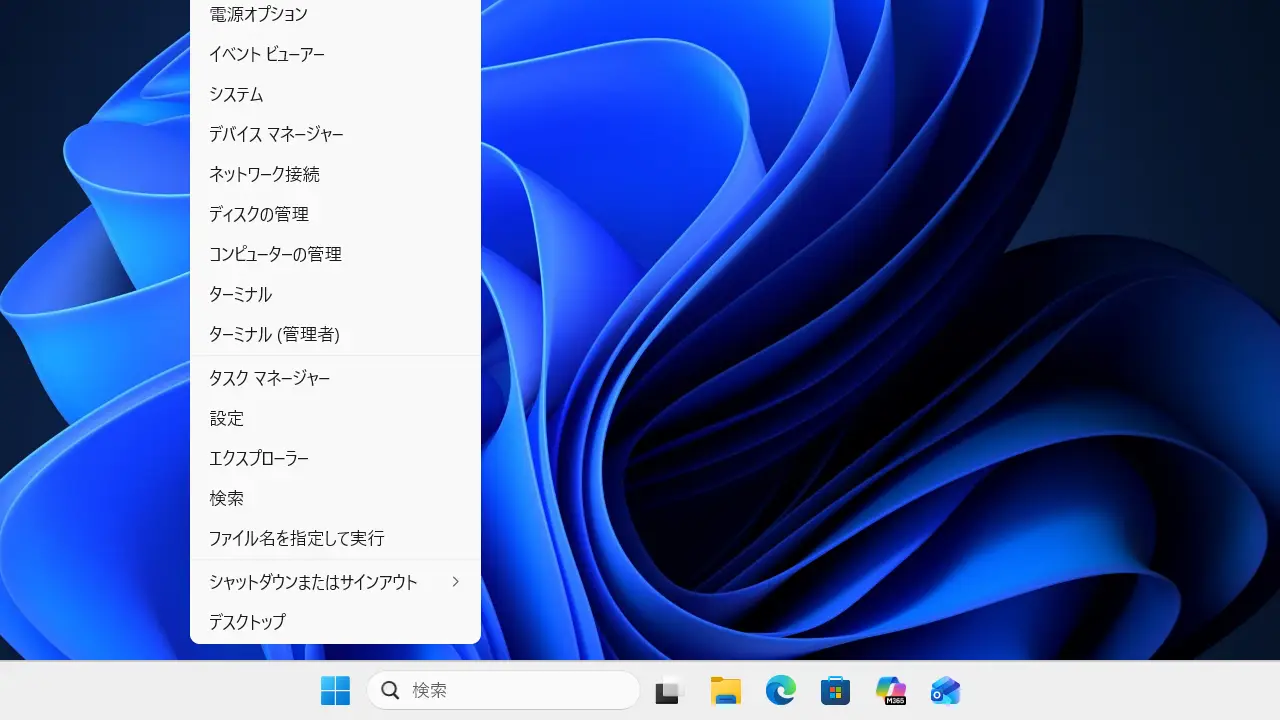
イベントビューアーが表示されます。
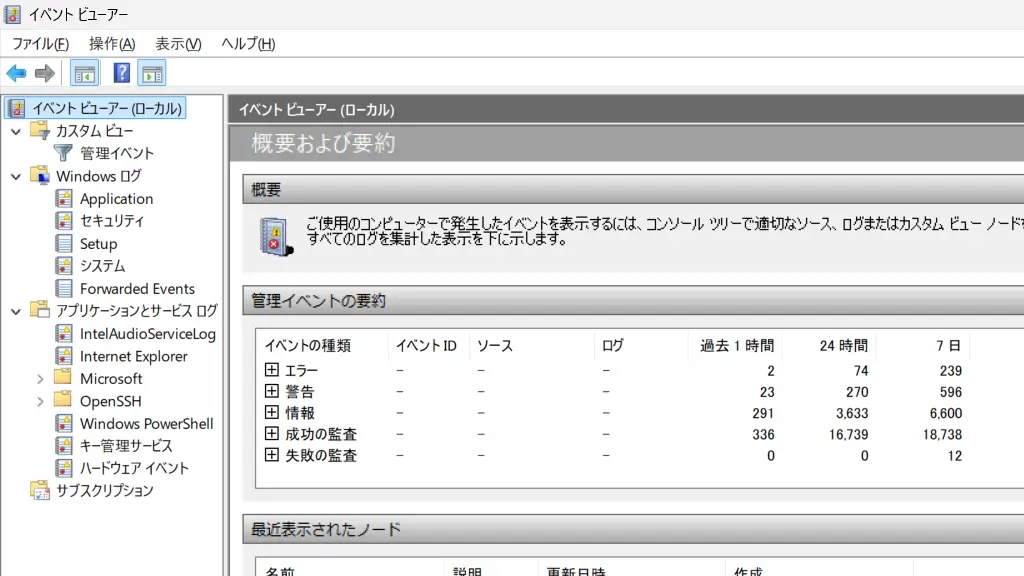
イベントビューアーを表示するやり方は以上です。
ログを表示する手順
イベントビューアーのWindowsログよりシステムを選択します。
表示されるまで暫く時間がかかる場合があります。
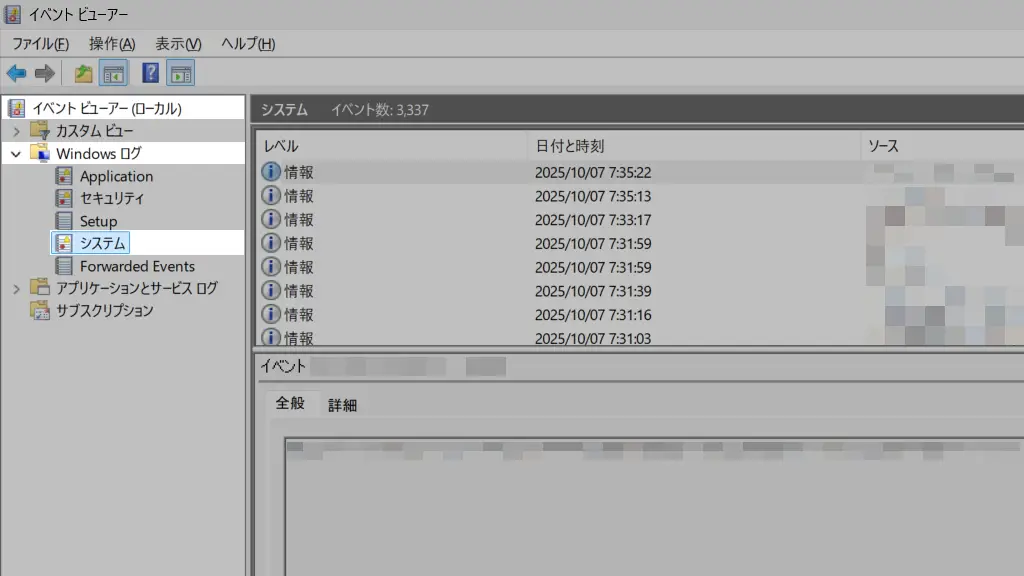
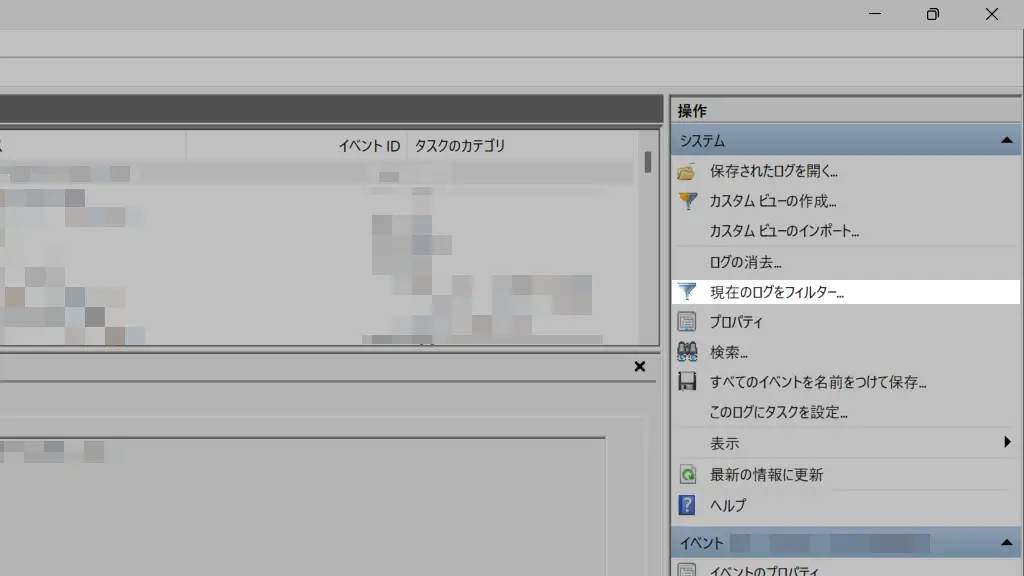
イベントビューアーより現在のログをフィルターをクリックします。
イベントビューアーに保存されているイベント(ログ)は、それぞれにイベントIDと呼ばれる番号が割り振られているので、これを使って目的のイベントを探すことができますが、数が多いのでフィルターを使って絞り込むと良いでしょう。
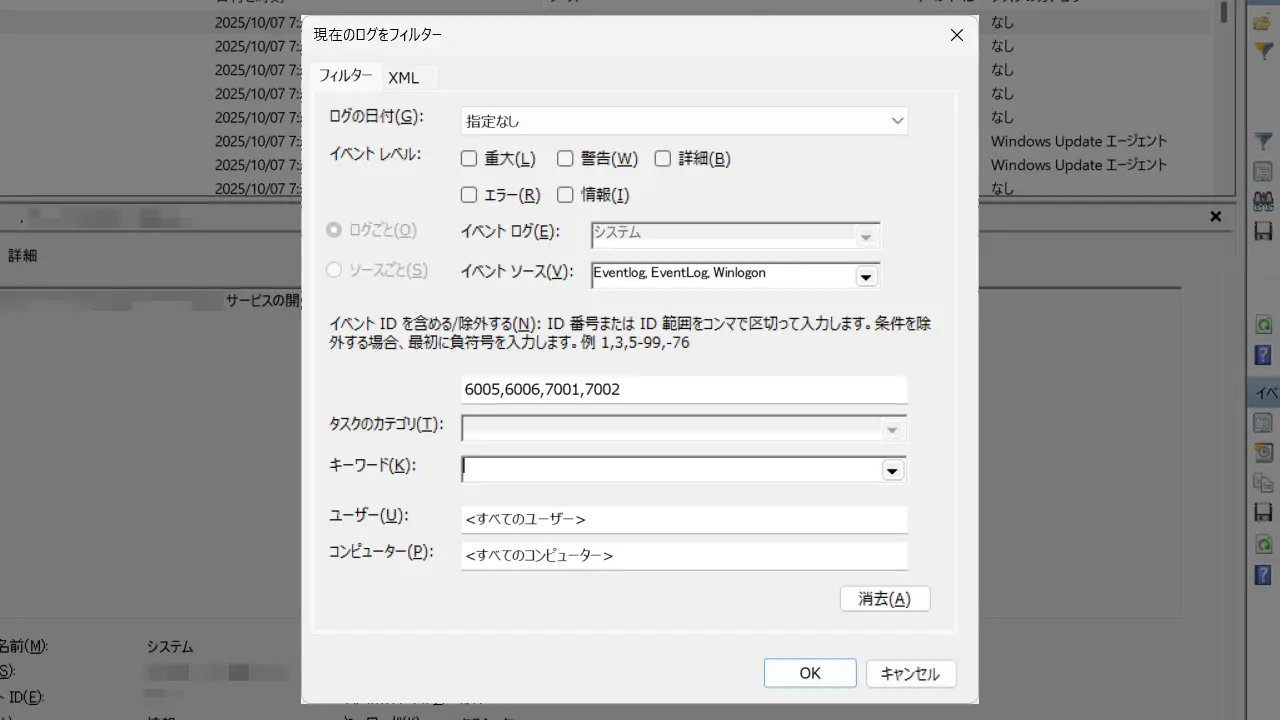
現在のログをフィルターよりイベントソースを選択、イベントIDを入力しOKをクリックします。
イベントソースはクリックしたプルダウンを✔して選択します。コピー&ペーストすると正常に動作しない場合があります。
| 項目 | 値 |
|---|---|
| イベントソース | EventLog(eventlog), Winlogon |
| イベントID | 6005,6006,7001,7002 |
各イベントはダブルクリックすることで詳細を表示できます。
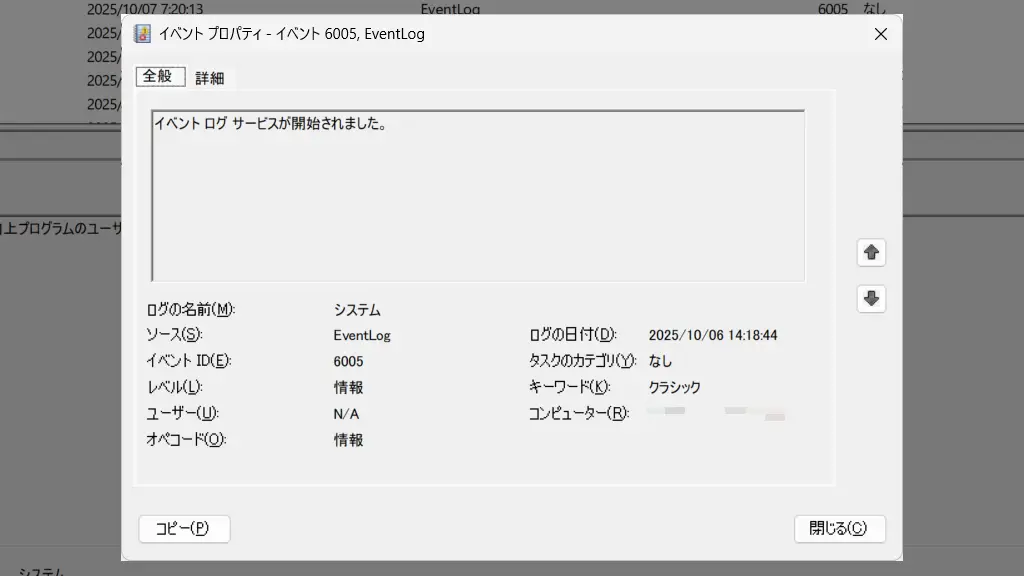
起動(ID:6005)
イベントソース:EventLogよりイベントID:6005として記録されます。ただし、高速スタートアップがオンになっている場合には記録されない場合があります。
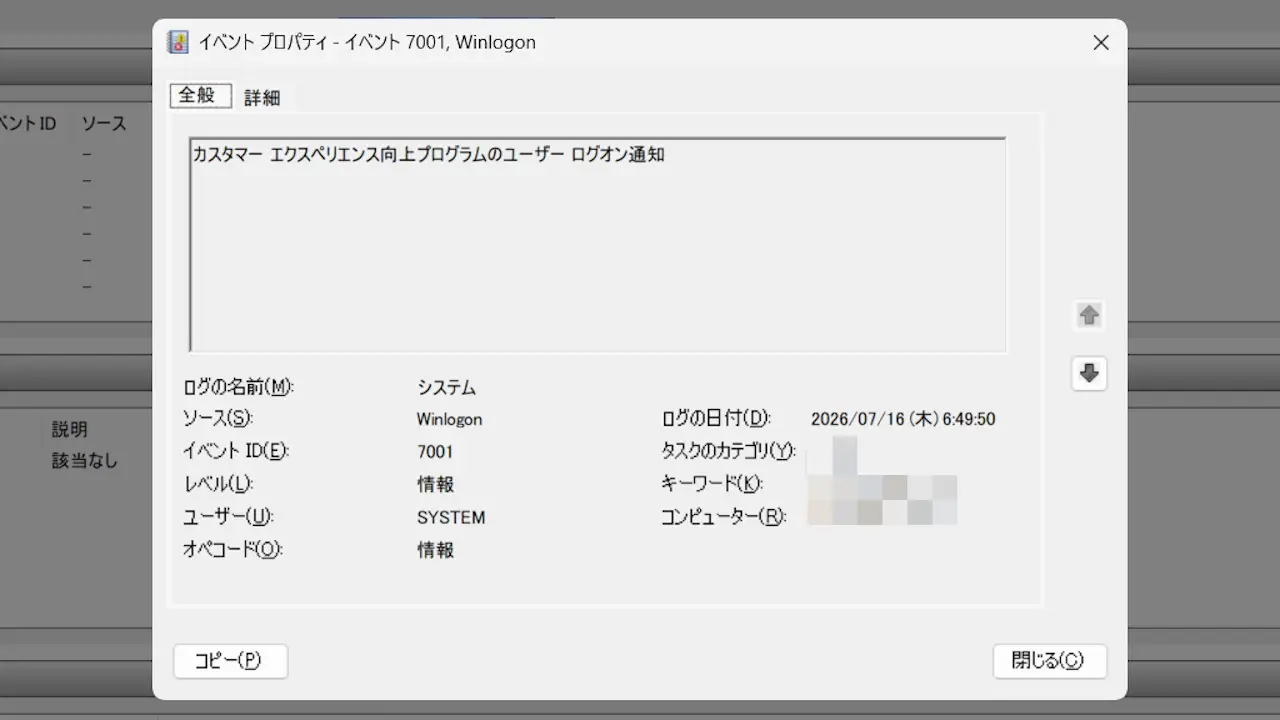
ログイン(ID:7001)
イベントソース:WinlogonよりイベントID:7001として記録されます。
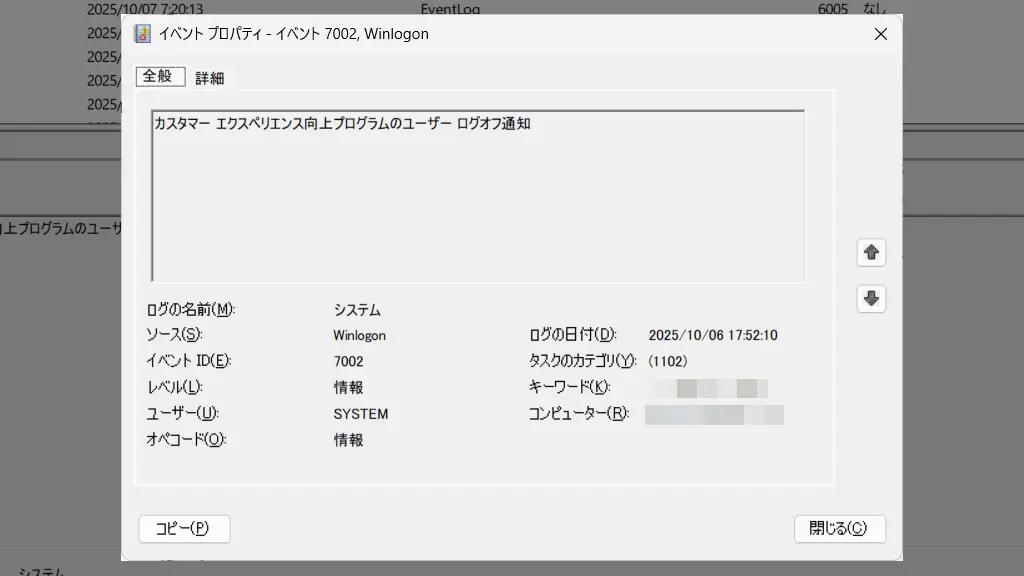
ログアウト(ID:7002)
イベントソース:WinlogonよりイベントID:7002として記録されます。
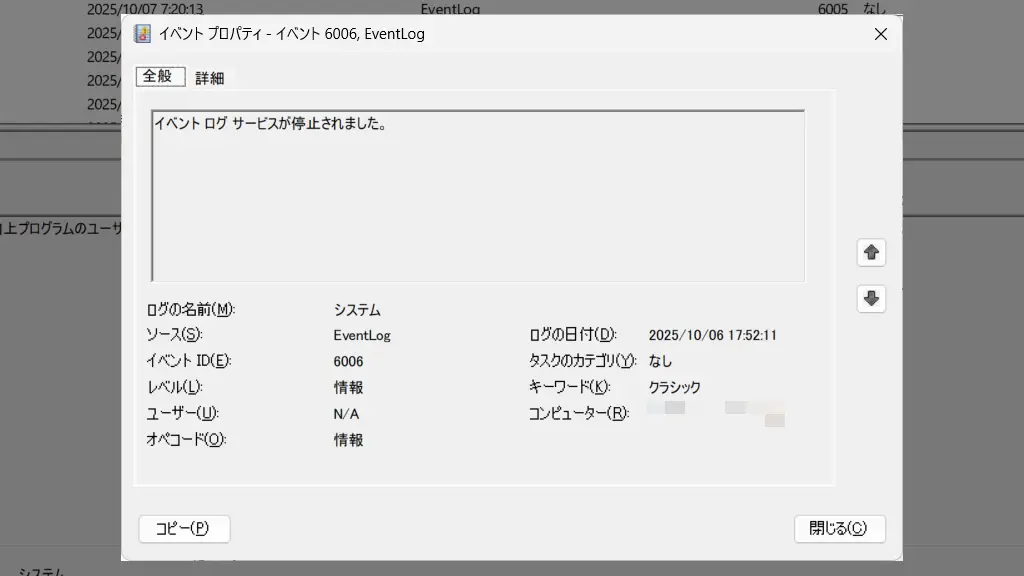
終了(ID:6006)
イベントソース:EventLogよりイベントID:6006として記録されます。ただし、高速スタートアップがオンになっている場合には記録されない場合があります。
イベントビューアーで確認するやり方は以上です。