Windows 10まで「できた」ことがWindows 11で「できなくなった」と言うことが少なからずあり、その中で代表的なのが【タスクバーの位置】を変更する機能です。
比較的に利用者の多い印象なのに、これまでのバージョンでは変更することができませんでしたが、アップデートによってできるようになりました。
2026年08月の時点では、設定の[Windows Update]より【利用可能になったらすぐに最新の更新プログラムを入手する】をオンにする必要がありました。
選択できるタスクバーの位置は?
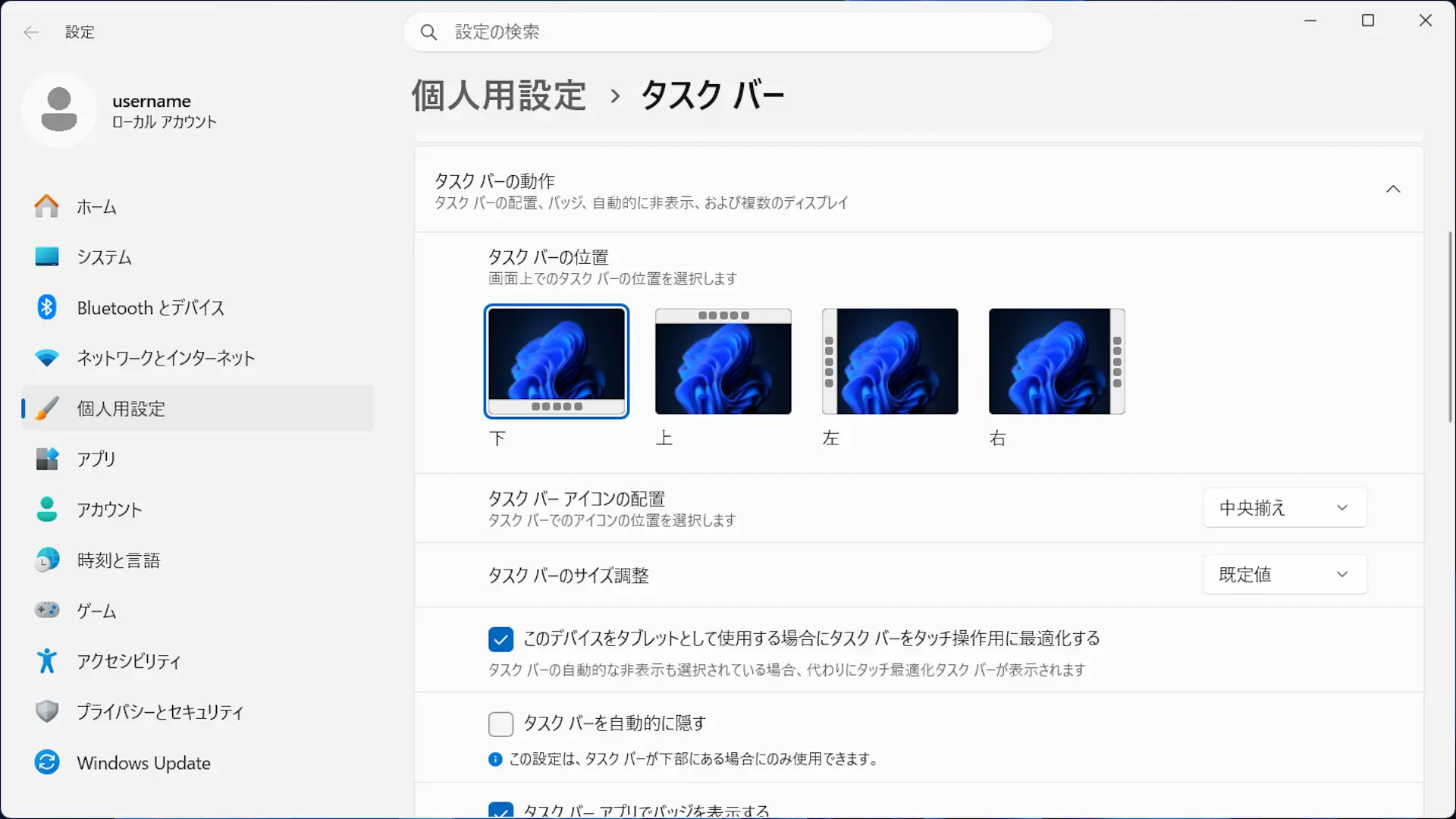
デフォルトでは下に表示されていますが、それ以外に上/左/右を選択することができます。
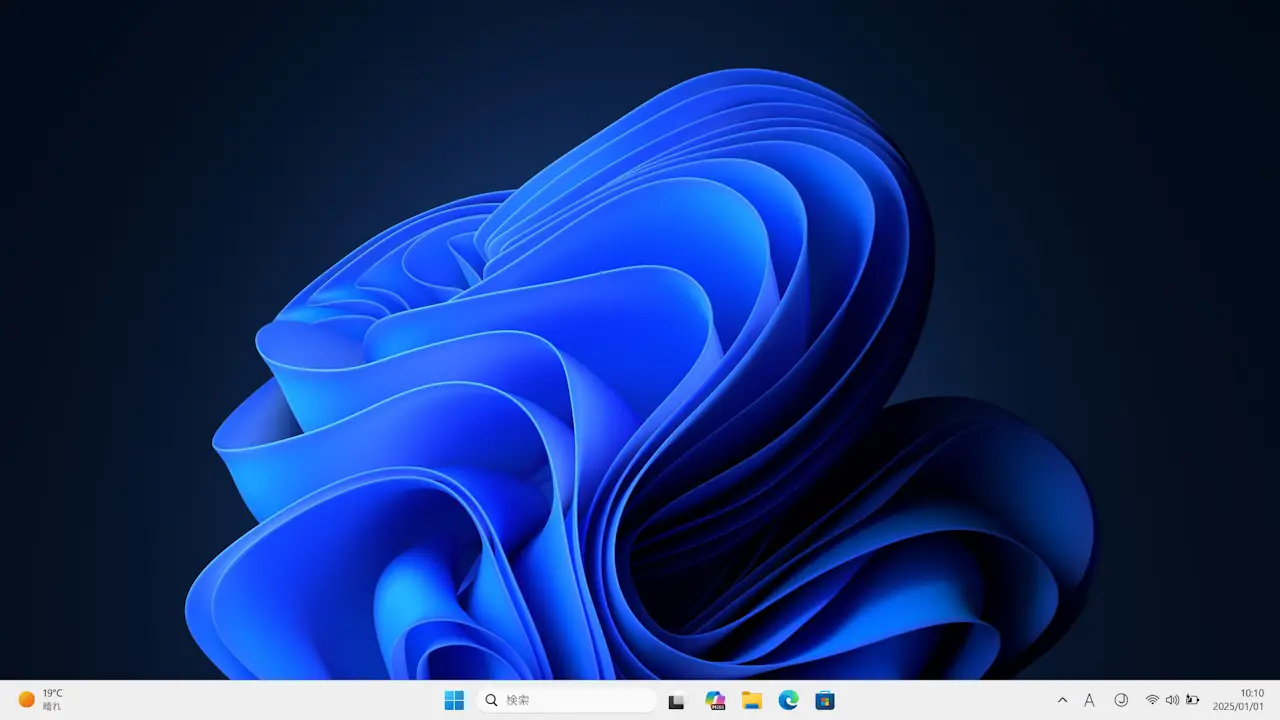
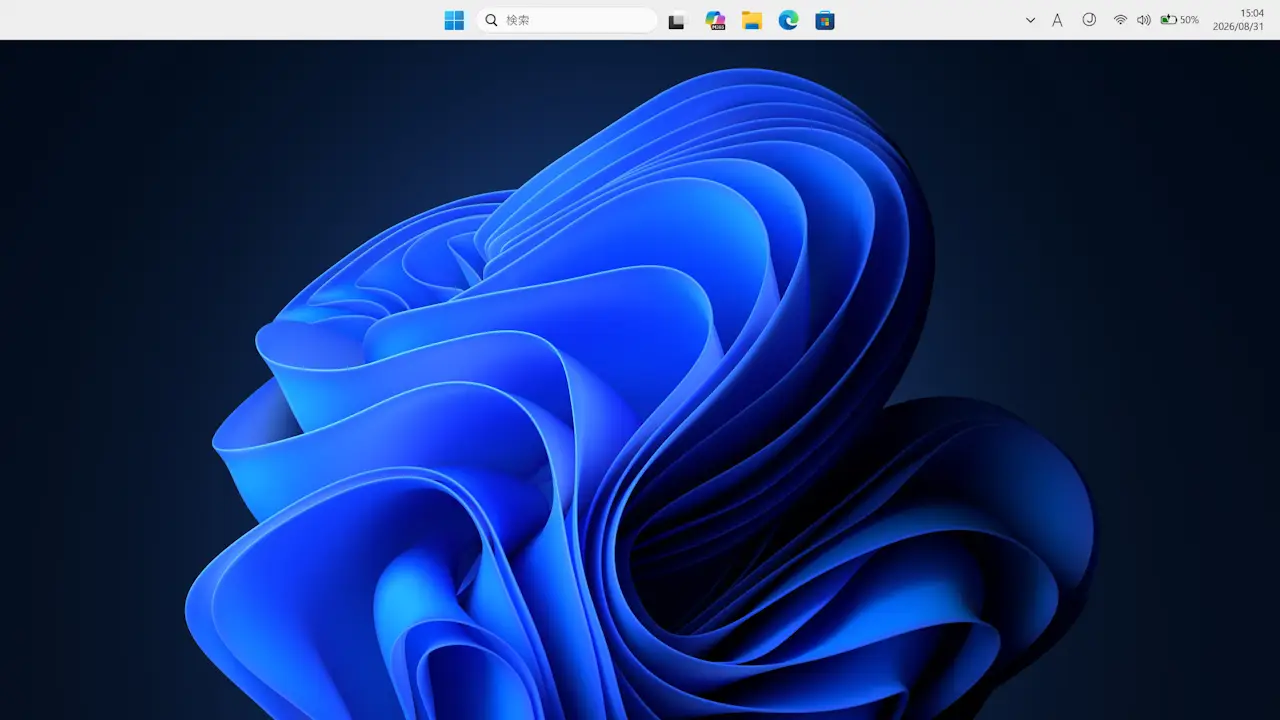

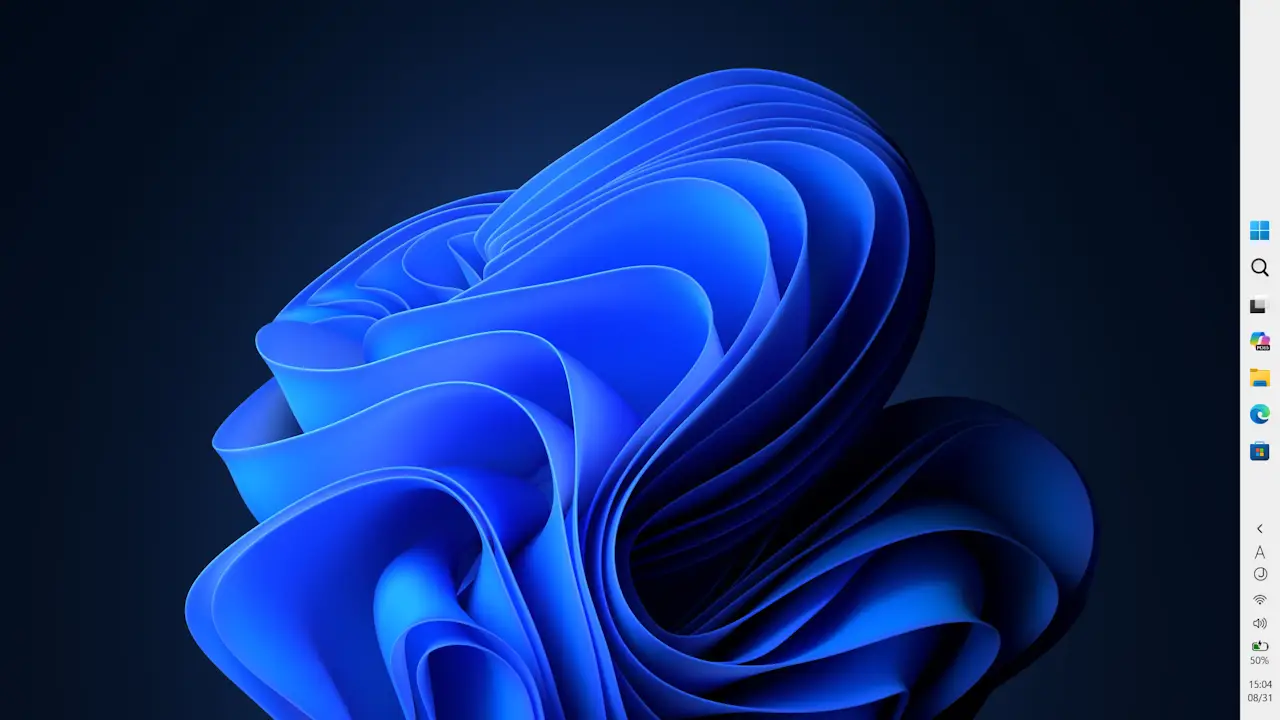
また、以前はタスクバーをクリックしたままドラッグ&ドロップで移動できましたが、Windows 11では設定よりタスクバーの位置を変更します。
タスクバーの位置を変更する手順
設定の個人用設定よりタスクバーをクリックします。
タスクバーを右クリックしてタスクバーの設定を選択しても同様です。
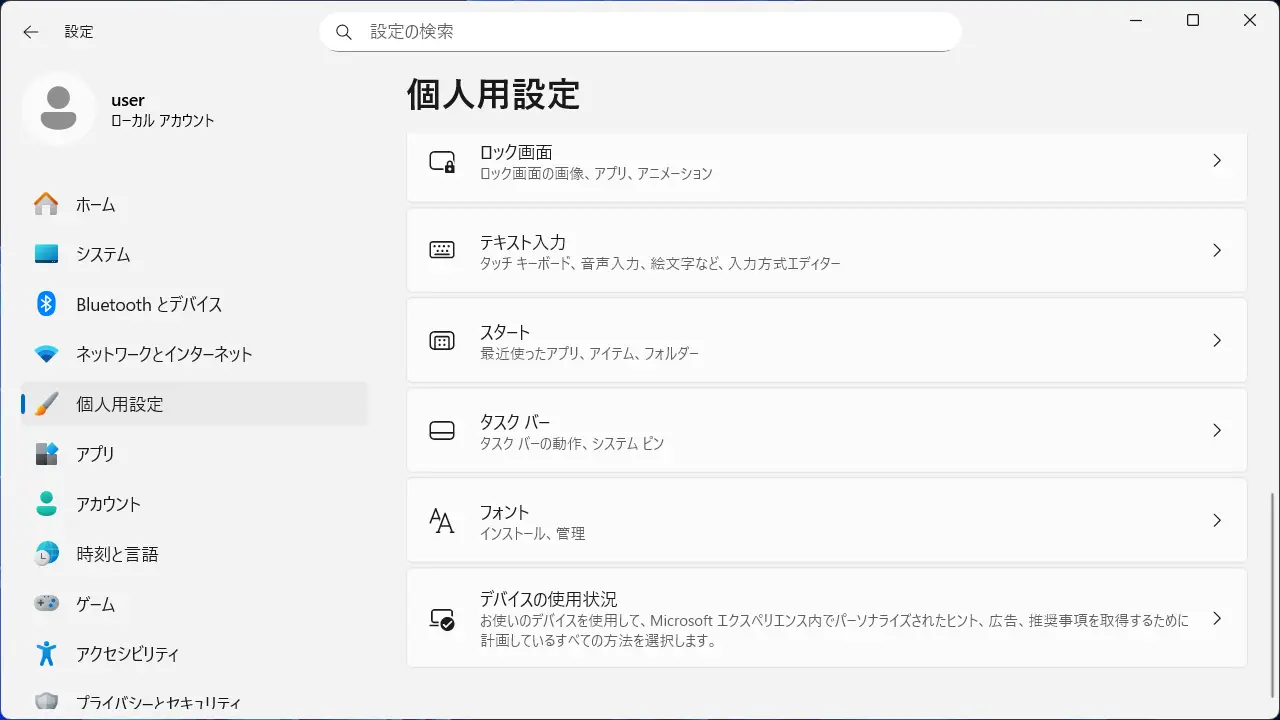
タスクバーのタスクバーの動作よりタスクバーの位置>下/上/左/右を選択します。
タスクバーの位置を変更するやり方は以上です。