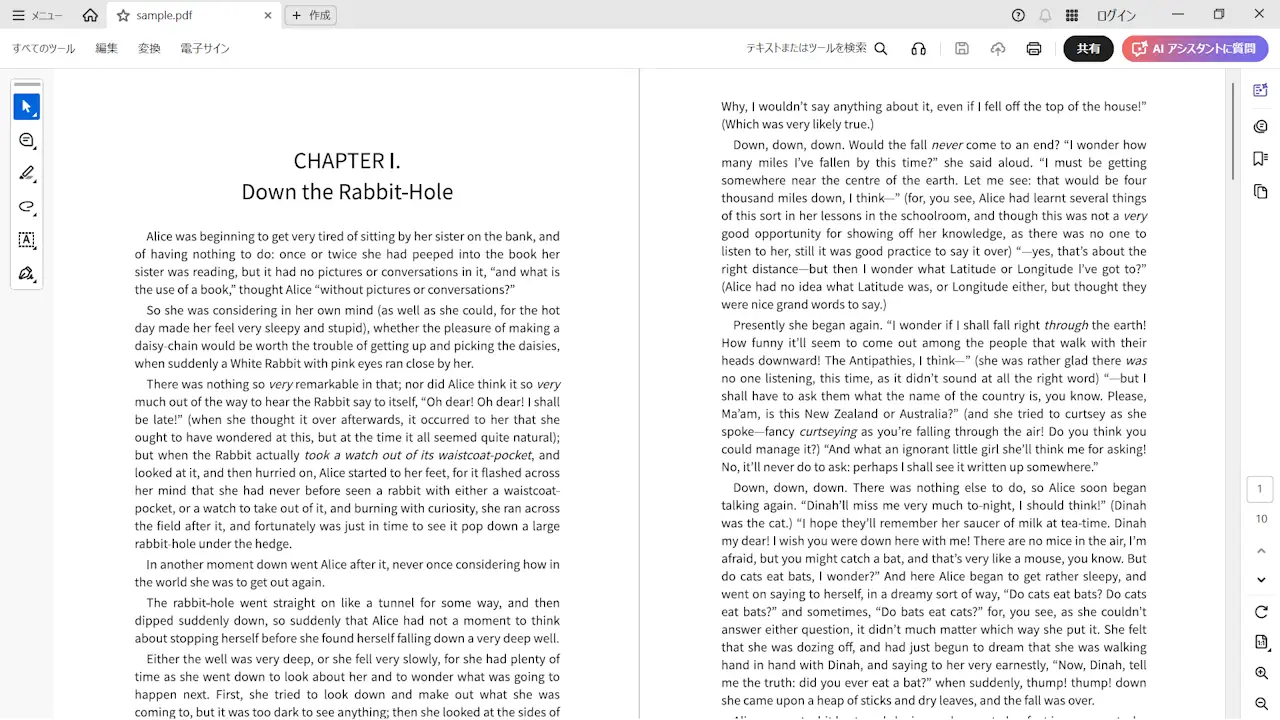
複数のPDFファイルを1つ1つ開いて印刷するのが面倒であれば、1つのファイルに結合してから印刷すると1回の操作で終わるので便利です。
PDFファイルを扱うにはAdobe Acrobatなど専用のソフトウェアが必要と思われがちですが、様々なフリーソフトがありWindows 11では【pdf_as】で結合できます。


PDFとは、Portable Document Format(ポータブル・ドキュメント・フォーマット)の略で「どんな環境でも同じフォーマットで印刷できる」ことを特徴としています。
ダウンロード&インストールする手順
Webブラウザより以下にアクセスしpdf_as>ダウンロードよりダウンロードします。
ダウンロードしたファイルを展開(解凍)し任意の場所に移動します。
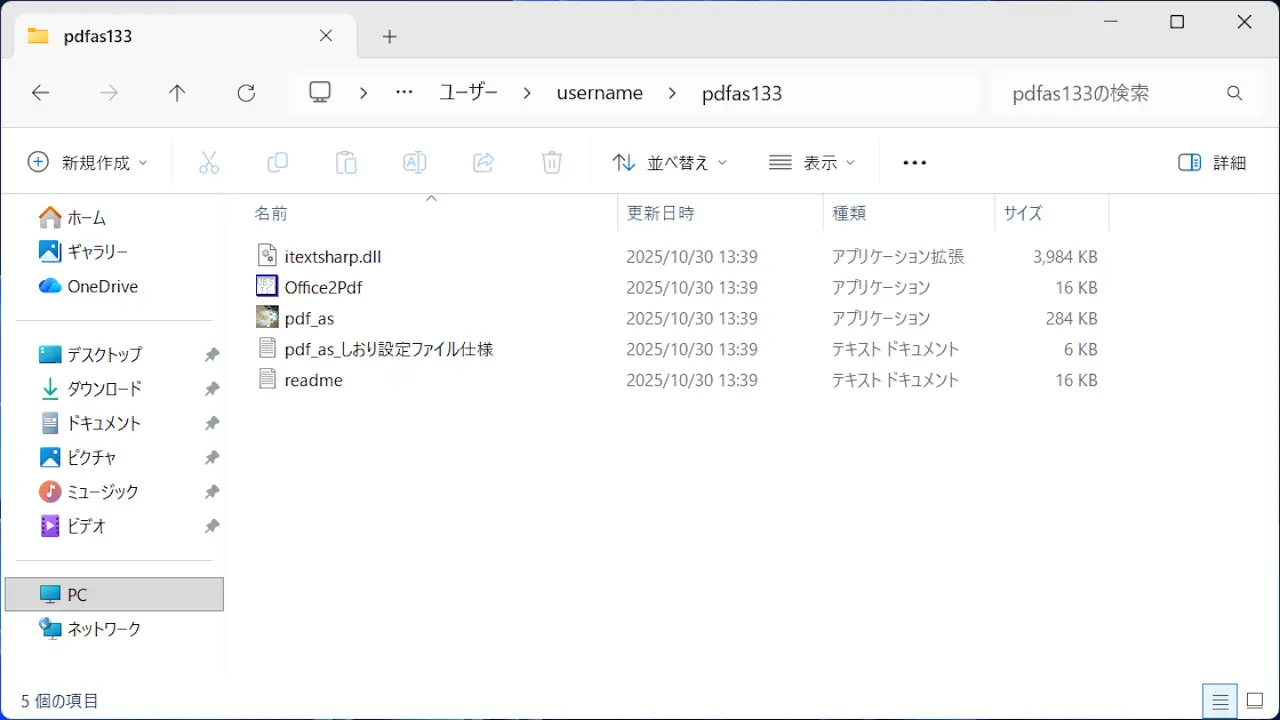
ダウンロード&インストールするやり方は以上です。
結合する手順
pdf_asまたはpdf_as.exeをダブルクリックして実行します。
表示されたウィンドウに対象のPDFファイルをドラッグ&ドロップします。
ドラッグ&ドロップとは、対象のPDFファイルをクリックしたまま動かし、ウィンドウの上でクリックした指を離す操作を指します。
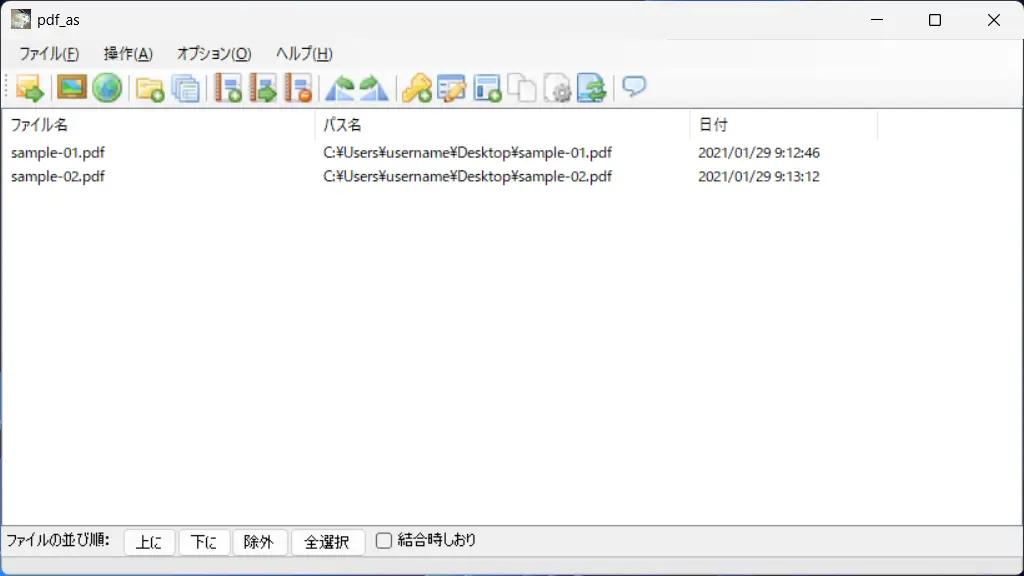
一覧に表示されたファイルの順に結合されるので、順番を変更するには対象のファイルをクリックして選択した状態で上に/下にをクリックします。
一覧からファイルを削除したい場合、対象のファイルをクリックして選択した状態で除外をクリックします。
一覧を確認し問題が無ければ結合ボタンをクリックします。
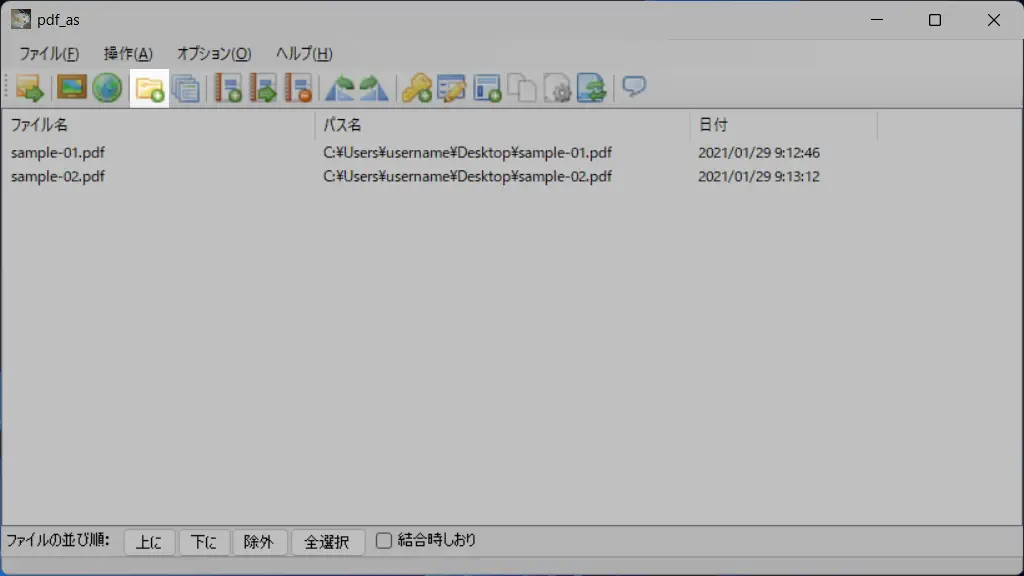
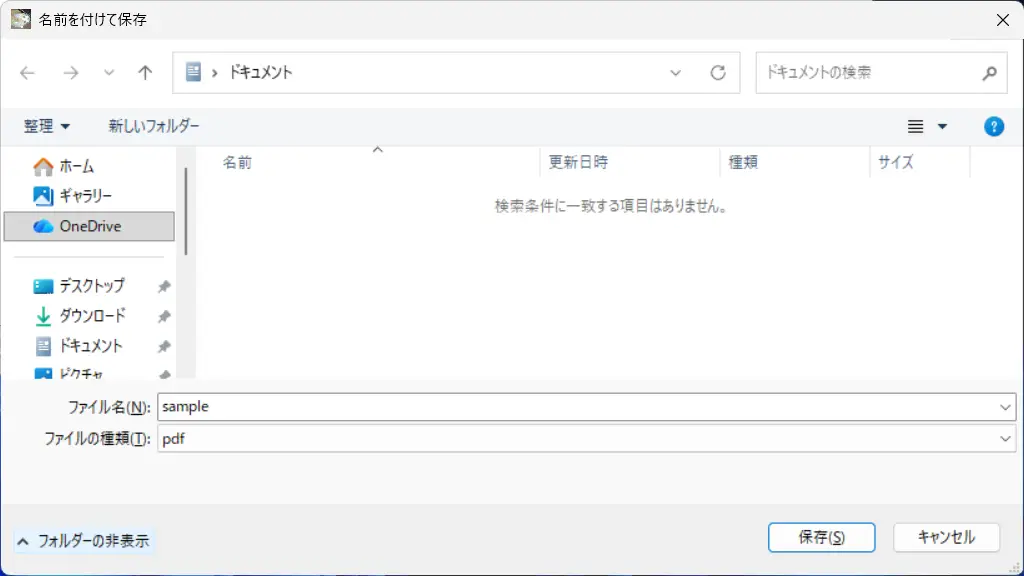
“名前を付けて保存”よりファイル名を入力し保存をクリックします。
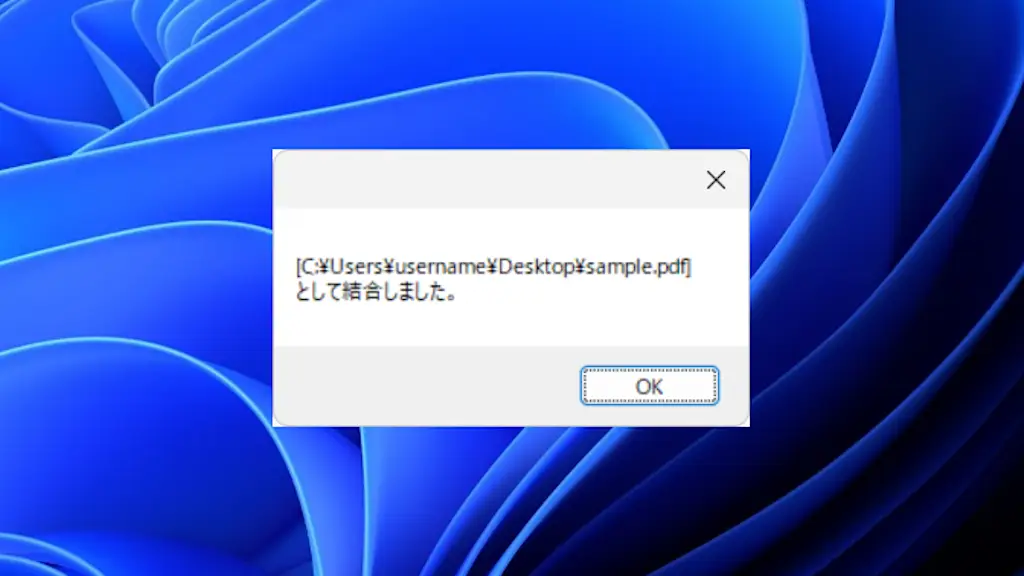
“(ファイル名)として結合しました。”と表示されたらOKをクリックして完了です。
結合するやり方は以上です。