Eメールは表に見えている[From][To][件名][本文]の他に裏に様々な情報を持っています。Windows 11の新しいメールアプリであるOutlook for Windowsでは「メッセージのソース」を表示することで確認できます。
メッセージのソースとは?
Eメールはユーザーが閲覧する情報From/To/件名/本文の他に「送信から受信にかけての経路」などが記録されています。
これらの情報はメールヘッダーに記録され全てのEメールが持っており、普段は表に見えていませんがメールアプリを操作することで表示することができるようになっています。
Received: ●●●●●●●●●●
Date: Thu, 14 Sep 2023 11:05:56 +0900 (JST)
From: ●●●●●●●●●●
To: ●●●●●●●●●●
Message-ID: ●●●●●●●●●●
Subject: ●●●●●●●●●●
Content-Type: text/plain; charset=utf-8
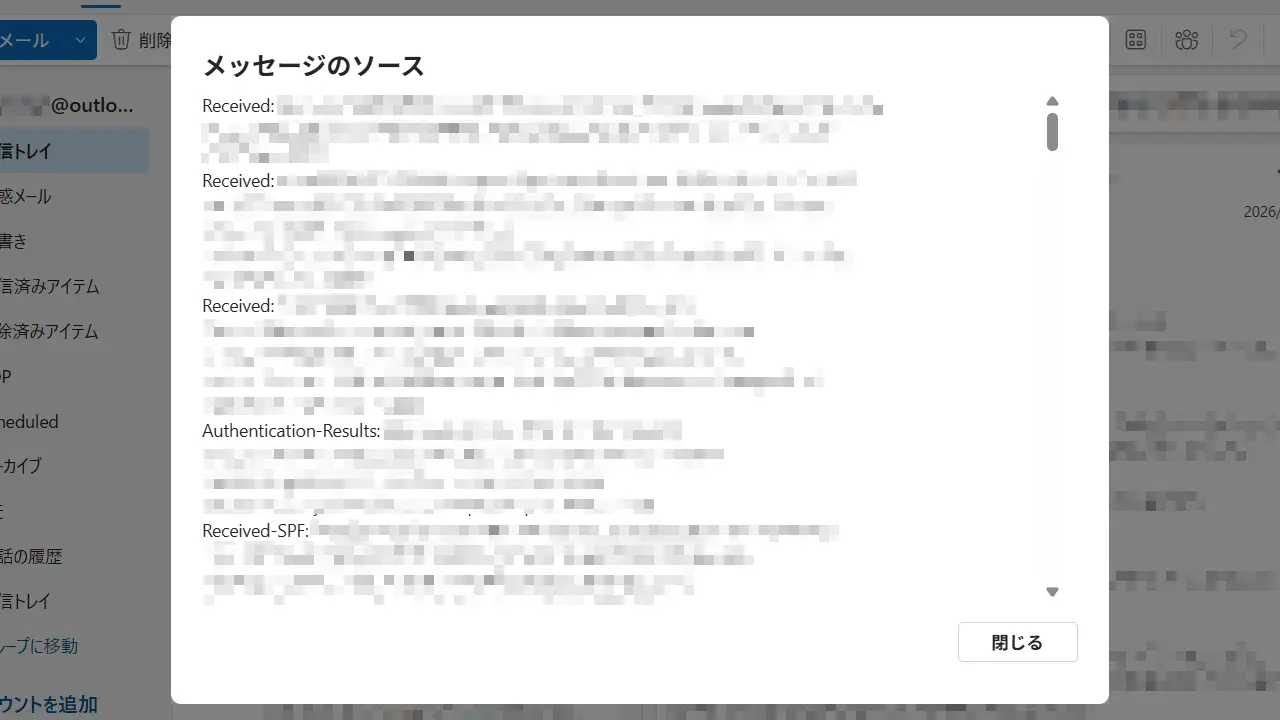
Outlook for Windowsでは、これをメッセージのソースと呼んでいます。
メッセージのソースを表示する手順
Outlook for Windowsの受信トレイより対象のメールをクリックします。
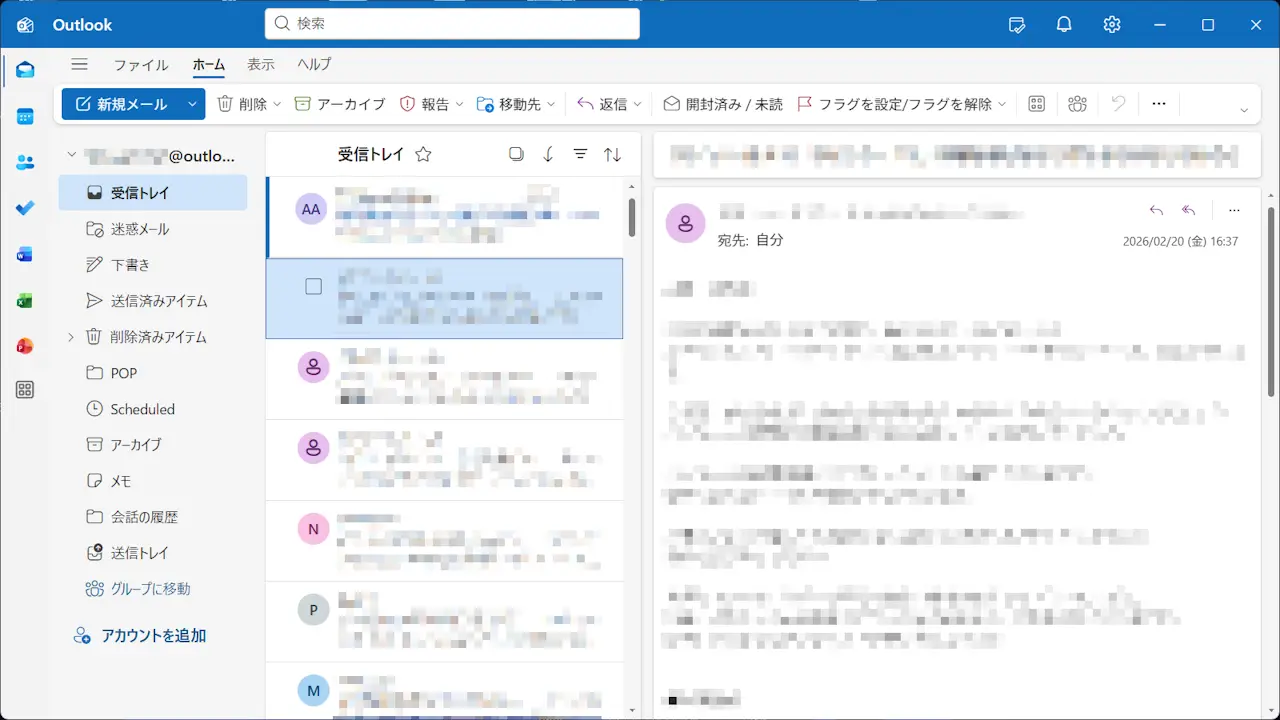
対象のメールより⋯をクリックしてメニューを表示します。
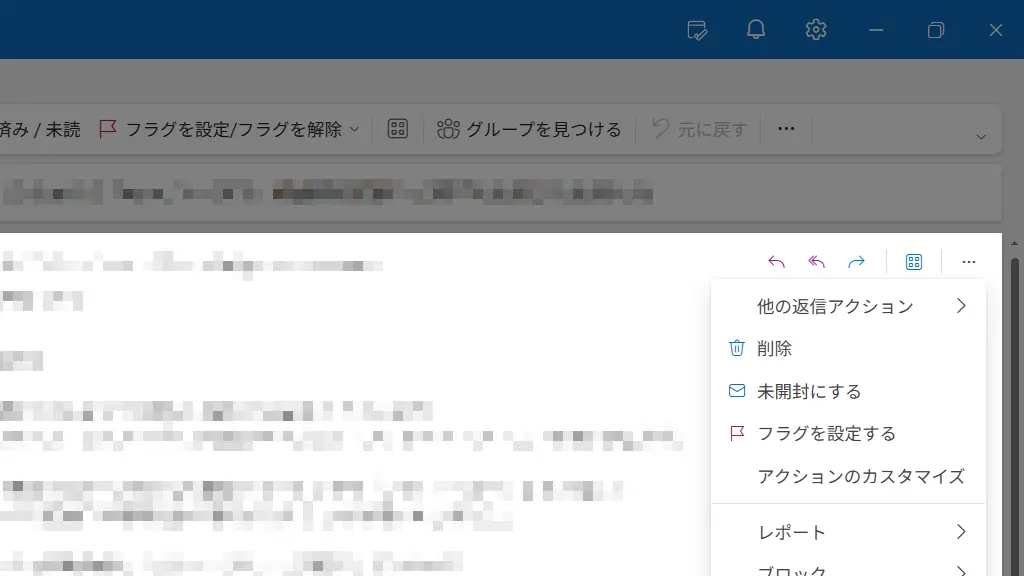
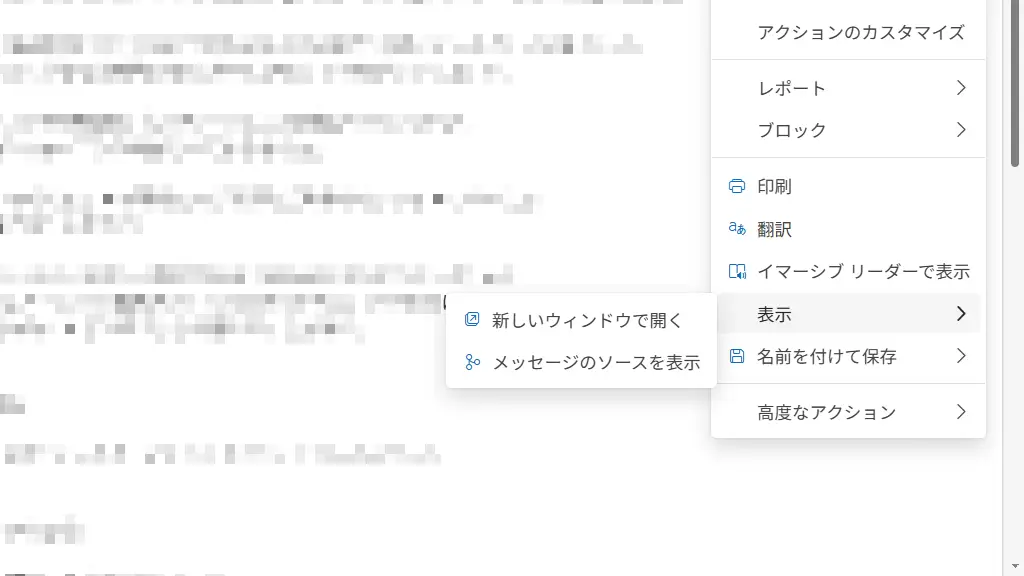
メニューの表示よりメッセージのソースを表示をクリックします。
メッセージのソースが表示されます。
メッセージのソースを表示するやり方は以上です。