Eメールは表に見えている[From][To][件名][本文]の他に、裏に[送信から受信にかけての経路]など様々な情報を持っています。
これらは[メールヘッダー]に保存されており、Windows 11の新しいメールアプリであるOutlook for Windowsでは【メッセージのソース】で表示することができます。
メッセージのソースとは?
一般的に[メールヘッダー]に保存されている情報は、メールアプリを操作することで表示することができるようになっています。
Received: ●●●●●●●●●●
Date: Thu, 14 Sep 2023 11:05:56 +0900 (JST)
From: ●●●●●●●●●●
To: ●●●●●●●●●●
Message-ID: ●●●●●●●●●●
Subject: ●●●●●●●●●●
Content-Type: text/plain; charset=utf-8
Outlook for Windowsでは、これをメッセージのソースと呼んでいます。
メッセージのソースを表示する手順
Outlook for Windowsの受信トレイより対象のメールをクリックします。
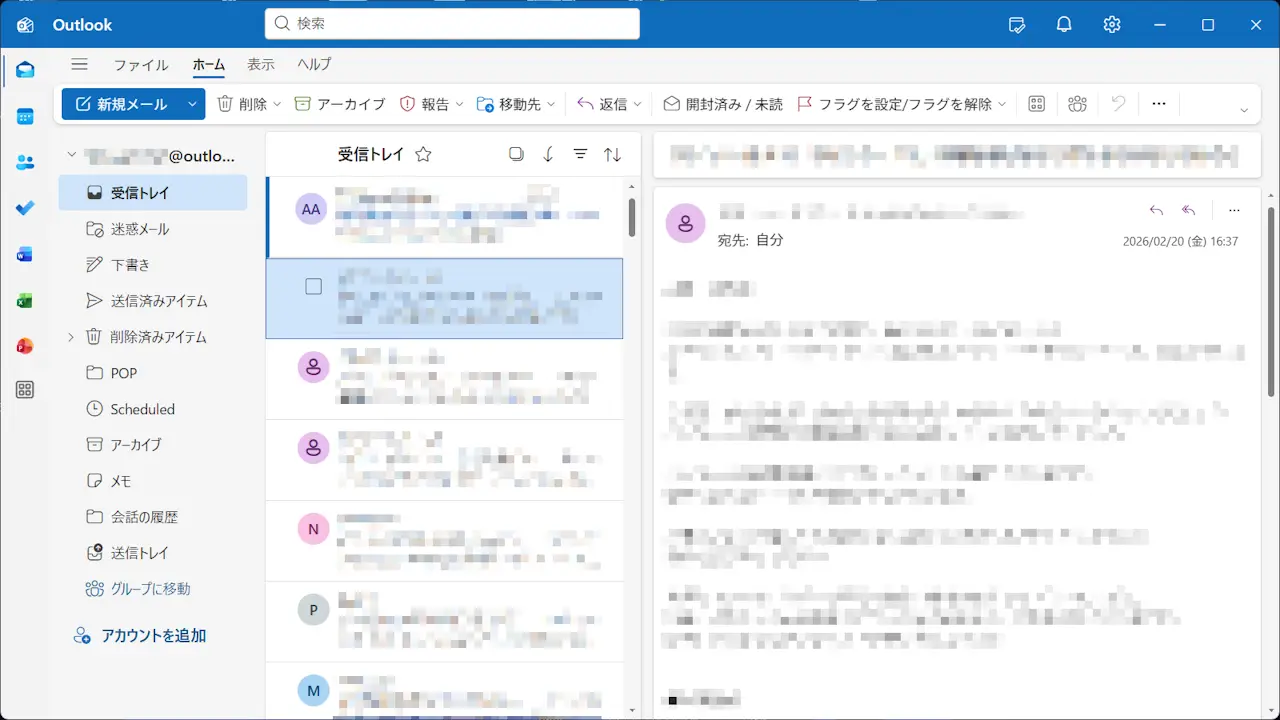
対象のメールより⋯をクリックしてメニューを表示します。
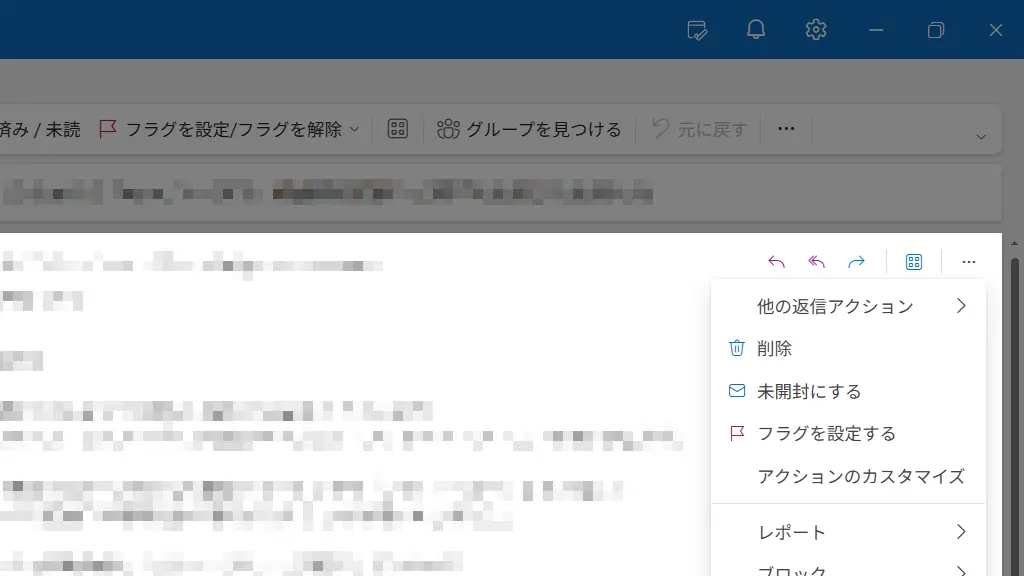
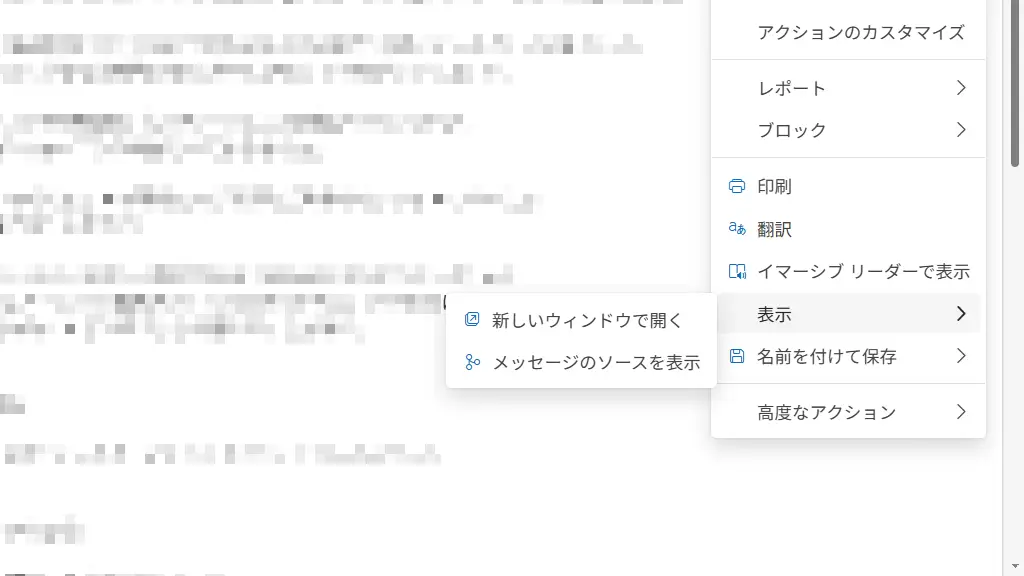
メニューの表示よりメッセージのソースを表示をクリックします。
メッセージのソースが表示されます。
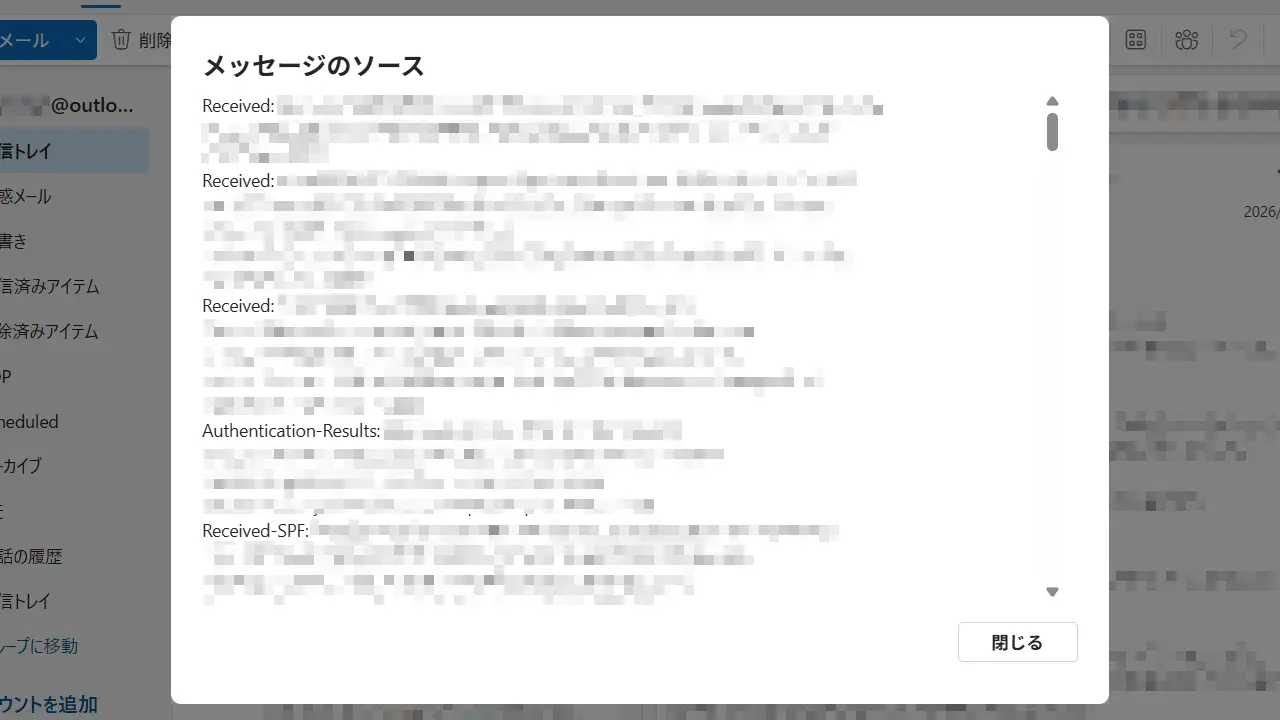
メッセージのソースを表示するやり方は以上です。