Windows 11では[デスクトップ]や[エクスプローラー]で長いファイル名のファイルがあると、ファイル名が【~…】などと省略されてしまいますが、ファイル名の全て表示するやり方があります。
ファイル名はできるだけ短く
長いファイル名は何かと取り扱いが面倒になりがちなので、自分で名前を入力する際にはできるだけ短くすると良いでしょう。
ちなみに、どうしても長くなってしまったり自動で作成された長いファイル名にが扱いにくければ>8.3形式の短いファイル名を使うのも一つの方法です。
デスクトップ
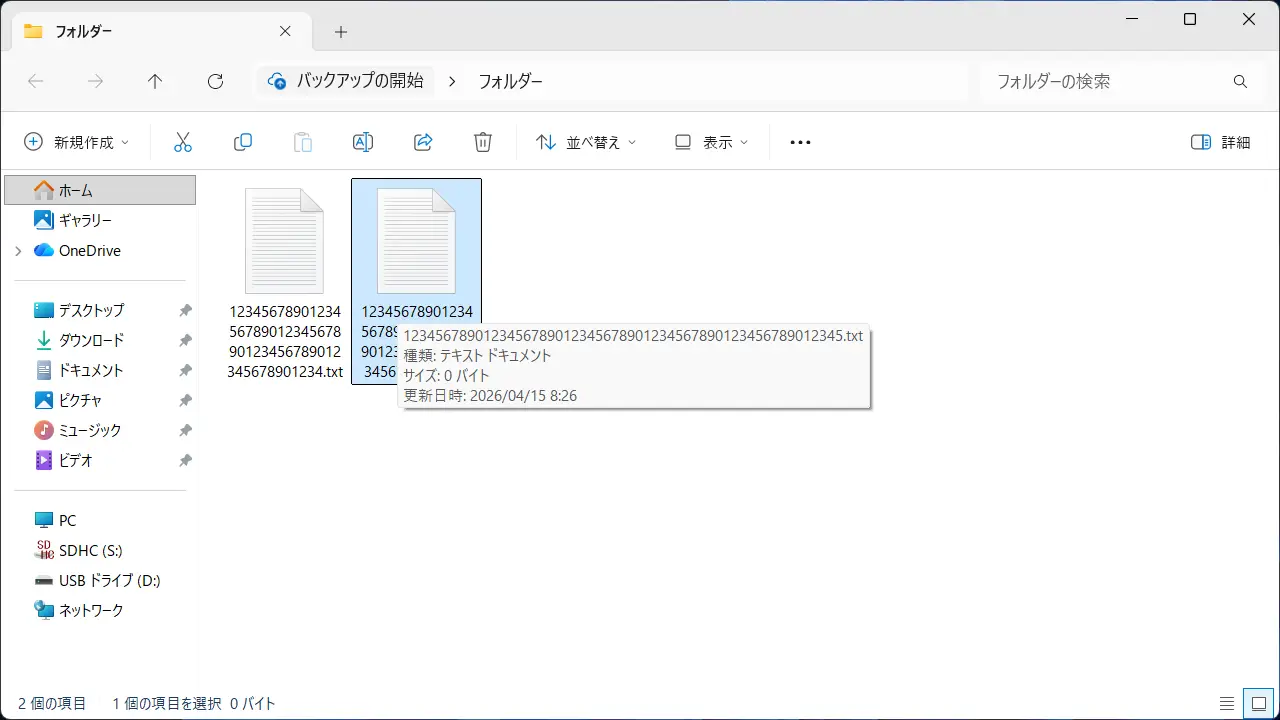
デスクトップでは1234567890123…などと省略されて表示されますがファイルを選択することでファイル名の全てが表示されます。

デスクトップで表示するやり方は以上です。
エクスプローラー
エクスプローラーではデスクトップよりも長く表示されますが、それでも一定の文字数を超えると1234…などと省略されます。この場合、選択してもファイル名は全て表示されないですがマウスカーソルを重ねることでファイル名の全てが表示されます。
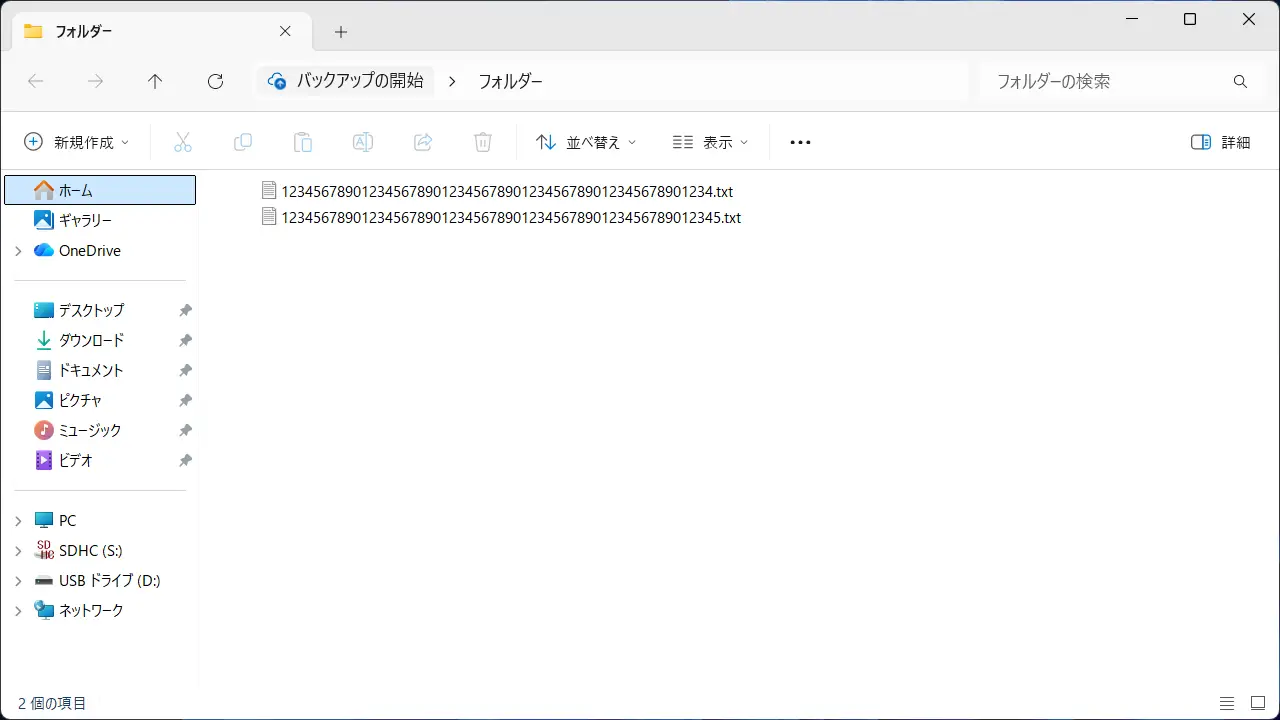
また、ツールバーの表示より一覧を選択すると、ファイル名の全てを表示できる場合があります。
ちなみに、ツールバーの表示より詳細を選択した場合、列の境界をダブルクリックするか、クリックしたまま左右に動かすと列の幅を変えてファイル名の全てを表示できます。
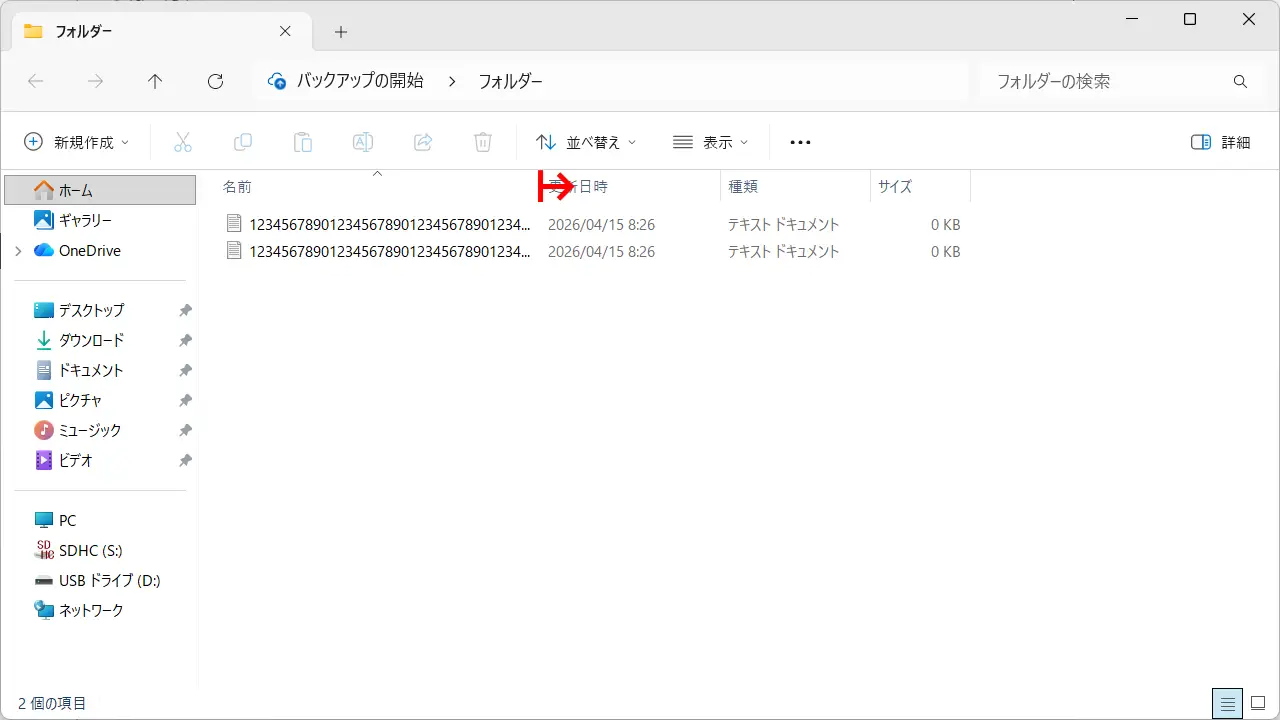
列の幅が大きくなりすぎてウィンドウ外に出てしまった場合、列名より名前を右クリックしその他より詳細表示の設定>選択した列の幅を小さくすると良いでしょう。
エクスプローラーで表示するやり方は以上です。