Windows 11を搭載した比較的に新しいパソコンには、キーボードに【Copilot】のキーがありますが、キーが無いキーボードを使っている人も少なくないでしょう。
この場合、キーの機能に割り当てられた【ショートカットキー】を使うか、Copilotキーを【別のキーに割り当てる】ことで、代わりに使うことができます。
ショートカットキーを使う手順
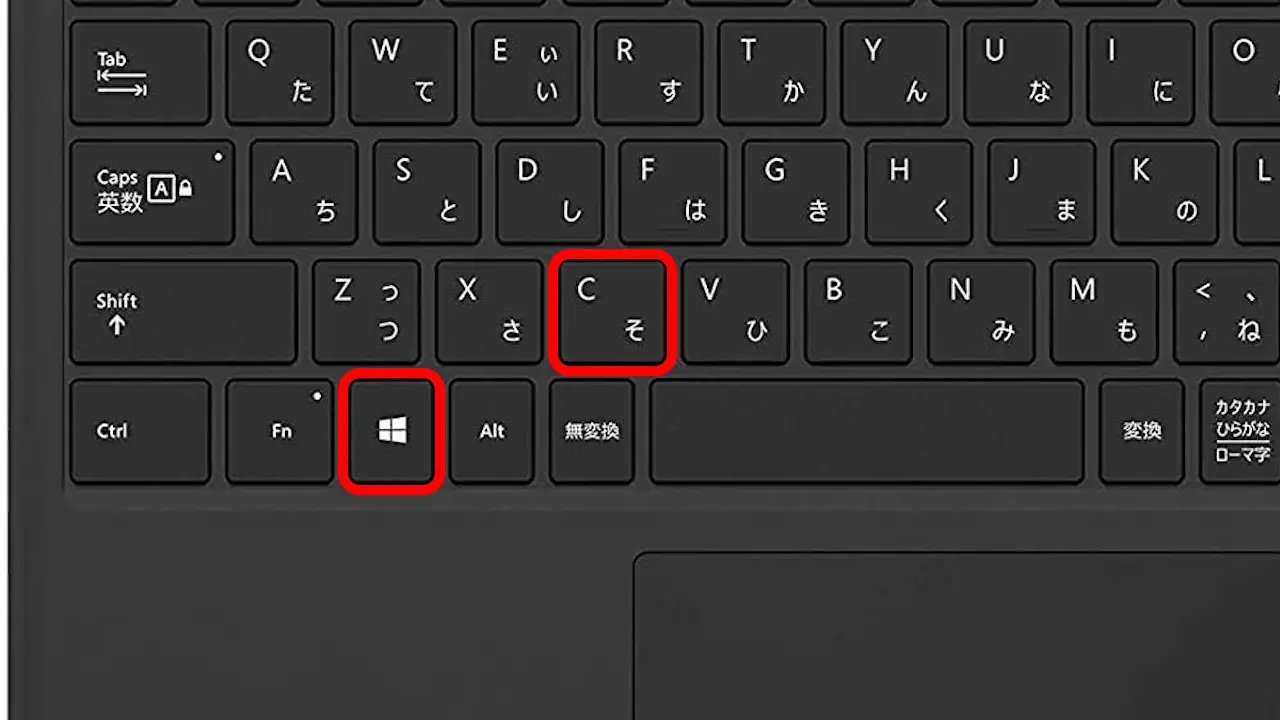
キーボードより田+Cを押下します。
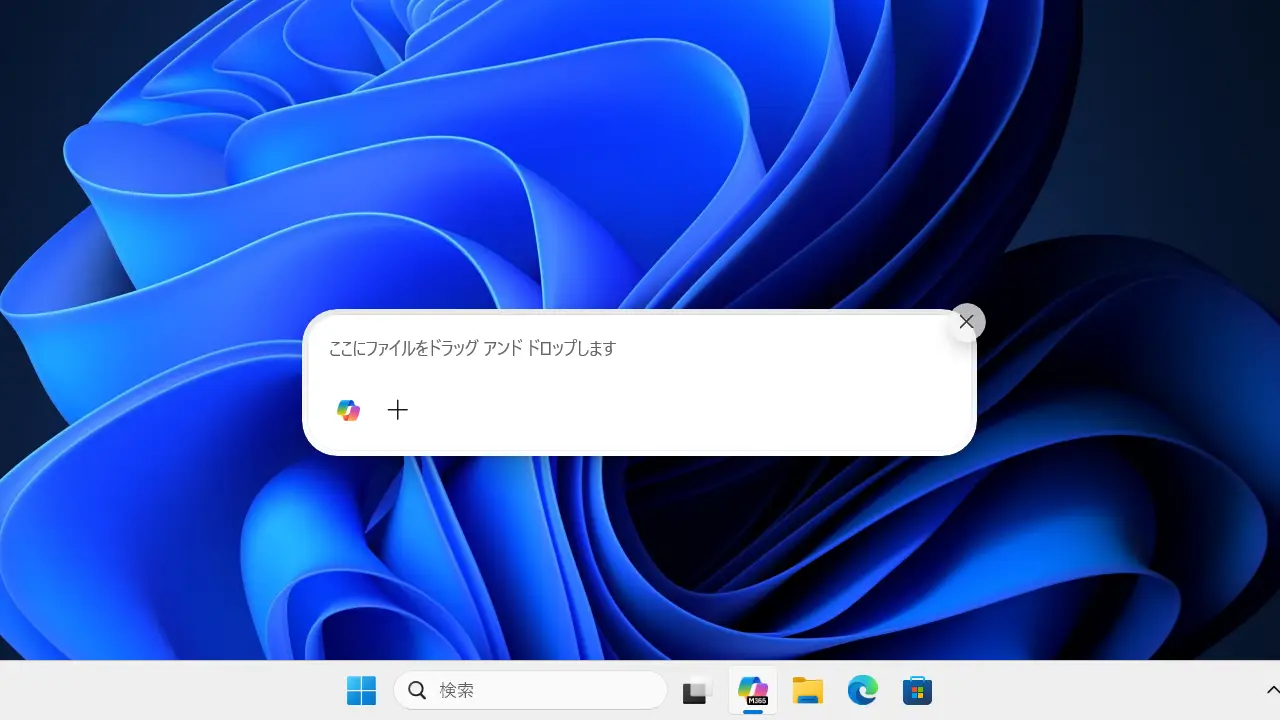
デフォルトではCopilotが起動します。
ショートカットキーを使うやり方は以上です。
キーの再マップをする手順
Microsoft PowerToysをインストールし起動します。
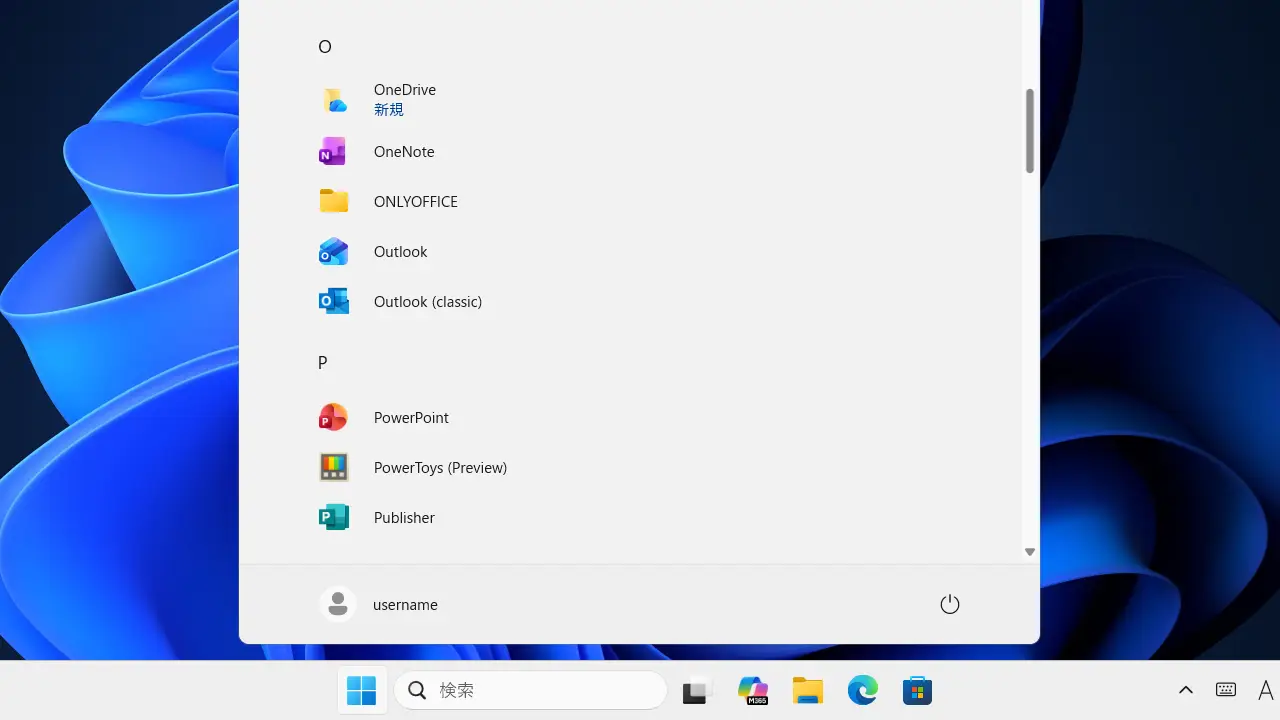
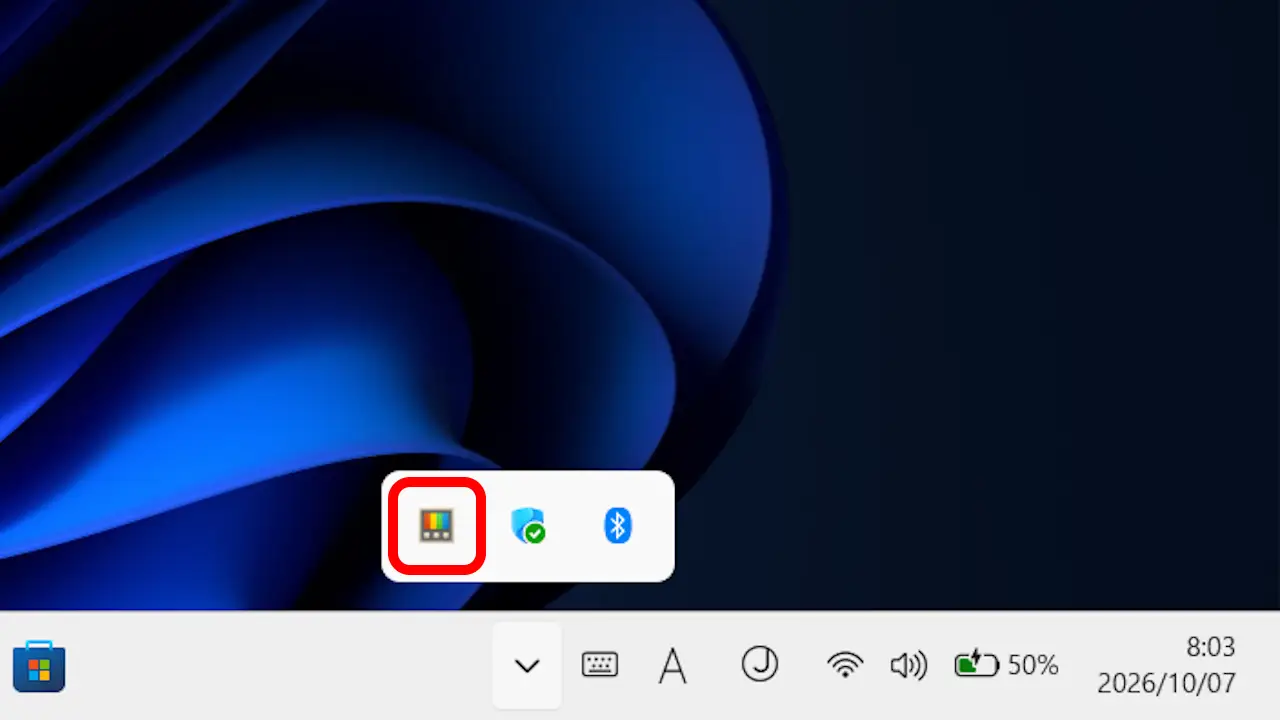
PowerToysを起動してもウィンドウが表示されない場合、右下のシステムトレイよりPowerToysのアイコンをダブルクリックします。
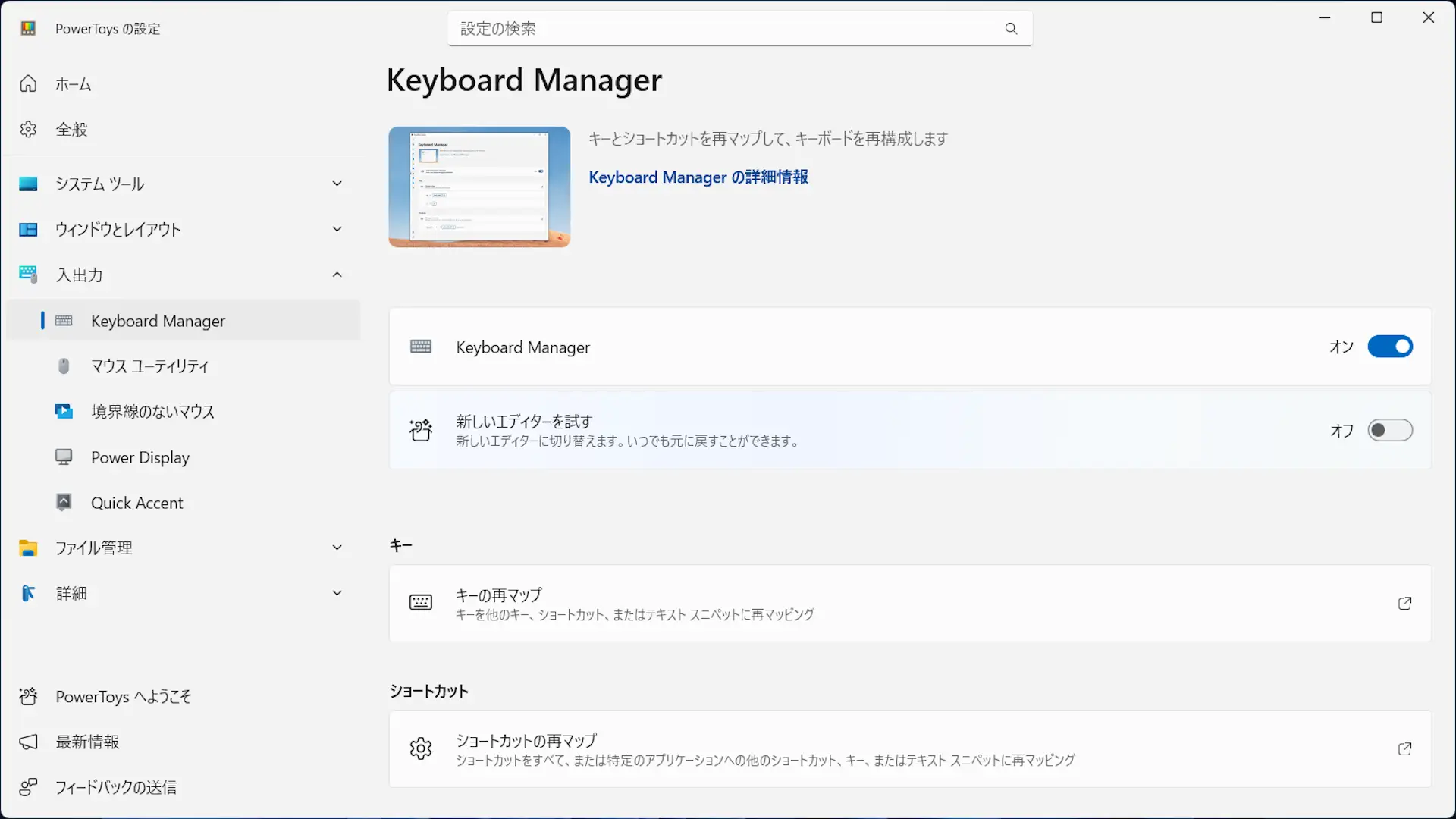
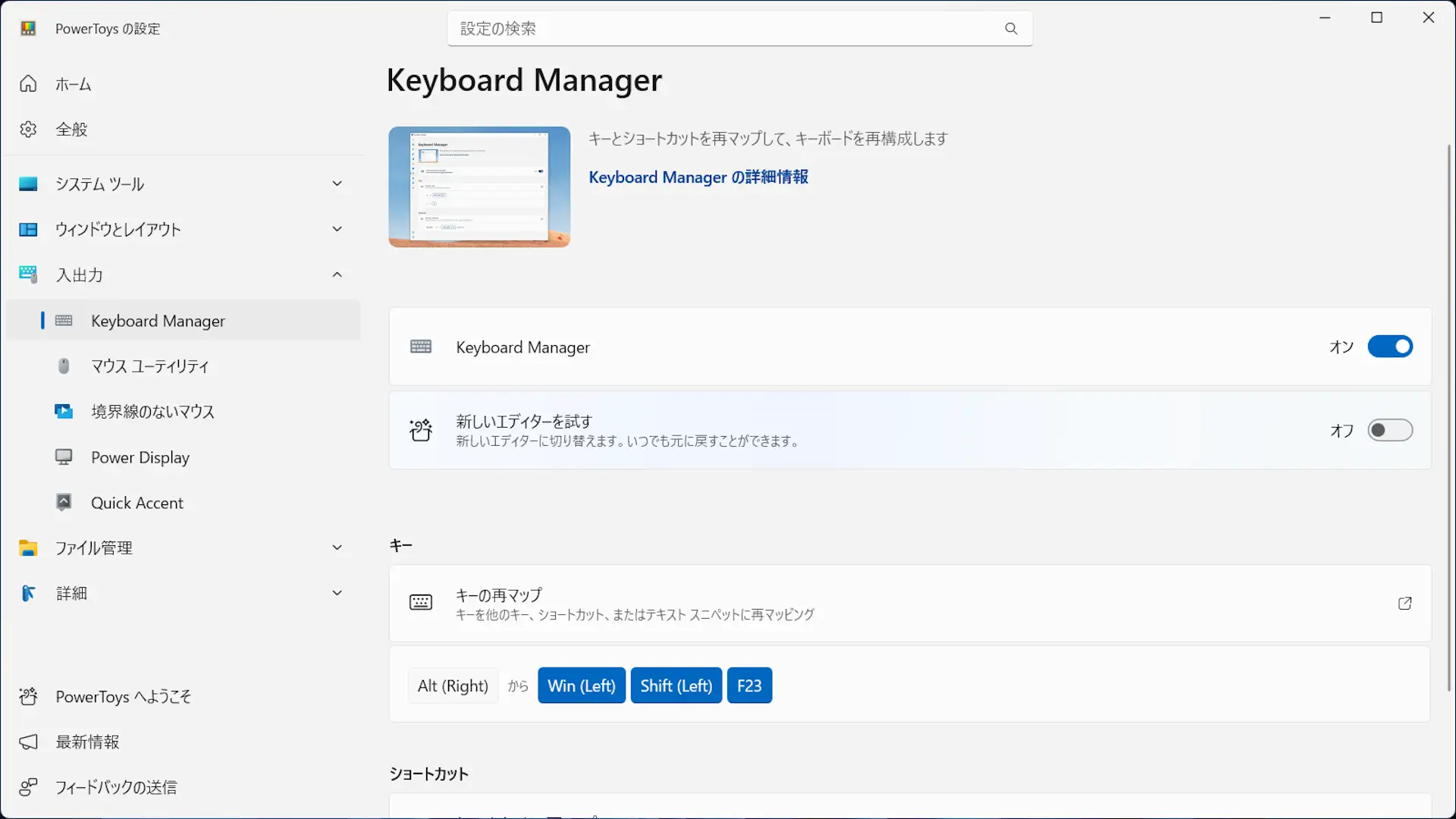
PowerToysの設定の入出力>Keyboard Managerよりキーの再マップをクリックします。
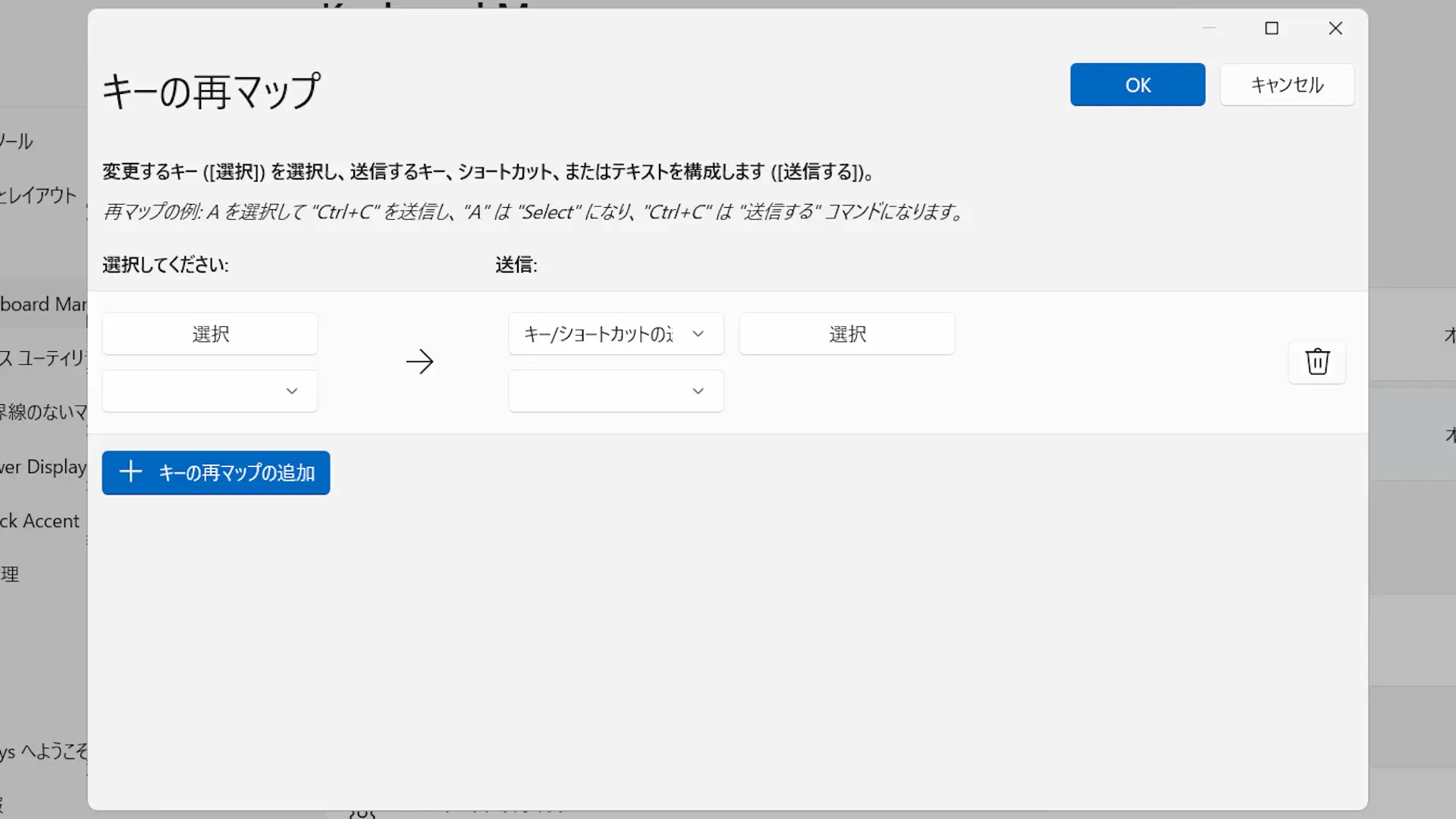
キーの再マップのキーの再マップの追加より選択してください>選択をクリックします。
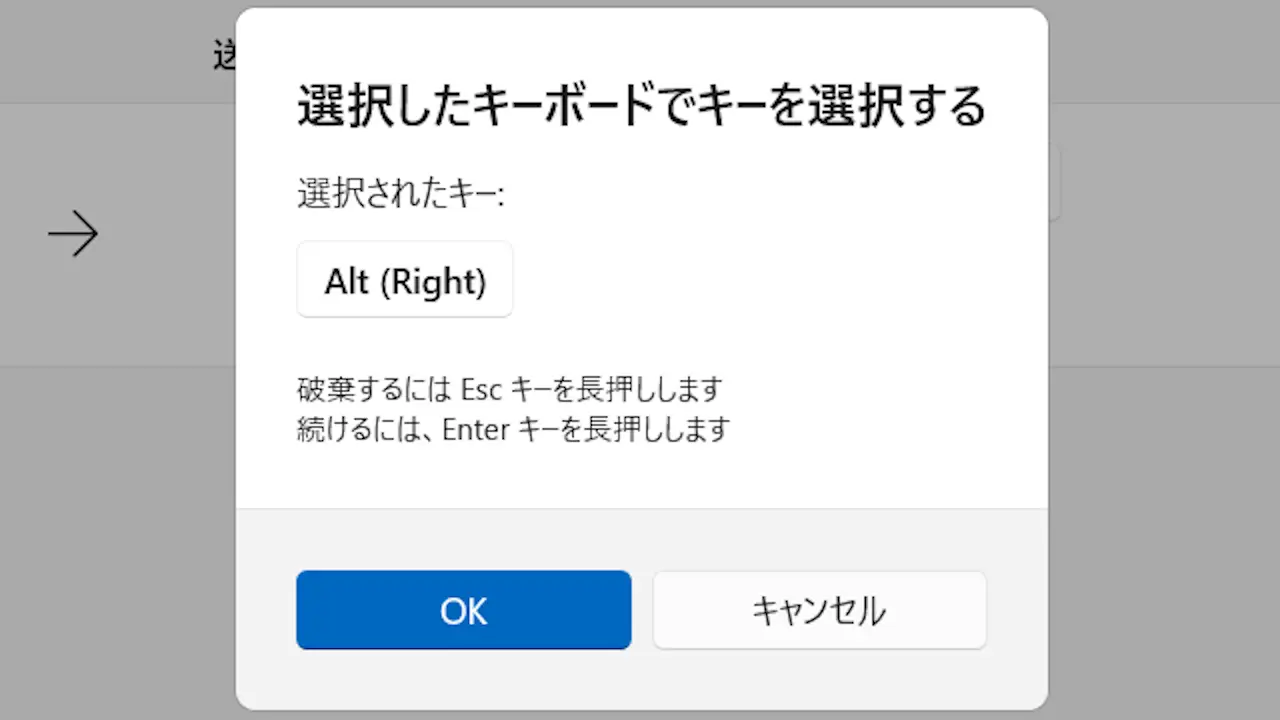
“選択したキーボードでキーを選択する”よりキーボードのCopilotキーにする任意のキーを押下しOKをクリックします。
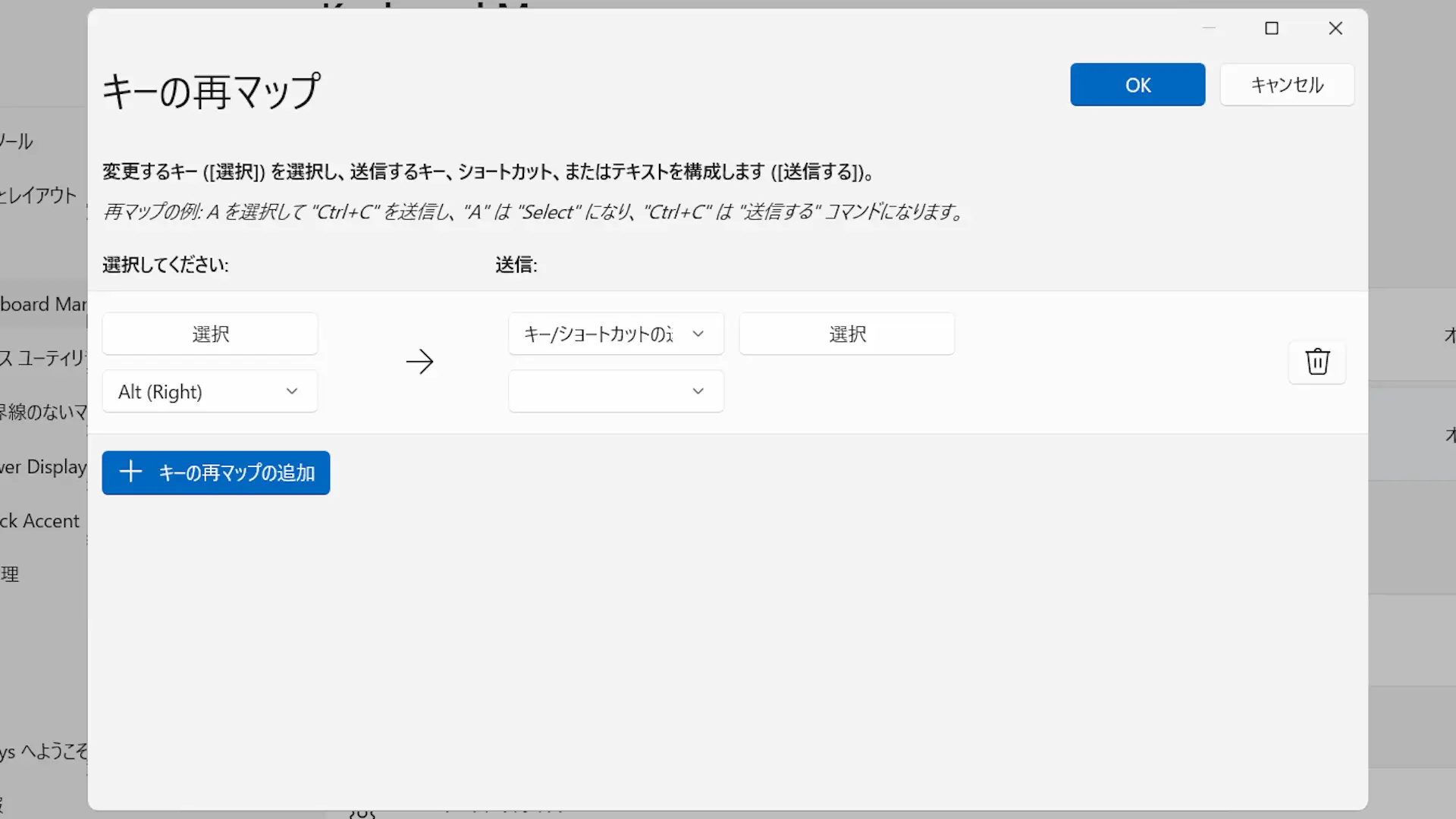
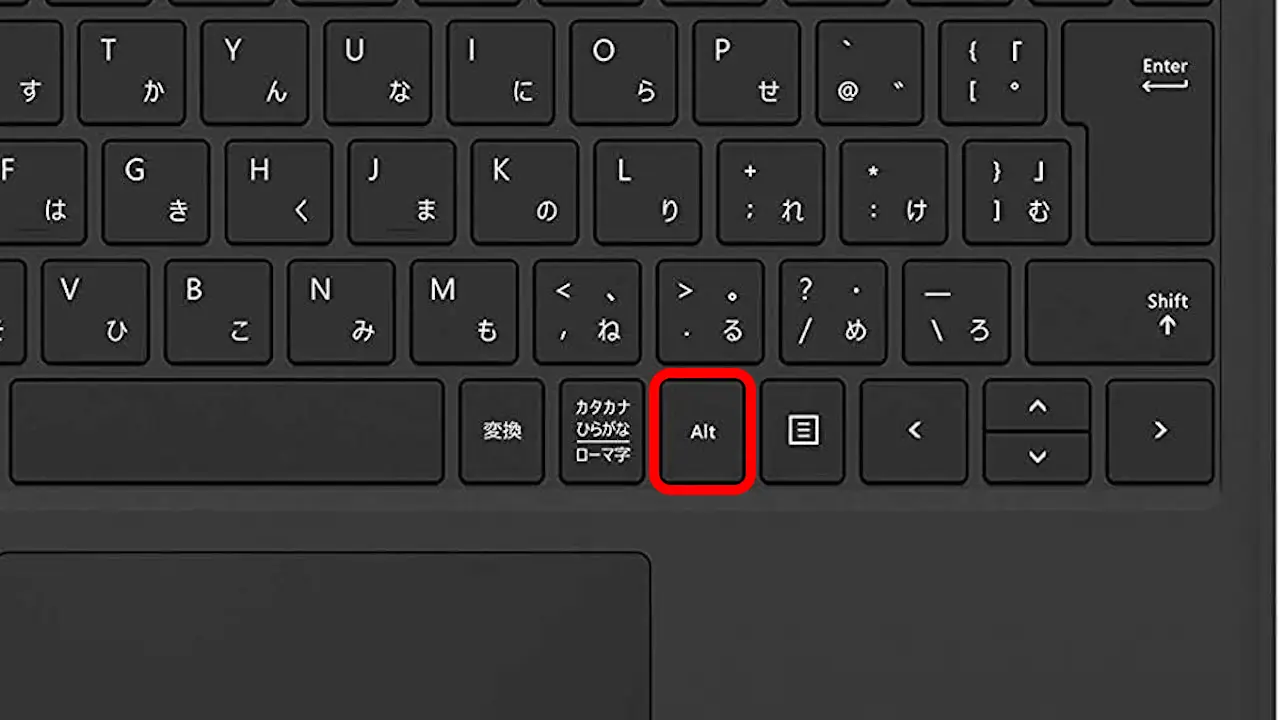
今回はキーボードの右にあるAltキーを押下しました。
キーの再マップの送信よりキー/ショートカットの送信を選んで選択をクリックします。
“ショートカットのキーを選択する”よりキーボードの左にある田+Shift+F1を押下しOKをクリックします。
これは仮であり次で変更します。
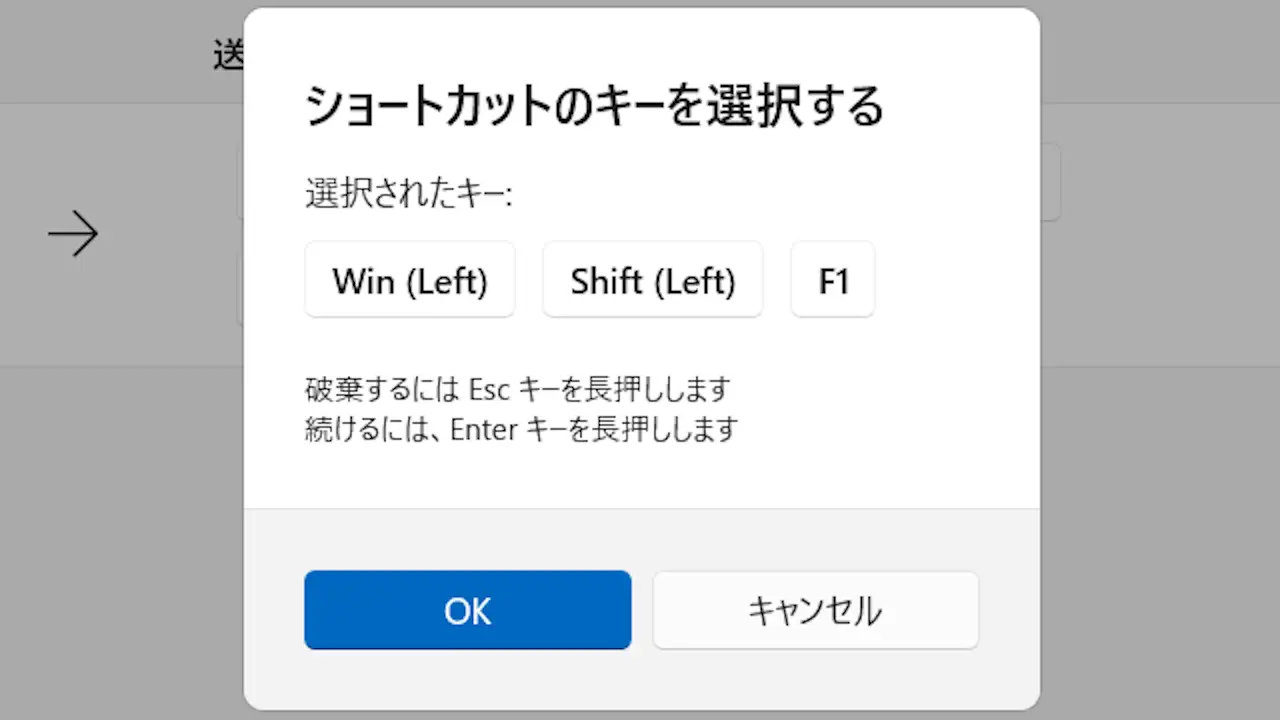
キーの再マップよりF1をF23に変更しOKをクリックします。
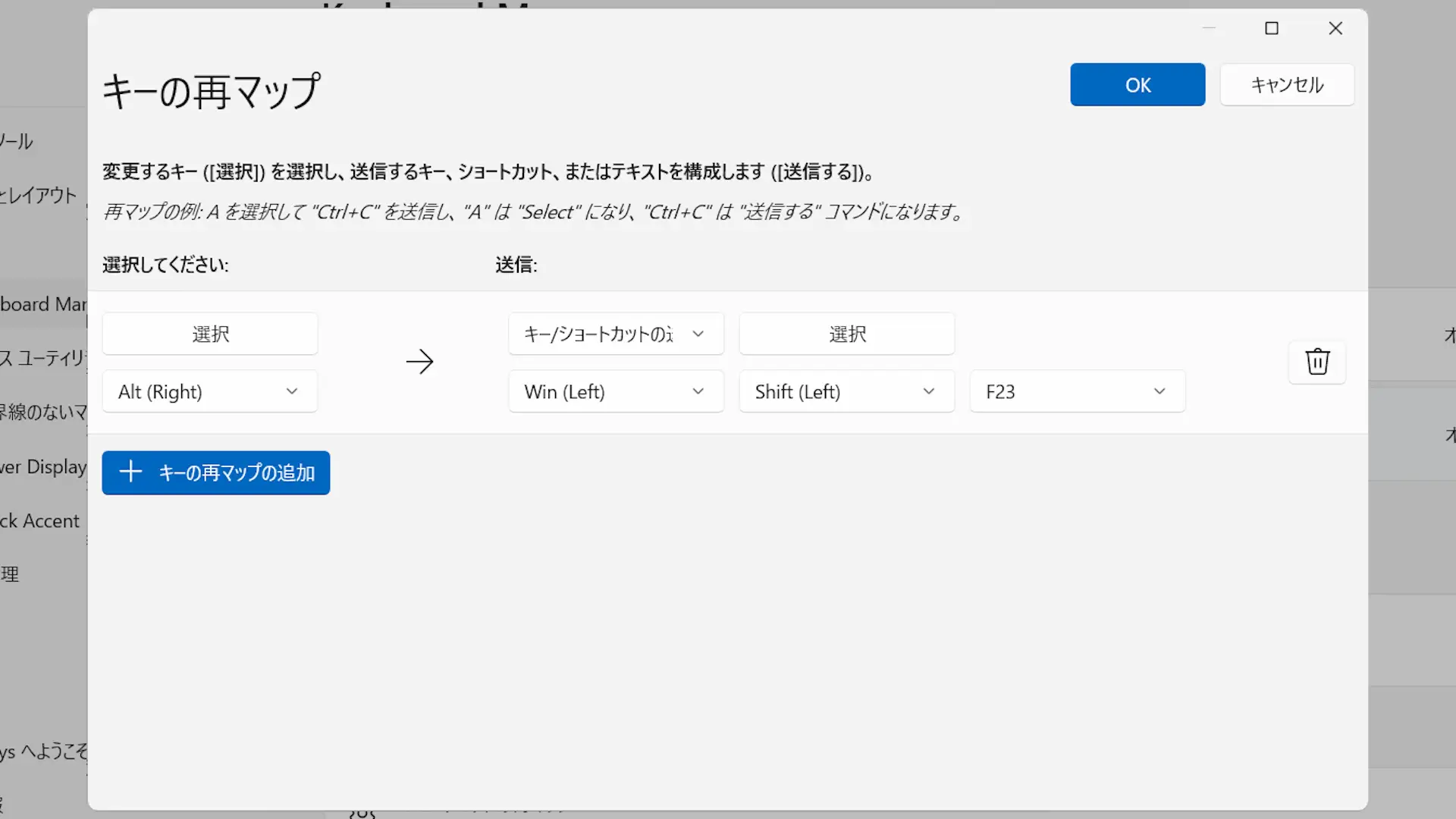
警告:次のキーには割り当てがありません:などと表示されたらそれでも続行するをクリックします。
Keyboard Managerのキーに田+Shift+F23が追加されたことを確認します。
キーの再マップに追加したCopilotキーにする任意のキーを押下します。
今回の場合、右のAltキーを押下します。
デフォルトではCopilotが起動します。
キーの再マップをするやり方は以上です。